Algemeen
Deze informatie werd gehaald uit de originele post op: Hoe IIS 7.0 en Tomcat configureren met de JK 1.2 Connector. Kijk voor meer informatie en het oplossen van problemen naar dat bericht.
Voor deze instructie heb je de Jakarta ISAPI-connector en configuratiebestanden nodig die bij dit onderwerp zijn gevoegd (zie hieronder).
Instructies
Wanneer we de Principal Toolbox werkend hebt gekregen, moeten we de JK 1.2 Connector configureren waarmee IIS effectief als proxy kan fungeren en verzoeken kan doorsturen naar Tomcat (Principal Toolbox). Begin met het aanmaken van een map genaamd ‘isapi’ onder de Tomcat root map. Kopieer vervolgens de bestanden van de ISAPI-connector (zoals bijgevoegd bij dit onderwerp) naar de map ‘isapi’ zoals hier getoond.

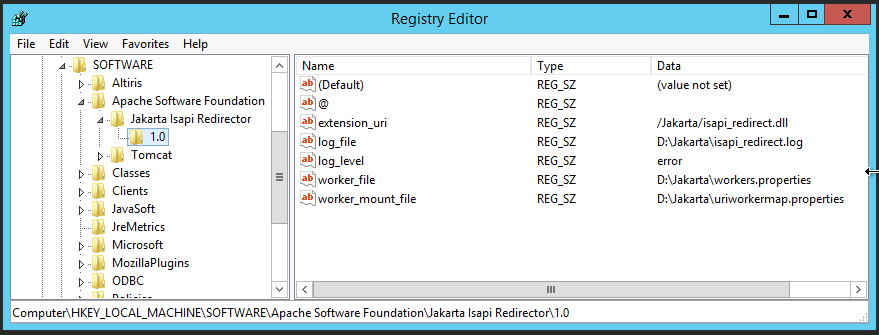
Om de Tomcat connector te configureren moet je het registerbestand aanpassen en importeren. Open het bestand ISAPI.reg in kladblok en pas de paden aan volgens je installatie:

Zorg ervoor dat elke ” wordt verdubbeld in dit registerbestand.
Dubbelklik op het registerbestand om deze instellingen te importeren in het register op de server.
We moeten ook de twee configuratiebestanden van de Tomcat connector controleren (workers.properties en uriworkermap.properties) zodat de connector weet hoe hij de verzoeken die hij ontvangt moet afhandelen. Deze configuratiebestanden zijn gedocumenteerd op de Tomcat website hier : The Apache Tomcat Connector – Reference Guide


Controleer vervolgens of IIS de volgende optionele onderdelen heeft geïnstalleerd:
- .NET Extensibility
- CGI
- ISAPI Extensions
- ISAPI Filters
- Windows Authentication
De laatste optie wordt aangeraden omdat IIS meestal wordt gebruikt om Single Sign-On te configureren.

Nu moeten we IIS configureren. Begin met het aanmaken van een virtuele directory en geef deze een alias ‘Jakarta’ zoals hier te zien is. Overigens hoef je de virtuele directory niet ‘Jakarta’ te noemen – je kunt hem eigenlijk elke naam geven die je wilt, zolang de naam die je kiest maar verschijnt in de extension_uri regel van je isapi_redirect.properties bestand.
Vervolgens moeten we de virtuele map configureren zodat deze toestemming heeft om uit te voeren. In IIS 6.0 was dit een eenvoudige optie, maar in IIS 7.0 moeten we klikken op de virtuele map Jakarta en vervolgens dubbelklikken op Handler Mappings.
Klik binnen de functie Handler Mappings op Feature Permissions bewerken in het deelvenster Acties.
Klik op Uitvoeren in het dialoogvenster Feature Permissions bewerken en klik op OK.
In de functie Handler Mappings kun je nu zien dat aanroepen naar ISAPI-dll bestanden zijn ingeschakeld.
De volgende stap is het toevoegen van een ISAPI-filter op de website. Klik hiervoor op de website en dubbelklik vervolgens op de functie ISAPI-filters.
Klik in het deelvenster Acties op Toevoegen.
Voer in het dialoogvenster ISAPI-filter toevoegen een naam en het pad naar het bestand isapi_redirect.dll in en klik op OK.
De Tomcat ISAPI filter zou nu moeten verschijnen in de ISAPI Filters lijst zoals hier getoond.
De laatste stap die we moeten nemen is het configureren van de ISAPI- en CGI-beperkingen in IIS 7.0. Dit is gelijk aan het toevoegen of toestaan van een Web Service Extension in IIS 6.0. Navigeer in IIS Manager naar het Server Home en dubbelklik vervolgens op de functie ISAPI and CGI Restrictions.
Klik in de functie ISAPI- en CGI-beperkingen op Toevoegen in het deelvenster Acties.
Voer in het dialoogvenster ISAPI- of CGI-beperking toevoegen een naam en het pad naar het bestand isapi_redirect.dll in, vink de optie Pad extensie toestaan om uit te voeren aan en klik op OK.
De Tomcat ISAPI-extensie zou nu in de lijst moeten verschijnen met de Restrictiestatus toegestaan, zoals hier getoond.
Alles wat we moeten configureren is nu aanwezig en we zijn klaar om te testen. Typ de url in je browser: http://localhost/Principal .
Prestatieprobleem na verbinding met IIS?
Probeer het logniveau in te stellen op alleen fouten in plaats van debugmodus:
[HKEY_LOCAL_MACHINE\SOFTWARE\Apache Software Foundation\Jakarta Isapi Redirector.0]
“@”=””
“server_root”=”D:\\Jakarta\\
“extension_uri”=”/Jakarta/isapi_redirect.dll”
“log_file”=”D:\\Jakarta\\isapi_redirect.log”
“log_level”=”error”
“worker_file”=”D:\\Jakarta\\workers.properties”
“worker_mount_file”=”D:\\Jakarta\\uriworkermap.properties”