
Fortes Change Cloud kan worden geconfigureerd voor het gebruik van LDAP. Gebruikers uit de LDAP-bron kunnen worden gesynchroniseerd met Fortes Change Cloud. LDAP-synchronisatie is een proces dat ervoor zorgt dat gebruikersinformatie zoals opgeslagen binnen de klantorganisatie beschikbaar is in Fortes Change Cloud
Optioneel kan de LDAP-synchronisatie ook worden gebruikt voor gebruikersauthenticatie. Of de LDAP-synchronisatie wordt gecombineerd met de Single Sign-On mogelijkheden van Fortes Change Cloud.
Voordelen
LDAP-synchronisatie biedt voordelen op twee belangrijke gebieden: lagere administratiekosten en meer gebruiksgemak.
- Lagere administratieve kosten: Met LDAP-synchronisatie bevindt alle gebruikersinformatie zich in een centrale directory, waardoor het minder vaak nodig is om meerdere stores te onderhouden en te bewaken en minder vaak gebruikers hoeven te wijzigen.
- Verhoogd gebruiksgemak: Alle gebruikersinformatie wordt centraal opgeslagen en gebruikt door Fortes Change Cloud en is altijd up-to-date.
Door ook LDAP-authenticatie te gebruiken, wordt extra voordeel gegeven aan wachtwoordbeleid en -beheer.
- Wachtwoordbeleid en -beheer: Met LDAP-verificatie worden wachtwoorden van gebruikers centraal geverifieerd, waarbij alle mogelijke wachtwoordbeleidsregels worden toegepast. Bovendien hoeven gebruikers geen apart wachtwoord te onthouden voor de Fortes Change Cloud-toepassing.
De LDAP-synchronisatie maakt het mogelijk om groepen gebruikers als beheerder of als gewone gebruiker toegang te geven tot Fortes Change Cloud. Wanneer gebruikers worden gedeactiveerd op de LDAP-server, worden de gebruikers na synchronisatie ook gedeactiveerd op Fortes Change Cloud. Hetzelfde geldt voor het aanmaken en bijwerken van gebruikersinformatie.
Gebruikers kunnen worden geïdentificeerd aan de hand van hun gebruikersnaam of e-mailadres. De belangrijkste vereiste is dat de identificatie uniek is en niet gemakkelijk kan worden gewijzigd, noch de gebruiker zelf kan kopen.
Waarschuwing: Als uw toepassing wordt gehost door Fortes Solutions, neem dan contact op met onze support voor meer informatie over het instellen van LDAP voor uw toepassing.
Waarschuwing: Wanneer u LDAP-verificatie uitschakelt, moet u eerst een nieuwe beheerdersaccount toevoegen in Fortes Change Cloud voordat u uitlogt uit Fortes Change Cloud.
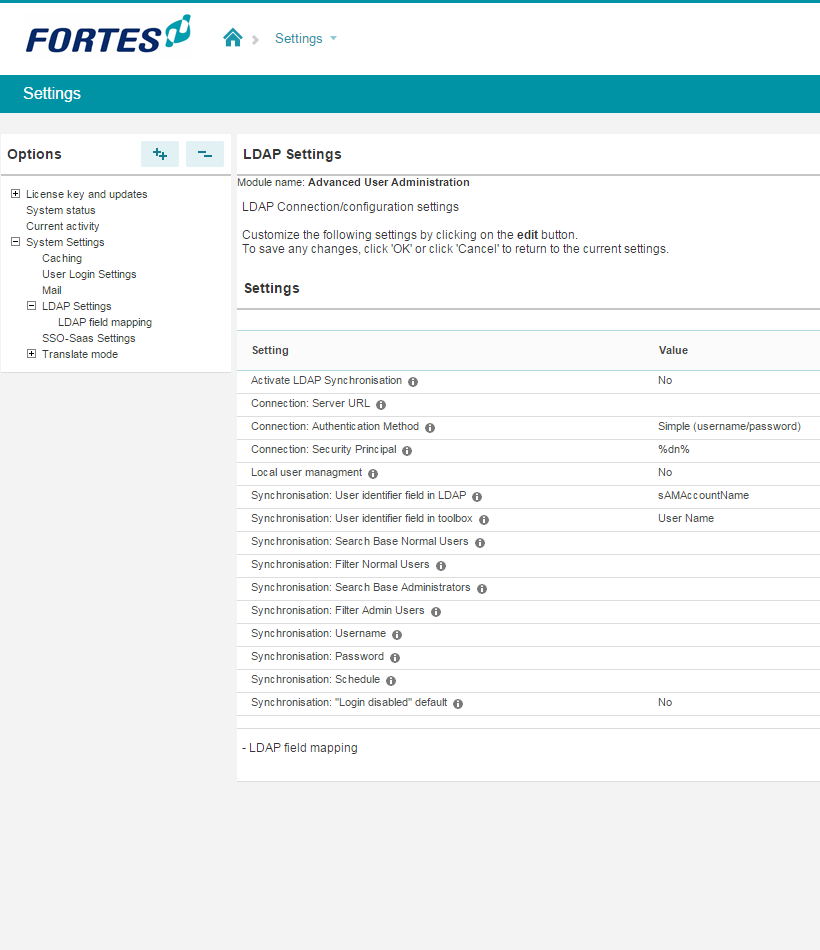
| 1. | Navigeer naar Instellingen in de toepassing Fortes Change Cloud. |
| 2. | Open LDAP-instellingen op de pagina Systeeminstellingen. |
| 3. | Klik op de knop <  > en vul de volgende informatie in: > en vul de volgende informatie in: |
| LDAP-synchronisatie activeren | : | Stel in op Ja als u de LDAP-gebruikers wilt synchroniseren met de Principal Toolbox. | |
| Verbinding: | Server URL | : | Geef het IP-adres van de LDAP-server op. Als er een SSL-verbinding met de LDAP-server is, typ dan ldaps:// voor het IP-adres. Anders kun je ldap:// voor het IP-adres typen. |
| Verbinding: | Authenticatiemethode | : | De verificatiemodus instellen. Selecteer Eenvoudig om te verifiëren tegen de LDAP-server. |
| Verbinding: | Beveiliging Principal | : | Geef aan hoe de gebruikers kunnen worden geverifieerd. |
| Lokaal gebruikersbeheer | : | Alleen de gebruikerseigenschappen worden gesynchroniseerd als deze instelling is ingesteld op Ja. Gebruikersaccounts kunnen worden beheerd door Fortes Change Cloud Gebruikersbeheer. |
| Synchronisatie: | Veld voor gebruikersidentificatie in LDAP | : | Unieke ID in de LDAP store om de unieke ID van de Toolbox te matchen tijdens de synchronisatie. |
| Synchronisatie: | Veld voor gebruikersidentificatie in Fortes Change Cloud | : | Unieke ID in Fortes Change Cloud voor het matchen van de unieke LDAP-ID tijdens de synchronisatie. |
| Synchronisatie: | Searchbase normale gebruikers | : | Locatie van de normale Fortes Change Cloud-gebruikers in de LDAP-winkel. |
| Synchronisatie: | Filter normale gebruikers | : | Geef een filter op waarmee de normale gebruikers moeten overeenkomen. |
| Synchronisatie: | Search Base Administrators | : | Locatie van de beheerders van de hoofdtoolbox in de LDAP-winkel. |
| Synchronisatie: | Filter Admin Gebruikers | : | Geef een filter op waaraan de beheerders moeten voldoen. |
| Synchronisatie: | Gebruikersnaam | : | Vul het volledige pad in van een LDAP-gebruikersnaam om de verbinding te testen. (Alleen nodig als Authenticatiemethode is ingesteld op Eenvoudig) |
| Synchronisatie: | Wachtwoord | : | Geef het wachtwoord voor de bovenstaande gebruikersnaam om de verbinding te testen. (Alleen nodig als Authenticatiemethode is ingesteld op Eenvoudig) |
| Synchronisatie: | Schedule | : | Automatische LDAP-synchronisatie plannen. |
| 4. | Klik nu op OK om de instellingen op te slaan. |
| 5. | Wanneer LDAP-synchronisatie activeren is ingesteld op Ja en de Authenticatiemethode is ingesteld op Eenvoudig, kunt u de verbinding met de LDAP-server testen. Klik op de  knop om te testen. knop om te testen. |
| 6. | Als de test is geslaagd, kunnen de gegevens van de LDAP-server worden gesynchroniseerd met Fortes Change Cloud met  de knop. de knop. |
Opmerking: Een bestaande gebruiker wordt verwijderd (gedeactiveerd) als de velden voor de gebruikersidentificatie niet overeenkomen tijdens het synchroniseren.
Nu kan je de LDAP veldmapping aanpassen en schakelen naar LDAP authenticatie waneer nodig.

