
Afhankelijk van je rol kun je geautomatiseerde rapporten maken in Fortes Change Cloud.
Overweeg de volgende vragen voordat je een rapport opstelt:
- Wat is het doel van het rapport?
- Wie zal het rapport gebruiken en welke beslissingen moeten op basis van het rapport worden genomen?
- Wat voor soort rapport is het: een portfoliorapport, een projectrapport, een rapport van een resourcepool, andere? Het antwoord bepaalt waar je moet beginnen.
- Wat is de inhoud van het rapport? Welke informatie heb je nodig van Fortes Change Cloud?
- Welke dataobjecten bevatten de gegevens?
Een geautomatiseerd rapport maken in Excel
Excel-rapporten worden vaker gebruikt dan Word-rapporten omdat Excel veel functies heeft om gegevens te bewerken en weer te geven.
- Stap 1. Begrijpen welk rapport je wilt maken: welke gegevens uit Fortes Change Cloud heb je nodig?
- Step 2.In Fortes Change Cloud, define the views required for the report. See Working with views.
- Opmerking: in Geautomatiseerde Rapporten kun je alleen weergaven gebruiken die zijn gemaakt in de sectie Rapporten; je kunt geen weergaven gebruiken die zijn gemaakt in Dashboards.
- Opmerking: begin de naam van weergaven met “AR” om aan te geven dat een weergave wordt gebruikt voor een Geautomatiseerd Rapport; dit als signaal dat deze weergaven niet moeten worden gewijzigd.
- Stap 3.Navigeer naar de locatie waar je het rapport wilt maken, navigeer naar de sectie Automatische rapporten, klik op [Potlood], dialoogvenster verschijnt:
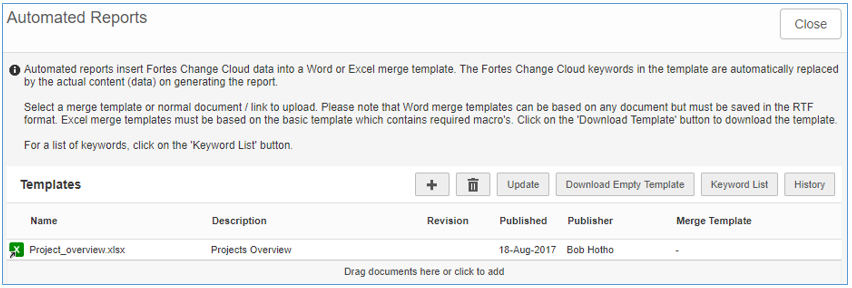
- Stap 4.Klik in het dialoogvenster op Download leeg sjabloon, open de Excel-sjabloon en sta macro’s toe. Excel zal nu een extra tabblad Fortes weergeven:
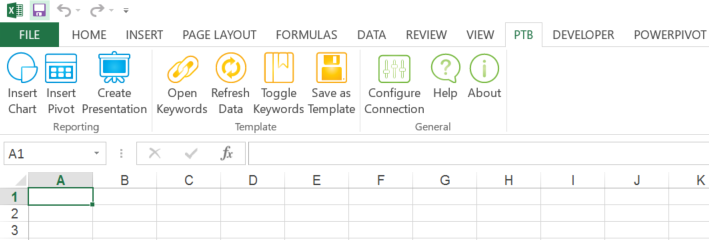
- Stap 5. Voeg vervolgens de velden en weergaven van Fortes Change Cloud toe aan de Excel-sjabloon:
- Klik in het Excel tabblad Fortes op Sleutelwoorden openen, een nieuw tabblad met trefwoorden wordt geopend in uw webbrowser. Of: Klik in de sectie Automatische rapporten op [Potlood], er verschijnt een dialoogvenster, klik op Sleutelwoordenlijst, er verschijnt een dialoogvenster met sleutelwoorden.
- Opmerking: het sleutelwoordenscherm heeft twee tabbladen: één voor velden en één voor weergaven.
- Klik op een sleutelwoord en sleep het naar Excel. Of: gebruik je rechtermuisknop om te kopiëren en plakken.
- Opmerking: een veld verschijnt als een cel, een weergave verschijnt als een tabel met een koptekst.
- Stap 6.Formatteer de velden en tabellen in Excel en formatteer het rapport:
- Velden: kunnen direct worden opgemaakt.
- Tabelkoppen: kunnen direct worden opgemaakt.
- Tabelinhoud: kan alleen geformatteerd worden in de eerste lege rij onder de tabel.
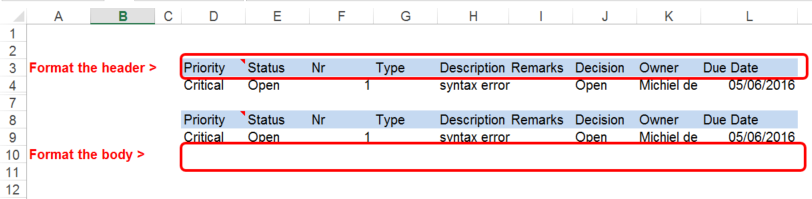
Opmerking: in het Excel tabblad Fortes kun je op Gegevens verversen klikken om te controleren of de opmaak van de body correct is toegepast op de hele tabel.
Als het geautomatiseerde rapport klaar is, klikt u in het Excel tabblad Fortes op Opslaan als sjabloon. Voer het dialoogvenster in en klik op OK om het geautomatiseerde rapport op te slaan.
- Stap 8. Upload ten slotte het geautomatiseerde rapport in Fortes Change Cloud. Navigeer naar de locatie waar je het rapport wilt toevoegen, navigeer naar de sectie Automatische rapporten, klik op [Potlood], verschijnt er een dialoogvenster. Klik op [+], er verschijnt een dialoogvenster:
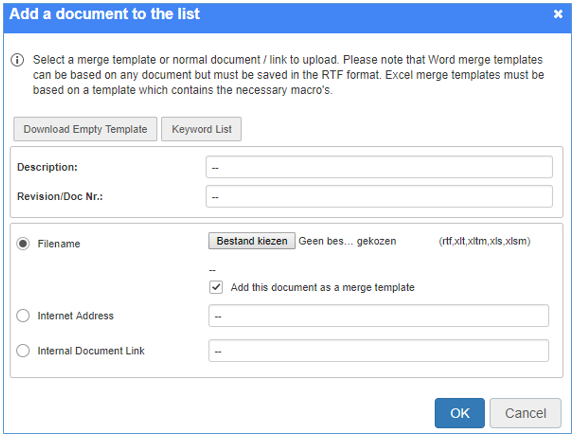
- Stap 9.Klik op Bestand kiezen om het opgeslagen rapport te selecteren, voer de Beschrijving in (dit wordt de weergavenaam van het rapport), zorg ervoor dat het vakje Dit document toevoegen als sjabloon is aangevinkt en klik op OK. Het geautomatiseerde rapport is nu klaar voor gebruik.
Een geautomatiseerd rapport bewerken in Excel: over het gebruik van Excel-functies
In Excel kun je allerlei bewerkingen uitvoeren op de gegevens uit Fortes Change Cloud. Hieronder vind je een aantal voorbeelden en overwegingen bij het werken met tabellen.
Een formule toevoegen in een rij
- Stap 1.Voeg een nieuwe kolom toe voor of achter de kolommen in de weergave. In het onderstaande voorbeeld wordt de kolom Totaal toegevoegd – deze maakt geen deel uit van de weergave.
- Stap 2.Plaats de formule in de nieuwe kolom in de eerste lege rij onder de tabel.
- Stap 3.Klik op Gegevens verversen om de formule op de hele tabel toe te passen.

Een formule aan een kolom toevoegen
- Stap 1.Plaats de formule in de rij onder de eerste lege rij onder de tabel.
- Stap 2. Houd er rekening mee dat de formule ook de tabelkop moet bevatten om correct te werken!

Voorwaardelijke opmaak gebruiken in weergaven/tabellen
Voorwaardelijke opmaak gebruiken in weergaven/tabellen werkt hetzelfde als gewone opmaak toepassen op tabellen: voeg de voorwaardelijke opmaak toe in de eerste lege regel onder de tabel. Klik op Gegevens verversen om de voorwaardelijke opmaak op de hele tabel te controleren.
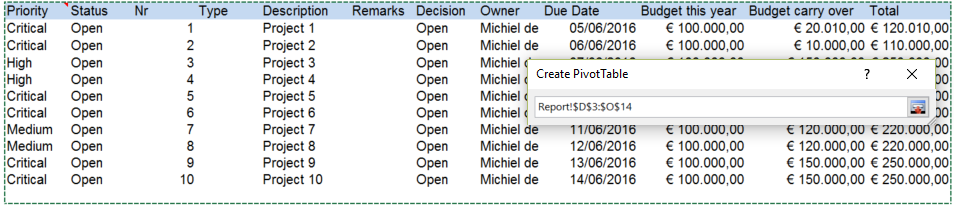
Draaitabellen gebruiken
Als je draaitabellen gebruikt, zorg er dan voor dat je de eerste lege rij onder de tabel opneemt in het bereik!
Werken met Rich Text velden van Fortes Change Cloud
Fortes Change Cloud ondersteunt aangepaste velden van het type Rich Text (Memoveld met extra opmaak). Wanneer je dergelijke velden gebruikt in geautomatiseerde rapporten in Excel, wordt niet alle opmaak overgezet:
- Vetgedrukt, cursief, onderstreept, letterkleur, lettergrootte en regelafbrekingen worden gehandhaafd.
Opmerking: Shift-enter (regeleinde) en Enter (alinea) worden beide weergegeven als regeleinde. - Alle opsommingstekens worden weergegeven als ‘-‘.
- Achtergrondkleur en horizontale lijnen worden niet behouden.
- Opmerking: In automatische Excel-rapporten moet je Wrap Text toepassen op de juiste cel om de opmaak te behouden. Zo niet, dan gaat alle opmaak verloren.

