
Portfoliomanagers kunnen nu aangepaste pagina-indelingen ontwerpen voor hun workflowconfiguraties. In plaats van een vaste formulierstructuur bouw je exact de indeling die je nodig hebt, met veldsegmenten, lijstsegmenten en een drag‑and‑drop editor die je volledige controle geeft.
Deze functionaliteit is beschikbaar in de Portfolio App en bepaalt hoe bijdragende teams workflowtaken invullen in de Teams App.
Wat is er veranderd
Het configuratiescherm voor workflows in de Portfolio App is opnieuw ingericht met een tab‑gebaseerde layout. De eerdere inklapbare secties zijn vervangen door duidelijke tabbladen die algemene instellingen scheiden van de editor voor de pagina-indeling.
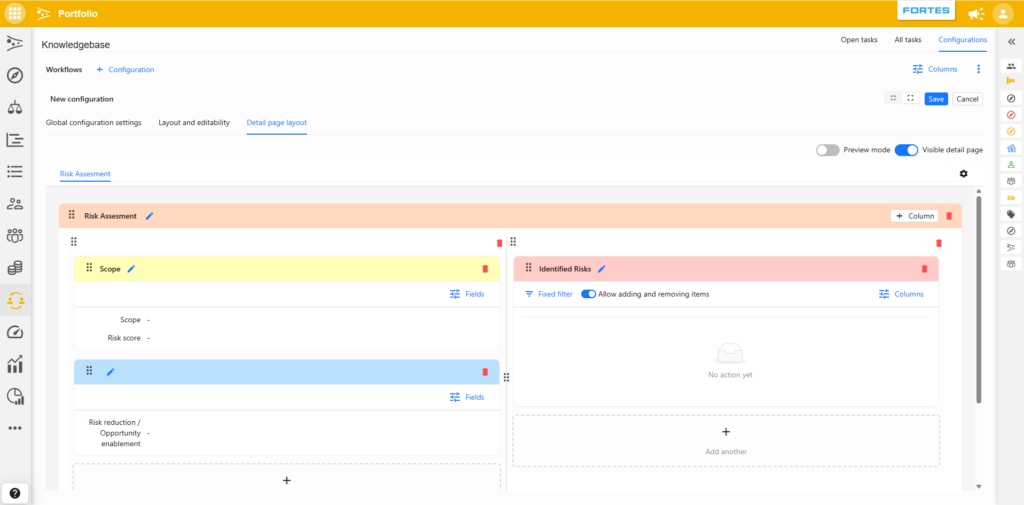
Een nieuw tabblad Detail Page Layout maakt het mogelijk om het formulier te ontwerpen dat bijdragende teams zien wanneer zij een workflowtaak openen. Je kunt secties, kolommen en twee typen segmenten toevoegen:
- Veldsegmenten – tonen en vastleggen van waarden voor portfolio‑itemvelden zoals naam, status, datums en custom fields.
- Lijstsegmenten – tonen en bewerken van gerelateerde items zoals plan‑items, risico’s, issues, acties, lessons learned en andere logitems.
Een pagina-indeling ontwerpen
Secties en segmenten toevoegen
- Open een workflowconfiguratie in de Portfolio App.
- Selecteer het tabblad Detail Page Layout.
- Klik op Add section om een nieuwe sectie aan de pagina toe te voegen.
- Klik binnen een sectie op Add segment en kies Field segment of List segment.
- Geef elke sectie en elk segment een titel en optioneel een icoon en kleur.
Veldsegmenten configureren
Met veldsegmenten bepaal je welke portfolio‑itemvelden worden getoond. Per veld kun je instellen:
- Bewerkbaar of alleen‑lezen – bepaal of een waarde aangepast mag worden (bijvoorbeeld berekende velden alleen‑lezen maken).
- Label tonen – bepaal of het veldlabel wordt getoond of alleen de waarde.
Lijstsegmenten configureren
Lijstsegmenten tonen gerelateerde items van een specifiek type (bijvoorbeeld risico’s, issues of acties). Je kunt:
- Kiezen welk objecttype wordt getoond (risico’s, issues, acties, wijzigingen of lessons learned).
- Bepalen welke kolommen zichtbaar zijn.
- Gebruikers items laten toevoegen, bewerken en verwijderen direct in de lijst.
De indeling herschikken met drag‑and‑drop
Secties, kolommen en segmenten kun je herschikken met drag‑and‑drop. Pak het sleep‑icoon (⋮⋮) naast een item en verplaats het naar een andere positie. Je kunt:
- Een segment verplaatsen binnen dezelfde kolom.
- Een segment naar een andere kolom verplaatsen.
- Volledige secties op de pagina herschikken.
Drag‑and‑drop werkt ook met het toetsenbord: druk op Tab om het sleep‑icoon te selecteren, op Spatie om het item vast te pakken, gebruik de pijltjestoetsen om te verplaatsen en druk opnieuw op Spatie om los te laten.
Een workflowtaak invullen
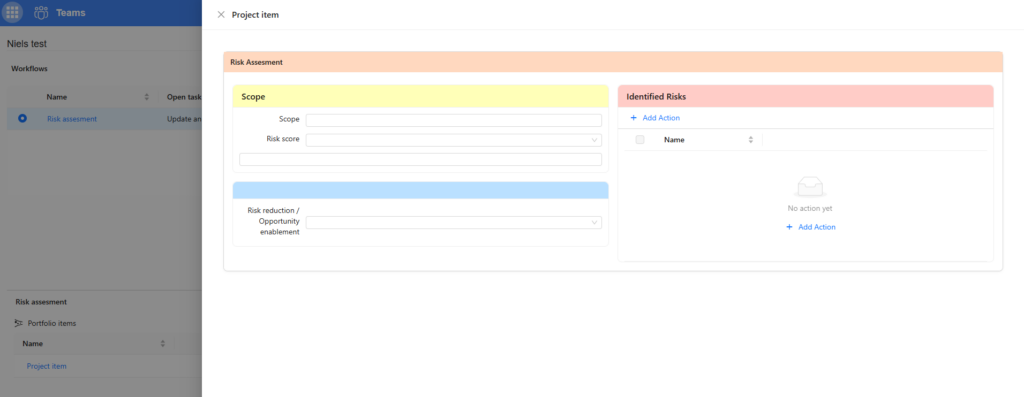
Wanneer een gebruiker een workflowtaak opent in de Portfolio App of Teams App, wordt de door de portfoliomanager ontworpen pagina‑indeling getoond. De teammanager kan:
- De bewerkbare velden in de veldsegmenten invullen.
- Items toevoegen, bewerken of verwijderen in de lijstsegmenten.
- Een detailpagina van een portfolio‑item openen door op een rij te klikken.
Wijzigingen worden automatisch opgeslagen zodra je naar een ander veld gaat. Wanneer het formulier compleet is, dien je de workflowtaak in ter beoordeling.
Een workflowinzending beoordelen
Nadat een workflow is ingediend, kan de portfoliomanager de aangeleverde gegevens beoordelen. Het beoordelingsscherm gebruikt dezelfde pagina‑indeling, zodat je precies ziet wat is ingevuld, inclusief alle veldwaarden en lijstitems.
Veelgestelde vragen
Kan ik de pagina‑indelingeditor gebruiken voor bestaande workflowconfiguraties?
Ja. Open een bestaande workflowconfiguratie, ga naar het tabblad Detail Page Layout en begin met het ontwerpen van je indeling. Bestaande algemene instellingen blijven ongewijzigd.
Welke objecttypes zijn beschikbaar in lijstsegmenten?
Lijstsegmenten ondersteunen plan‑items, risico’s, issues, quality items, wijzigingen, acties en lessons learned.
Kunnen bijdragende teams verschillende indelingen zien voor verschillende workflows?
Ja. Elke workflowconfiguratie heeft zijn eigen pagina‑indeling. Je kunt dus voor elke workflow een andere formulieropzet ontwerpen.

