Risico's
Introductie
Wat is het tabblad?
Met het tabblad Risico's leg je alle projectrisico's op één plek vast en beheer je ze. Je bepaalt per project welke informatie je opslaat en toont. Risico's kunnen worden opgevolgd met taken (die verschijnen op het Kanban-bord van het project) en kunnen op portfolioniveau zichtbaar worden gemaakt door ze te rapporteren of te synchroniseren.
Wie gebruikt het?
Projectmanagers en teamleden die risico's registreren en bijwerken. Portfoliomanagers raadplegen de gerapporteerde of gesynchroniseerde risico's op portfolioniveau.
Welke waarde levert het op?
Eén lijst met de kolommen die je zelf kiest, snel filteren, herbruikbare weergaven, opvolging via taken op het Kanban-bord, en een beheerste manier om de relevante risico's zichtbaar te maken in het portfolio.
Wat is het doel van het tabblad Risico's?
Het tabblad Risico's maakt het eenvoudig om projectrisico's bij te houden en te bepalen welke details je wilt registreren. Typische velden zijn status, kans, impact, eigenaar en aanmaakdatum. Je kunt de lijst exporteren naar een spreadsheet of afdrukken om te delen met mensen die geen toegang hebben tot het project.
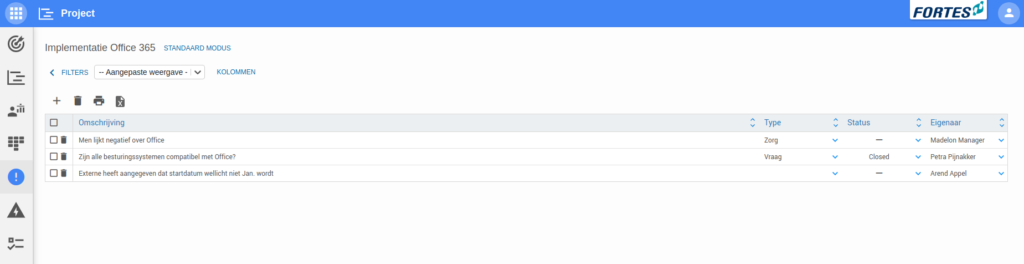
Hoe gebruik ik het tabblad Risico's?
-
Kies welke informatie wordt getoond en voeg deze toe als kolommen. Klik op KOLOMMEN en selecteer de kolommen die je nodig hebt.
Voorbeelden:- Status: of een risico is opgelost of niet.
- Kans: de waarschijnlijkheid dat het risico zich voordoet.
- Impact: het effect als het risico zich voordoet.
- Eigenaar: de persoon die verantwoordelijk is voor het risico.
- Laatst bewerkt op: laat zien wanneer het risico voor het laatst is bijgewerkt.
-
Voeg een risico toe met +, voer een omschrijving in en vul de overige kolommen.
-
Gebruik een filter wanneer de lijst groeit en je focus nodig hebt (bijvoorbeeld op de hoogste kans). Sla een weergave op als je een filter of set filters wilt hergebruiken.
-
Exporteer de risico's naar een spreadsheet om ze buiten het project te delen, of druk de lijst af.
Risico's opvolgen met taken
Taken kunnen worden toegevoegd aan een risico op de detailpagina (via het segment Taken). Elke taak die aan een logitem wordt toegevoegd, verschijnt automatisch als kaart op het Kanban-bord van het project, zodat vervolgacties voor risico's op dezelfde manier worden beheerd als de rest van het projectwerk.
Projectrisico's koppelen aan het portfolio
Projectrisico's kunnen op twee manieren zichtbaar worden gemaakt op portfolioniveau:
- Rapporteren: het project rapporteert risico's aan het portfolio. Je bepaalt zelf welke risico's worden gerapporteerd. Voeg bijvoorbeeld een customveld toe zoals 'Rapporteren aan portfolio' en rapporteer alleen de risico's waarbij dit veld is ingesteld. Zo bereiken alleen de belangrijke risico's het portfolio, terwijl het project zijn volledige register behoudt.
- Synchroniseren: de risico's van het project worden gesynchroniseerd met het portfolio, zodat het portfolio altijd de actuele stand van het risicolog van het project toont.
Kies rapporteren wanneer het portfolio alleen een uitgekozen subset moet zien; kies synchroniseren wanneer het portfolio de volledige log moet volgen. Dezelfde twee routes gelden voor andere logtypen, zoals Issues.
De detailpagina van een risico aanpassen
De detailpagina van een risico kan worden aangepast met segmenten (velden, taken, documenten), op dezelfde manier als bij alle logitems. Zie De detailpagina van een logitem aanpassen in het artikel over Issues.
Best practices
- Houd de set kolommen kort en relevant; voeg alleen toe wat je echt bijhoudt.
- Gebruik filters om te focussen op risico's met een hoge kans of hoge impact; sla weergaven op die je zult hergebruiken.
- Registreer voor elk risico een eigenaar, zodat de verantwoordelijkheid duidelijk is.
- Geef vervolgacties een taak, zodat ze zichtbaar zijn op het Kanban-bord met een eigenaar.
- Gebruik rapportage met een customveld om het portfolio gericht te houden op de risico's die ertoe doen.
- Gebruik Exporteren (of afdrukken) om het register te delen met stakeholders die geen projecttoegang hebben.
Veelgestelde vragen
Waar kies ik welke velden zichtbaar zijn?
Open KOLOMMEN op het tabblad Risico's en selecteer de kolommen die je nodig hebt.
Hoe voeg ik een nieuw risico toe?
Klik op +, geef een duidelijke omschrijving en vul de relevante kolommen in (eigenaar, kans, impact, status).
Hoe focus ik op de belangrijkste risico's?
Pas een filter toe (bijvoorbeeld hoogste kans) en sla deze op als weergave als je hem wilt hergebruiken.
Wat gebeurt er als ik een taak toevoeg aan een risico?
De taak verschijnt automatisch als kaart op het Kanban-bord van het project.
Hoe ziet het portfolio mijn risico's?
Ofwel door rapportage (je bepaalt zelf welke risico's worden gerapporteerd, bijvoorbeeld via een customveld) of door synchronisatie (het portfolio volgt de volledige log).
Hoe deel ik de risico's met mensen die geen projecttoegang hebben?
Gebruik Exporteren naar een spreadsheet of druk de lijst af.
Meer hulp nodig?
Neem contact op met je Fortes Change Cloud-beheerder of raadpleeg de online kennisbank voor meer stapsgewijze configuratiehandleidingen.