Resource-allocatie
Introductie
Wat is het tabblad?
Met het tabblad Resource-allocatie plan, vraag en bekijk je uren of mandagen voor projectwerk. Het toont tijdgefaseerde vraag versus capaciteit per skills, teams of benoemde resources, zodat je de personeelsinzet kunt afstemmen op je planning.
Wie gebruikt het?
- Projectmanagers creëren vraag en sturen aanvragen naar leverende teams/resource pools.
- Team-/resourcemanagers alloceren uren (in de Start-app) en lossen conflicten op.
- Teamleden kunnen, afhankelijk van rechten, hun eigen allocaties inzien.
Welke waarde levert het op?
- Eén plek om personeelsinzet over projecten heen te coördineren.
- Transparante workflow aanvraag → allocatie met wekelijkse zichtbaarheid.
- Vroegtijdige waarschuwing bij overallocatie en eenvoudig herbalanceren.
Toegang zonder beheerdersrol
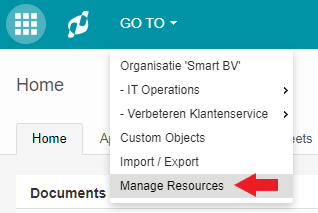
Onder Resources beheren bepaalt een beheerder welke gebruikers resources mogen toevoegen of wijzigen.
- Ga naar Resources beheren.
- Voeg deze gebruikers toe via Rollen bewerken.

- Deze geselecteerde gebruikers kunnen skills en tarieven instellen voor resources.
- Overige instellingen (accountgegevens wijzigen of resources zonder account toevoegen) blijven voorbehouden aan systeembeheerders.
Wat is het doel van het tabblad Resource-allocatie?
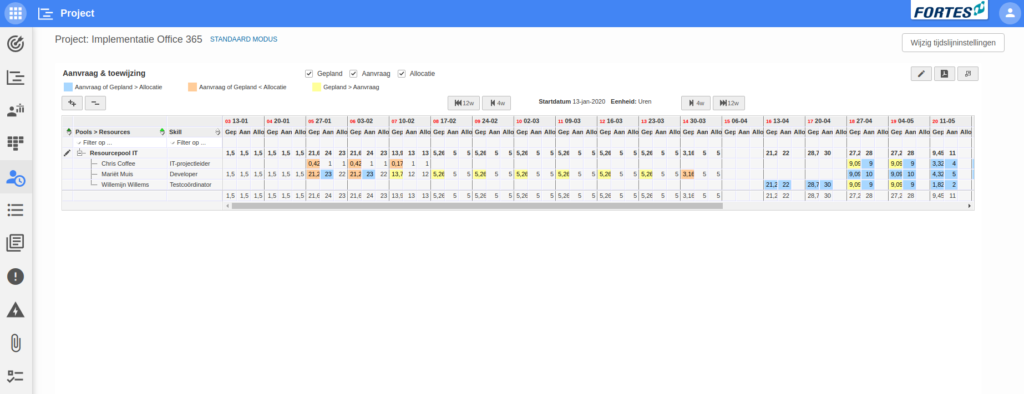
- Toon Gepland / Aangevraagd / Toegewezen per week voor je project.
- Stel de projectmanager in staat om op basis van de planning uren aan te vragen.
- Maak duidelijk hoeveel uren de resourcemanager heeft toegewezen.
Kleursignalen geven aan wanneer er meer of minder uren zijn gepland dan aangevraagd.
Timeline-instellingen (Timeline-instellingen bewerken)
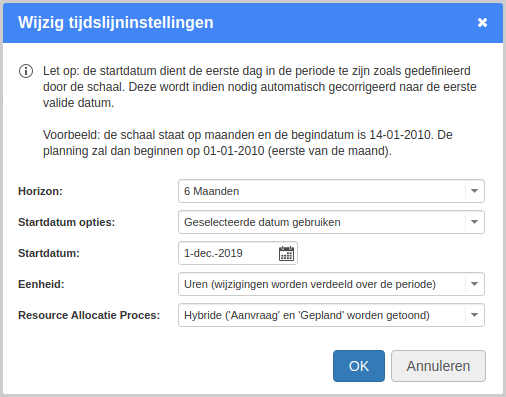
Klik op Timeline-instellingen bewerken om het overzicht aan te passen:
- Horizon: kies de periode die op de timeline wordt getoond.
- Startdatumopties: start op de huidige datum of een geselecteerde datum.
- Eenheid: kies Uren (wijzigingen worden over de periode gespreid), Mandagen (gespreid), of Dagen per werkweek (uren per werkdag × 5/8).
- Resource-allocatieproces: zie hieronder.
Je kunt het overzicht ook exporteren naar PDF via de knop rechtsboven.
Het resource-allocatieproces kiezen
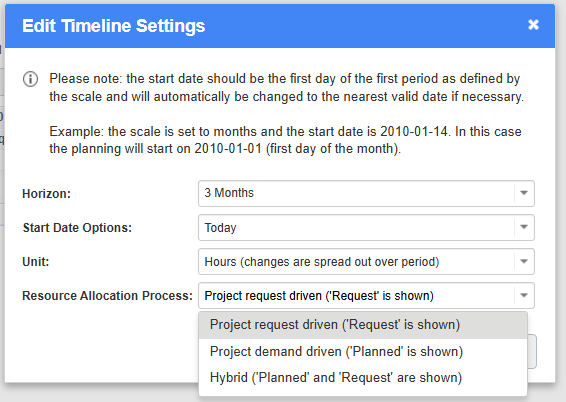
De instelling Resource-allocatieproces bepaalt welke kolom(men) de projectmanager op dit tabblad kan invullen:
- Projectaanvraag gestuurd (kolom "Aangevraagd" wordt getoond): de projectmanager vult de kolom Aangevraagd rechtstreeks op dit tabblad in, onafhankelijk van de Gantt-planning.
- Projectvraag gestuurd (kolom "Gepland" wordt getoond): alleen de kolom Gepland wordt getoond, automatisch gevuld op basis van de uren die op de Gantt zijn gepland.
- Hybride (kolommen "Gepland" en "Aanvraag" worden getoond): beide kolommen worden getoond, zodat de aangevraagde uren kunnen worden vergeleken met wat daadwerkelijk op de Gantt is gepland.
Kies de modus die past bij hoe je organisatie werkt: gebruik Aanvraag gestuurd als aanvragen informeel worden gedaan, voorafgaand aan gedetailleerde planning; gebruik Vraag gestuurd als de Gantt-planning de enige bron van waarheid moet zijn; gebruik Hybride om beide naast elkaar te zien.
Hoe gebruik ik het tabblad Resource-allocatie?
- Pas de instellingen aan zodat ze passen bij hoe je organisatie werkt (zie Timeline-instellingen hierboven).
- Plan resources in de resourceplanning. De kolom Gepland op het tabblad wordt gevuld vanuit de resourceplanning (in uren, mandagen of dagen per werkweek).
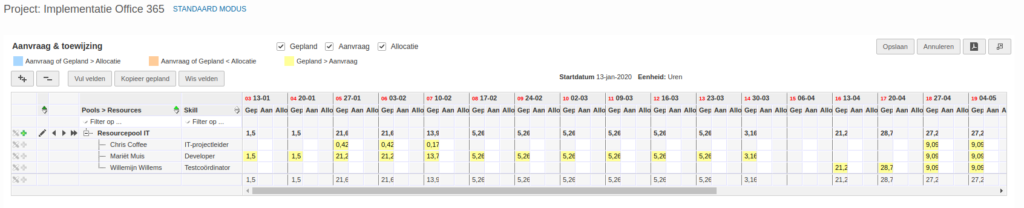
- Vraag uren aan op het tabblad Resource-allocatie: klik op Bewerken en vul de kolom Aangevraagd in per resource/week.

- Controleer allocaties nadat de resourcemanager heeft toegewezen. Allocaties worden zichtbaar op dit tabblad en kunnen als PDF worden gedownload.

Hoe worden uren gepland, aangevraagd en toegewezen?
Gepland (op het project)
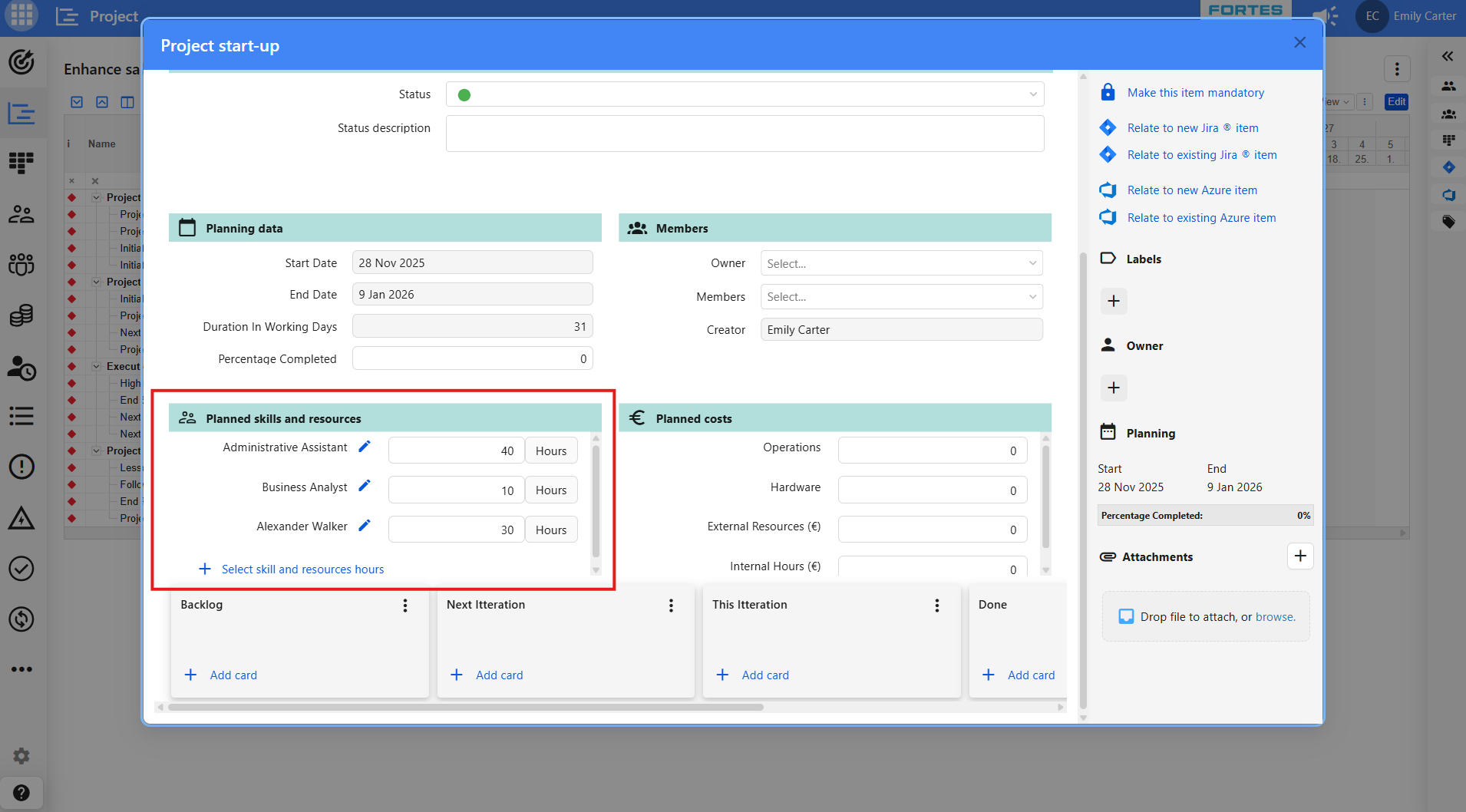
Geplande uren worden niet op dit tabblad ingevoerd; ze worden gepland op het tabblad Gantt, op het detailcanvas van het plan-item. Voeg het segment Geplande skills en resources toe aan het canvas en vul vervolgens uren per skill of benoemde resource in. Wanneer je 40 uur plant op een plan-item van vier weken, worden de uren gelijkmatig gespreid, wat resulteert in 10 uur per week gedurende 4 weken. Als dezelfde resource is ingepland op overlappende items, worden de geplande uren opgeteld. Voor meer detail dan één item toelaat, voeg je subitems toe op de Gantt en splits je de uren daarover.
Resources die op het canvas worden geselecteerd, moeten afkomstig zijn uit een resource pool. Koppel een resource pool aan het project via het eigenschappenpaneel van het project.
Aangevraagd (op het project)
Klik op Bewerken en voer de uren in de kolom Aangevraagd in. Deze aangevraagde uren zijn zichtbaar voor de resourcemanager; het wordt aanbevolen om de kolom Gepland als richtlijn te gebruiken.
Toegewezen (in de Start-app)
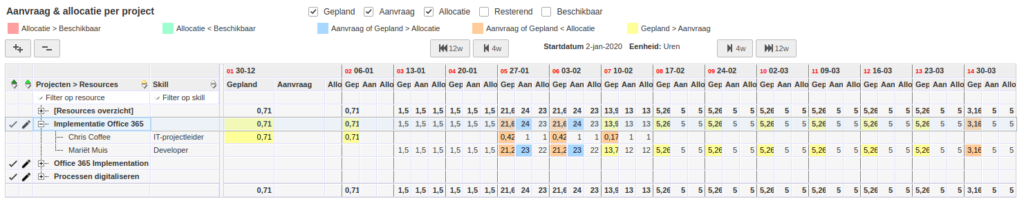
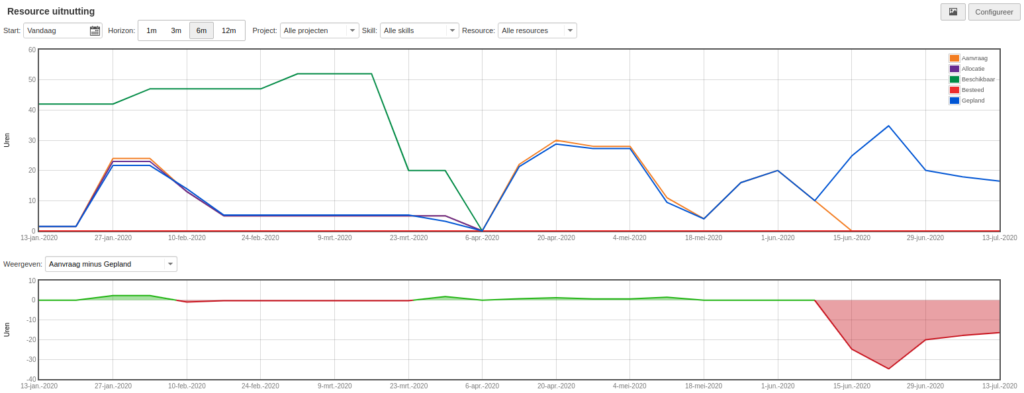
De resourcemanager wijst uren toe aan een project in het tabblad Resourcemanagement in de resource pool in de Start-app. Hier is de beschikbaarheid van resources uit deze resource pool te vinden en te bewerken, en kan de resourcemanager resources toewijzen aan een project. De resourcemanager beschikt ook over grafieken die informatie geven over de resources. Zodra de resourcemanager resources aan een project heeft toegewezen, wordt dit zichtbaar op het tabblad Resource-allocatie in het project.
Best practices
- Plan eerst op skill, alloceer later op naam om vroege planning flexibel te houden.
- Bundel aanvragen (bijvoorbeeld per mijlpaal) om wisselingen te beperken.
- Spreek eenheden af tussen teams (uren vs. mandagen) en houd je daaraan.
- Vermijd micro-planning te ver vooruit: plan op maandbasis verder weg, verfijn wekelijks alleen voor de nabije termijn.
- Beoordeel overallocaties wekelijks en herbalanceer vroegtijdig.
- Documenteer aannames (opstarttijd, vakanties) in projectnotities.
Veelgestelde vragen
Heb ik een beheerdersrol nodig om aan te vragen/toe te wijzen?
Nee. Projectmanagers vragen aan; team-/resourcemanagers wijzen toe (in de Start-app). Beheerders configureren standaardinstellingen en rechten.
Waarom zijn mijn getallen anders na het wisselen van eenheid?
Intern worden waarden in uren bijgehouden. Mandagen worden omgerekend met de instelling van portfolio/team (bijvoorbeeld 1 MD = 8 u).
Kan ik toewijzen aan een team in plaats van namen?
Ja, indien geconfigureerd. Je kunt plannen/aanvragen per team en de manager later laten toewijzen aan namen.
Wat als een resource is overalloceerd?
Zoek de conflictweken met filters/tijdschaal, en herverdeel vervolgens, verplaats een deel van de vraag, of vraag extra capaciteit aan.
Kan ik een aanvraag intrekken of wijzigen?
Ja, bewerk de vraag en verstuur opnieuw; de leverancier kan de allocaties dienovereenkomstig bijwerken.
Hoe verhoudt dit zich tot de projectgantt?
De Gantt beheert planning en scope; Resource-allocatie zorgt voor capaciteit. Herzie na grote planningswijzigingen de aanvragen/allocaties.
Meer hulp nodig?
Neem contact op met je Fortes Change Cloud-beheerder of raadpleeg de online kennisbank voor meer stapsgewijze configuratiehandleidingen.