Portfoliorapportage
Introductie
Wat is het tabblad?
Met het tabblad Portfoliorapportage kan een project belangrijke informatie (bijvoorbeeld mijlpalen of status) terugrapporteren aan het portfolio waartoe het behoort. Het is een snelle manier om portfoliostakeholders op de hoogte te houden.
Wie gebruikt het?
- Portfoliomanagers versturen rapportageverzoeken vanuit de Portfolio-app.
- Projectmanagers vullen het gevraagde rapport in het project in en publiceren het naar het portfolio.
Welke waarde levert het op?
- Duidelijke flow van aanvragen → invullen → publiceren.
- Portfoliogegevens blijven actueel zonder handmatig kopiëren/plakken.
- Werkt samen met mijlpaalsynchronisatie.
Wat is het doel van het tabblad Portfoliorapportage?
Een portfoliomanager kan vanuit het portfolio een rapportageverzoek naar een project sturen. Daarmee vraagt hij de projectmanager om een rapport in te vullen, bijvoorbeeld over de voortgang of de gemaakte kosten. Zodra het rapport is ingevuld, kan de projectmanager het publiceren naar het portfolio. Hierdoor wordt de informatie in het portfolio bijgewerkt met de meest recente gegevens uit het rapport. Kortom, het tabblad Portfoliorapportage stelt de projectmanager in staat om op een eenvoudige manier te rapporteren aan het portfolio waartoe het project behoort.
Logitems rapporteren (Risico's, Issues en andere logs)
Naast velden en mijlpalen kan een rapport ook logitems bevatten, zoals Risico's en Issues. Omdat de log van een project meestal groter is dan wat het portfolio hoeft te zien, ondersteunt rapportage het filteren van welke regels worden opgenomen. Voeg bijvoorbeeld een custom selectievakjeveld toe zoals "Rapporteren aan portfolio" aan het logitem, en configureer het rapport zodat alleen regels worden opgenomen waarbij dat veld is aangevinkt. Zo bepaal je precies welke logregels het portfolio bereiken, terwijl het project zijn eigen volledige log behoudt. Zie Projectrisico's koppelen aan het portfolio voor de volledige uitleg; dezelfde aanpak geldt voor Issues en andere logtypen.
Hoe maak ik een portfoliorapport?
Een portfoliorapport wordt gemaakt op het tabblad rapportage in de Portfolio-app. De portfoliomanager kan een rapportageverzoek sturen voor een of meer portfolio-items, zodat de betrokken personen de informatie in het rapportmodel kunnen bijwerken. Met andere woorden, een portfoliomanager kan een rapportageverzoek naar een project sturen, zodat de projectmanager de informatie moet bijwerken. Hierdoor blijft de informatie actueel.
Omdat deze functionaliteit onderdeel is van de Portfolio-app, wordt hier meer informatie over gegeven in de teksten over de Portfolio-app.
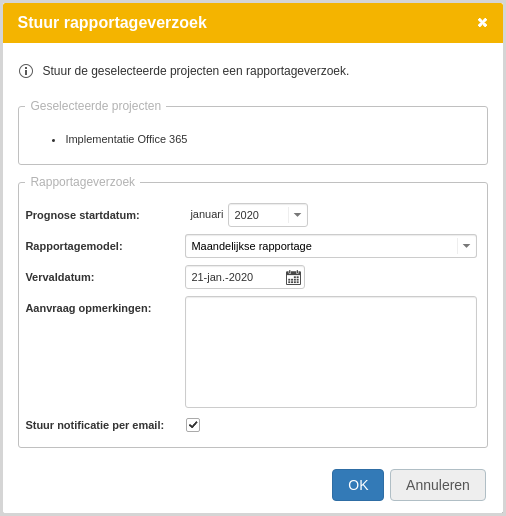
Hoe vul ik een portfoliorapport in?
- Controleer op een verzoek
Nieuwe verzoeken tonen een zandloper als rapportstatus. Je kunt ook een e-mailverzoek ontvangen.
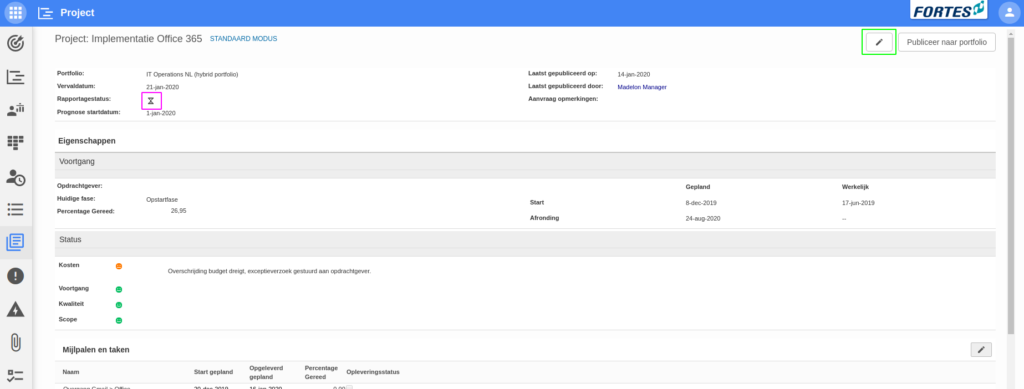
- Bewerk het rapport
Klik op Bewerken en voer de gevraagde informatie in. De portfoliomanager heeft gekozen welke informatie je moet bijwerken.
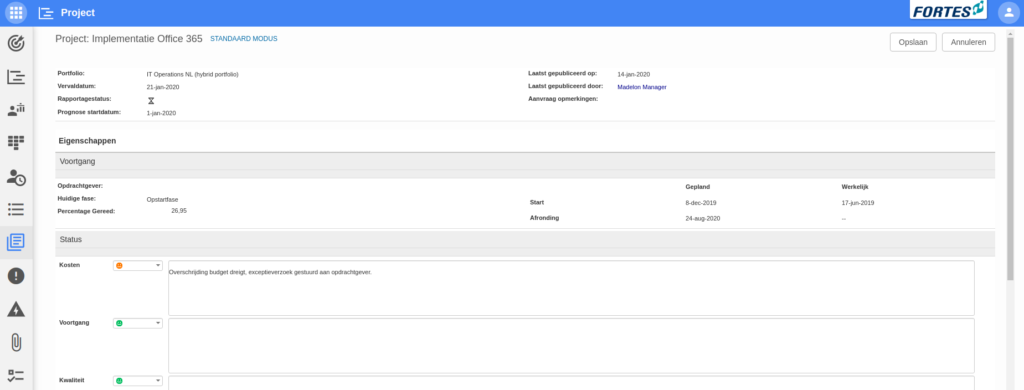
- Publiceer naar het portfolio
Klik, wanneer je klaar bent, op Publiceren naar portfolio om de informatie door te geven aan het portfolio, zodat het actueel blijft.

Mijlpalen synchroniseren (Portfolio ↔ Project)
Wat doet synchronisatie?
Mijlpalen die in de Portfolioplanning zijn aangemaakt, kunnen worden opgenomen in de Projectplanning. Eenmaal opgenomen, kunnen hun planningsgegevens (zoals start-/einddatum en percentage gereed) automatisch worden gesynchroniseerd van Project terug naar Portfolio bij elk periodiek rapport. De portfolioplanning wordt dan bijgewerkt om de meest recente projectplanning te weerspiegelen.
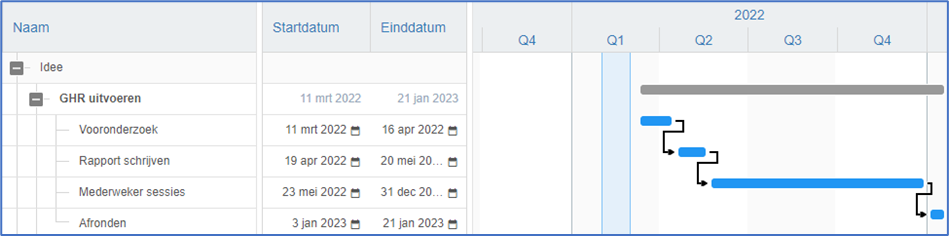
Portfoliomijlpalen opnemen in een projectplanning
Let op: de synchronisatie van mijlpalen tussen een portfolio en een project gebeurt via het 'Mijlpaalsegment' dat kan worden opgenomen in de portfoliorapportage. Vraag de portfoliobeheerder om dit toe te voegen.
Stappen:
- Stuur in het portfolio een rapportageverzoek naar het project. Dit moet worden gedaan door de portfoliomanager/supportmedewerker.
- Open in het project het tabblad Portfoliorapportage.
- Voeg de portfoliomijlpalen als volgt toe aan de projectplanning:

- Het rapport toont bovenstaande. Klik op de tekst 'GEEN SYNCHRONISATIE MET PROJECTPLANNING'. Het volgende pop-upvenster verschijnt:
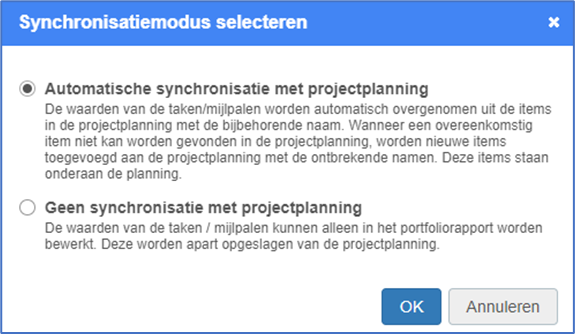
- Kies de optie 'Automatische synchronisatie met projectplanning'. Er wordt nu gecontroleerd of er al plan-items in de projectplanning zijn met dezelfde naam. Deze worden dan automatisch gekoppeld aan de portfoliomijlpalen met dezelfde naam. Voor de mijlpalen die ontbreken in de projectplanning, verschijnt het volgende dialoogvenster:
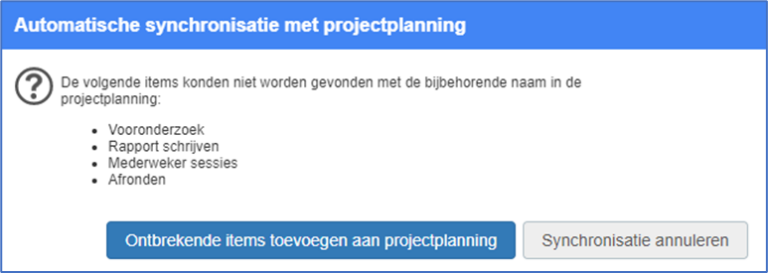
- Klik op 'Ontbrekende items toevoegen aan projectplanning' om de portfoliomijlpalen op te nemen in de projectplanning. De mijlpalen zijn nu onderaan de projectplanning toegevoegd. De projectmanager kan ze nu naar de gewenste plek in zijn projectplanning verplaatsen.
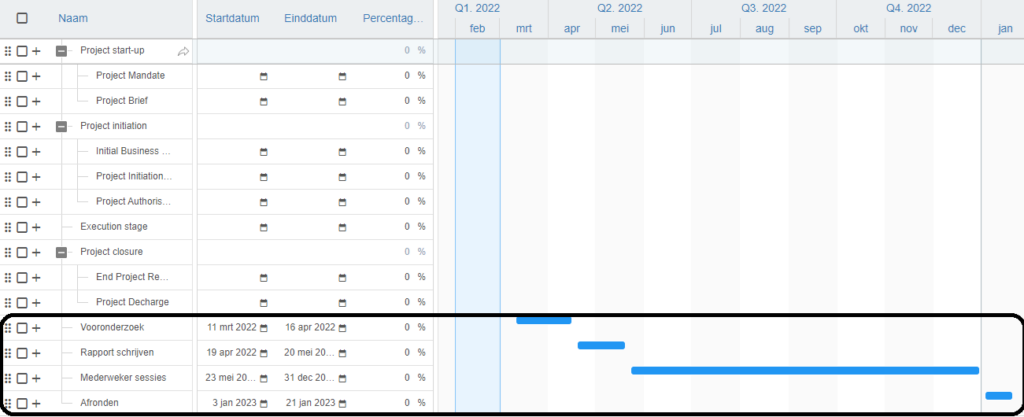
Als dit is gedaan, verloopt de synchronisatie voortaan automatisch.
Belangrijk: synchronisatie gebeurt op basis van naam. Houd mijlpaalnamen identiek in Portfolio en Project.
Best practices
- Spreek een rapportagecyclus af (bijvoorbeeld maandelijks), zodat verzoeken voorspelbaar zijn.
- Houd het rapportmodel kort: alleen velden die het portfolio daadwerkelijk gebruikt.
- Klik altijd op Publiceren naar portfolio na het bewerken; concepten werken het portfolio niet bij.
- Standaardiseer voor mijlpalen de namen en gebruik Automatische synchronisatie met projectplanning om handmatige correcties te voorkomen.
Veelgestelde vragen
Vanwaar verstuur ik rapportageverzoeken?
Vanuit de Portfolio-app, door portfolio-items te selecteren en een rapportageverzoek te versturen.
Hoe weet ik dat er een verzoek is om in te vullen?
Kijk naar de zandloper als rapportstatus in het project. Je kunt ook een e-mail ontvangen.
Wie kiest de velden in het rapport?
De portfoliomanager bepaalt het rapportmodel en welke velden moeten worden bijgewerkt.
Wanneer wordt het portfolio bijgewerkt?
Wanneer het project op Publiceren naar portfolio klikt na het invullen van het rapport.
Hoe neem ik portfoliomijlpalen op in mijn projectplan?
Gebruik het Mijlpaalsegment in Portfoliorapportage, schakel Automatische synchronisatie met projectplanning in, en klik indien nodig op Ontbrekende items toevoegen aan projectplanning. Houd mijlpaalnamen identiek.
Meer hulp nodig?
Neem contact op met je Fortes Change Cloud-beheerder of raadpleeg de online kennisbank voor meer stapsgewijze configuratiehandleidingen.