Mijn Projecten
Introductie
Wat is de pagina Mijn Projecten? De pagina Mijn Projecten is jouw persoonlijke startpunt in de Project-app. Ze toont alle projecten waarvoor jij bent toegewezen als manager. Vanaf hier kun je een project openen, of het archiveren wanneer het niet meer actief is.
Wie gebruikt het? Projectmanagers die snel overzicht willen over de projecten waar zij verantwoordelijk voor zijn.
Welke waarde levert het op? Een gefilterde, persoonlijke weergave van alleen jouw projecten, zodat je direct naar het juiste project kunt navigeren zonder door de volledige lijst te zoeken.
Jouw projecten
De pagina Mijn Projecten toont alle projecten waarvoor jij bent toegewezen als manager. Elk project toont belangrijke informatie zoals naam, status en data.
Klik op een project om het te openen en toegang te krijgen tot de planning, logs en instellingen.
Een project aanmaken
Projecten worden aangemaakt vanuit een Projectmodel, dat de standaardtabbladen, canvassen en Kanban-lijsten van het project bepaalt. Projectmodellen kennen twee modussen, klassiek en standaard, die overeenkomen met de twee versies van de Project-app. Voor hoe de instellingen van een model naar een nieuw project worden gekopieerd en hoe rechten werken, zie Gebruik van modellen.
Klassieke en standaard Projectmodellen
Als een Projectmodel is gemaakt voor klassieke projecten, opent het standaard in klassieke modus. Gebruik de modusschakelaar op het model om het om te zetten naar een standaard Projectmodel. Na het omschakelen verschijnt het model in de standaardlijst en opent het standaard in de nieuwe Project-app.
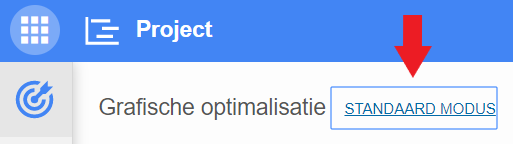
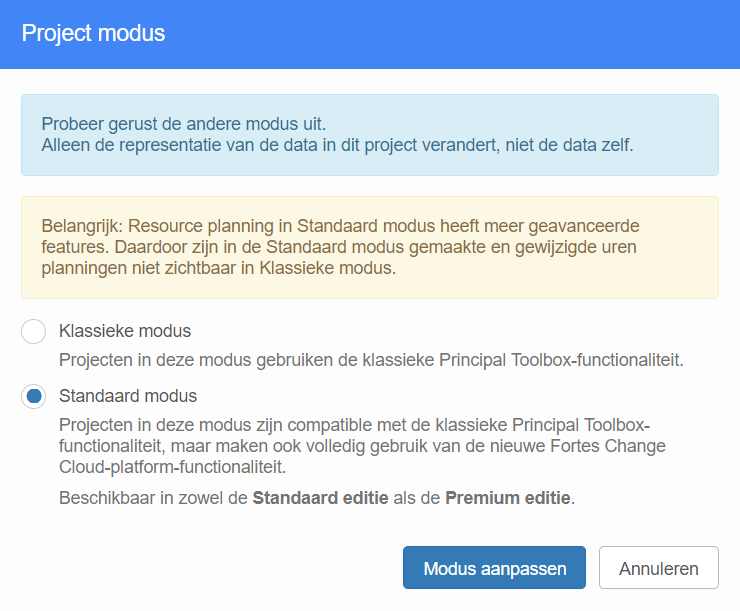
Wanneer je een project start, verschijnen alleen de relevante modellen: klassieke projecten tonen klassieke Projectmodellen, en standaard projecten tonen standaard Projectmodellen.
Vanuit de Project-app
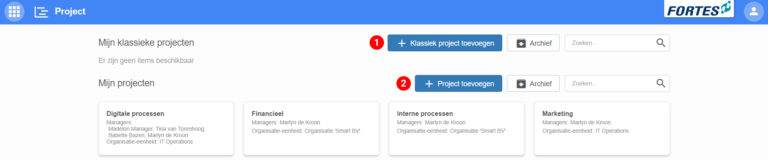
- Ga naar de Project-app en klik op + Project toevoegen.
- Kies of je een klassiek project of een standaard project wilt aanmaken. Afhankelijk van het type zie je de bijbehorende Projectmodellen om uit te kiezen.
Vanuit de Portfolio-app
- Ga naar de Portfolio-app en open een canvas (kaart) in de Portfolio funnel.
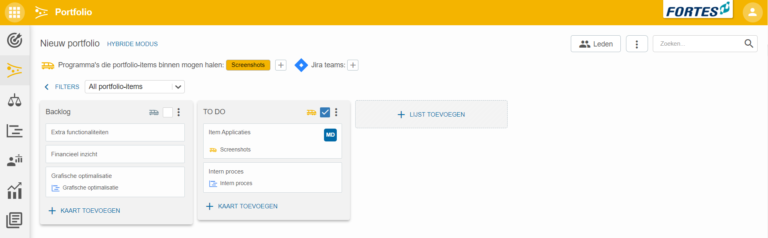
- Klik op Project starten.
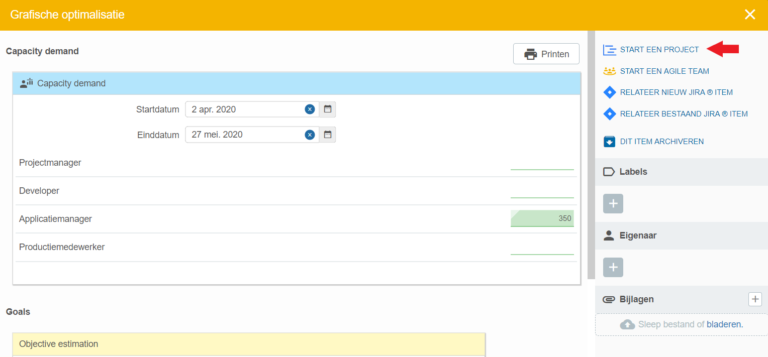
- Vul alle gegevens in. Bij het selecteren van een Projectmodel zie je alle bestaande modellen, opgesplitst in klassiek en standaard.
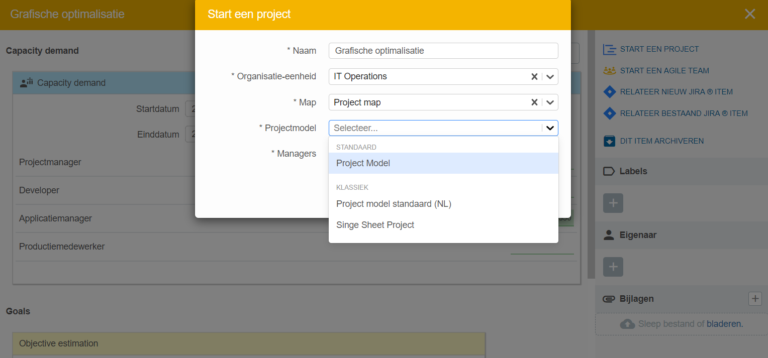
- Na het aanmaken worden de gegevens van het gekozen Projectmodel (eenmalig) naar het nieuwe project gekopieerd.
Een project archiveren
Wanneer een project is afgerond of niet meer actief is, kun je het archiveren om je overzicht overzichtelijk te houden.
- Klik op het
⋮menu naast het project. - Selecteer Archiveren.
Gearchiveerde projecten worden uit de actieve lijst verwijderd. Je kunt ze terugvinden via het archieffilter. Voor meer informatie over archiveren en herstellen van items, zie Archiveren en verwijderen.
Meer hulp nodig?
Neem contact op met je Fortes Change Cloud-beheerder of raadpleeg de online kennisbank voor meer stapsgewijze handleidingen.