Issues
Inleiding
Wat is het tabblad? Met het tabblad Issues volg je alle issues van een project op één plek. Je bepaalt zelf welke informatie wordt vastgelegd en getoond, en je kunt de lijst delen met mensen die geen toegang hebben tot het project door deze te exporteren. Issues kunnen worden opgevolgd met taken (die op het Kanban-bord van het project verschijnen) en kunnen zichtbaar worden gemaakt op portfolioniveau door ze te rapporteren of te synchroniseren.
Wie gebruikt het?
Projectmanagers en teamleden die issues registreren en bijhouden. Beheerders/managers/support kunnen ook de lay-out van de issue-detailpagina aanpassen.
Welke waarde levert het op?
Eén overzicht voor issues met de kolommen die je nodig hebt, herbruikbare filters/weergaven, opvolging via taken op het Kanban-bord, en de mogelijkheid om de lijst te exporteren. Je kunt ook de issue-detailpagina aanpassen zodat de meest relevante velden en segmenten als eerste zichtbaar zijn.
Wat is het doel van het tabblad Issues?
Met het tabblad documenteer je alle issues van het project en bepaal je welke informatie je per project opslaat (bijvoorbeeld type, status, aanmaakdatum). Verder kan de lijst met issues worden geëxporteerd naar een spreadsheetprogramma of worden afgedrukt, zodat deze kan worden gedeeld met mensen die geen toegang hebben tot het project.
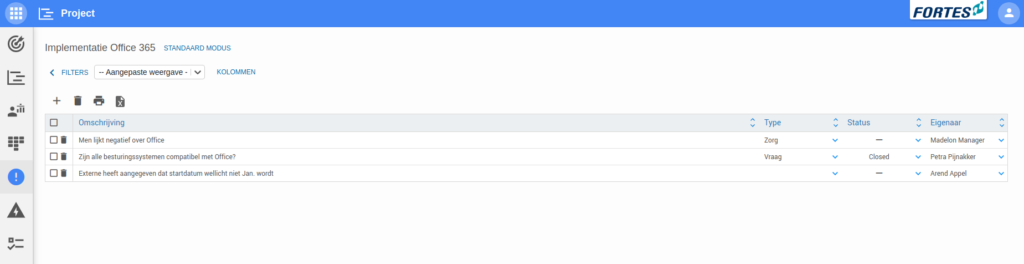
Hoe gebruik ik het tabblad Issues?
-
Bepaal welke informatie je wilt tonen en voeg deze toe als kolommen (klik op KOLOMMEN en selecteer de gewenste kolommen).
Voorbeelden:- Type toont het issuetype (bijvoorbeeld vraag of wijzigingsverzoek).
- Status toont of het issue is opgelost.
- Eigenaar laat je een persoon aan het issue toewijzen.
- Laatst bewerkt op toont de meest recente bewerkingsdatum.
-
Voeg een issue toe (klik op +), voer een omschrijving in en vul de overige kolommen.
-
Gebruik indien nodig een filter om alleen de relevante issues te tonen. Wil je filters hergebruiken, sla dan een weergave op.
-
Exporteer de issues naar een spreadsheet wanneer je ze extern moet delen.
Issues opvolgen met taken
Taken kunnen aan een issue worden toegevoegd op de detailpagina (via het segment Taken). Elke taak die aan een logboekitem wordt toegevoegd, verschijnt automatisch als kaart op het Kanban-bord van het project, zodat opvolgingsacties voor issues in dezelfde flow worden beheerd als de rest van het projectwerk.
Projectissues koppelen aan de portfolio
Net als risico's kunnen issues op twee manieren zichtbaar worden gemaakt op portfolioniveau: door ze te rapporteren (waarbij jij bepaalt welke issues worden gerapporteerd, bijvoorbeeld via een customveld) of door het volledige logboek te synchroniseren met de portfolio. Zie Projectrisico's koppelen aan de portfolio voor een uitleg van beide routes. Ze werken hetzelfde voor issues.
De detailpagina van het logboekitem aanpassen
Je kunt de detailpagina van logboekitems (issues, risico's, kwaliteitsreviews, wijzigingen, leerpunten) configureren naar wens.
- Open de detailpagina van een logboekitem en gebruik de menuknop Pagina aanpassen om de canvasconfiguratiemodus te openen.
- Deze functie is beschikbaar voor de rollen beheerder, manager en support.
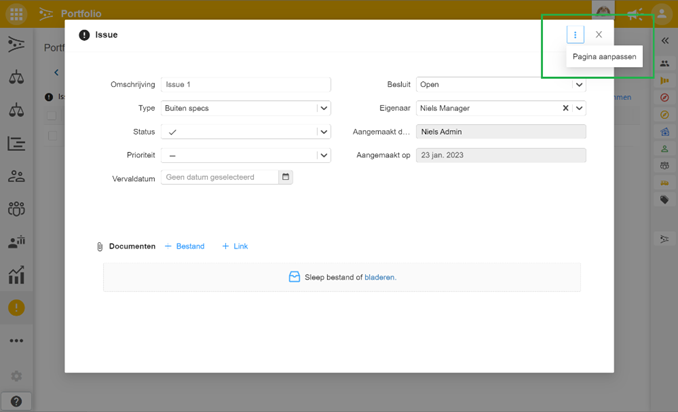
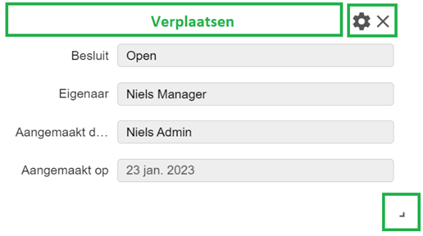
- Gebruik de knop instellingen van het segment om een segment aan te passen, de x om het te verwijderen en + segment toevoegen onderaan om een nieuwe toe te voegen.
- Herschik segmenten door de header te slepen; pas het formaat aan met de handgreep in de hoek.
- Klik op Terugzetten naar standaard om de standaardlay-out te herstellen.
Segmenttypes die je kunt toevoegen
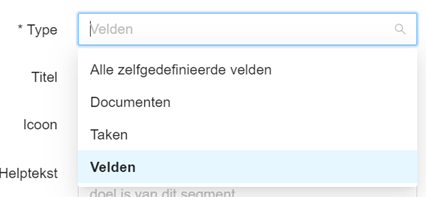
- Velden: selecteer je eigen velden (dit segmenttype kan meerdere keren worden toegevoegd).
- Alle zelf gedefinieerde velden: toont alle customvelden van het logboekitem.
- Taken: voeg taken toe aan het logboekitem. Deze taken verschijnen automatisch als kaarten op het Kanban-bord van het project.
- Documenten: voeg documenten toe aan het logboekitem.
Waar is een eigen lay-out van toepassing?
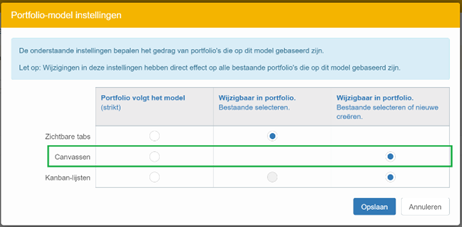
- Je kunt per logboekitemtype een eigen detailpagina instellen in een project; die lay-out is alleen beschikbaar in dat project.
- Om eigen detailpagina's uit te rollen naar meerdere of alle projecten, configureer je ze in projectmodellen.
- In een model kun je ervoor kiezen het model strikt te handhaven of projecten ervan te laten afwijken.
Best practices
- Houd de kolomset beperkt; voeg alleen de velden toe die je team daadwerkelijk gebruikt.
- Sla een weergave op wanneer je dezelfde filter-/kolominstelling opnieuw nodig hebt.
- Geef opvolgingsacties een taak, zodat ze met een eigenaar zichtbaar zijn op het Kanban-bord.
- Gebruik exporteren naar spreadsheet om te delen met stakeholders die geen projecttoegang hebben.
- Zet op de detailpagina de belangrijkste segmenten bovenaan en gebruik Terugzetten naar standaard als de lay-out rommelig wordt.
Veelgestelde vragen
Wie kan de issue-detailpagina aanpassen?
Gebruikers met de rol beheerder, manager of support.
Kan ik meerdere segmenten "Velden" toevoegen?
Ja. Het segment Velden is het enige segmenttype dat je meer dan één keer kunt toevoegen.
Wat gebeurt er als ik een taak aan een issue toevoeg?
De taak verschijnt automatisch als kaart op het Kanban-bord van het project.
Hoe ziet de portfolio mijn issues?
Ofwel door rapportage (jij bepaalt welke issues worden gerapporteerd, bijvoorbeeld via een customveld) ofwel door synchronisatie (de portfolio volgt het volledige logboek).
Gelden eigen detailpagina's automatisch voor alle projecten?
Nee. Een lay-out die in een project is gemaakt, is alleen beschikbaar in dat project. Configureer lay-outs in projectmodellen om ze breder uit te rollen.
Hoe deel ik de issues met mensen buiten het project?
Gebruik Exporteren om een spreadsheet te maken, of druk de lijst af.
Meer ondersteuning nodig?
Neem contact op met je Fortes Change Cloud-beheerder of raadpleeg de online kennisbank voor meer stapsgewijze configuratiehandleidingen.