Gantt
Inleiding
Wat is het tabblad? Het tabblad Gantt in Fortes Change Cloud is een visuele planningstool binnen de projectfunctionaliteit waarmee gebruikers projecttimelines kunnen maken, beheren en volgen. Het toont taken, mijlpalen en afhankelijkheden in een duidelijk, interactief timelineformaat, waardoor het eenvoudig is om de structuur en flow van een project te begrijpen. De Gantt-grafiek biedt een realtime overzicht van de voortgang en helpt teams op koers te blijven en plannen zo nodig bij te stellen.
Wie gebruikt het? Het tabblad Gantt wordt voornamelijk gebruikt door projectmanagers, teamleiders en planners die verantwoordelijk zijn voor het plannen en coördineren van projectactiviteiten. Het is ook waardevol voor stakeholders die een overzicht op hoog niveau nodig hebben van projecttimelines en afhankelijkheden. Iedereen die betrokken is bij de uitvoering of het toezicht op een project heeft baat bij de helderheid en structuur die de Gantt-weergave biedt.
Welke waarde levert het op? Het tabblad Gantt levert aanzienlijke waarde door transparantie, controle en samenwerking te versterken. Het helpt gebruikers het kritieke pad te identificeren, afhankelijkheden te beheren en mogelijke vertragingen te anticiperen. Met drag-and-drop-functionaliteit en realtime updates ondersteunt het agile bijstellingen en efficiënte resourceplanning. Door taken af te stemmen op projectdoelen en deadlines zorgt het tabblad Gantt ervoor dat teams op tijd en binnen scope kunnen opleveren, wat het een belangrijke enabler maakt van succesvolle projectuitvoering.
De Project-Gantt toont je projecttimeline: taken, mijlpalen en afhankelijkheden. Standaard is de planning alleen-lezen om onbedoelde wijzigingen te voorkomen.
:::tip Bewerkmodus Klik op Bewerken (boven de planning) om bewerken in te schakelen. Je kunt je wijzigingen nog steeds opslaan of annuleren voordat je de pagina verlaat. :::
Functies in de Gantt
Eenmaal in de Bewerk-modus is de volledige set planningsfuncties beschikbaar.
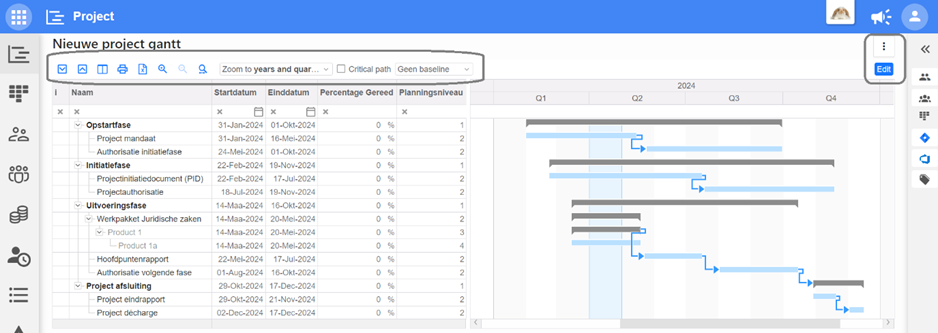
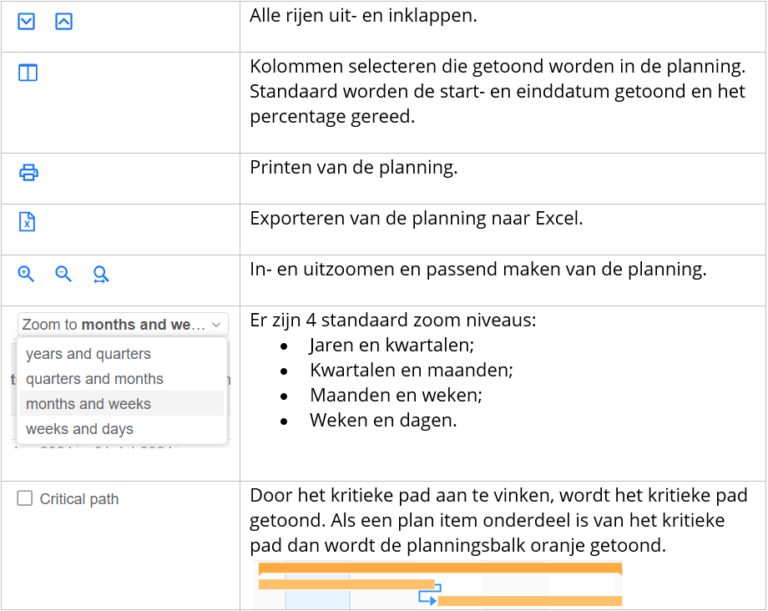
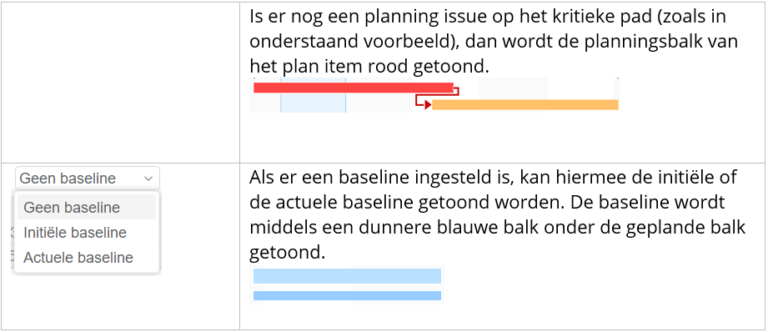
Functies om naar de Gantt te kijken
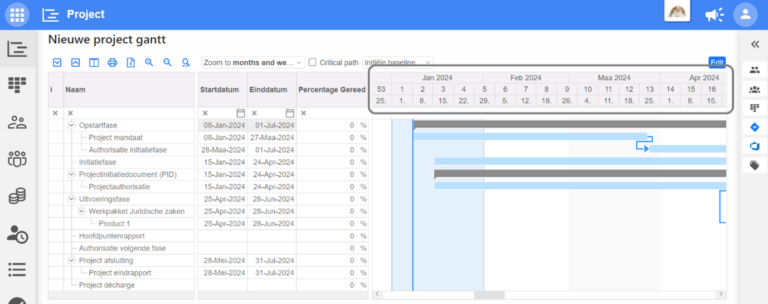
In- en uitzoomen op de timeline
Gebruik de zoombediening of klik in de Gantt-header:
- Links-slepen op de header: inzoomen op datumbereik (passend op scherm).
- Links-klikken op een periode-label (bijvoorbeeld "jan 2024"): inzoomen op die periode.
- Rechts-klikken: uitzoomen.
Signalering in de planning
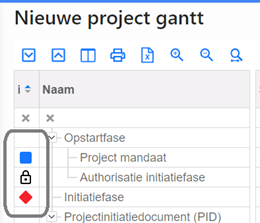
De eerste kolom toont statusindicatoren om issues en waarschuwingen te markeren.

Functies voor het beheren van planningsitems
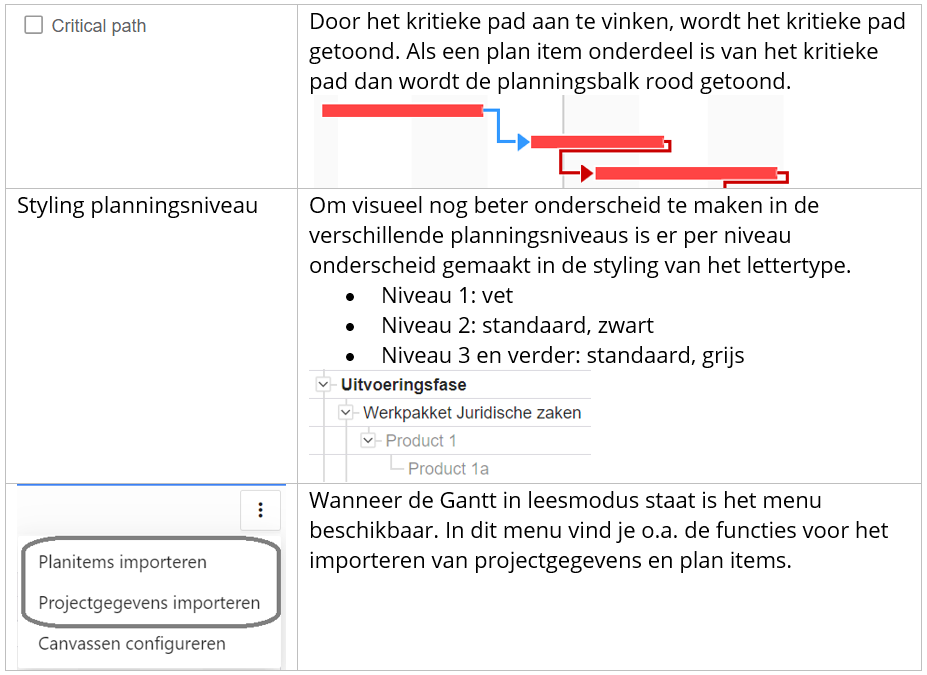
Muisacties (bewerkmodus):
- Links-slepen op een balk: verplaatsen/formaat wijzigen.
- Rechts-slepen tussen balken: afhankelijkheid maken.
- Ctrl + links-klikken op een balk: planning voor dat item wissen.
- Ctrl + links-klikken op een koppeling: afhankelijkheid verwijderen.
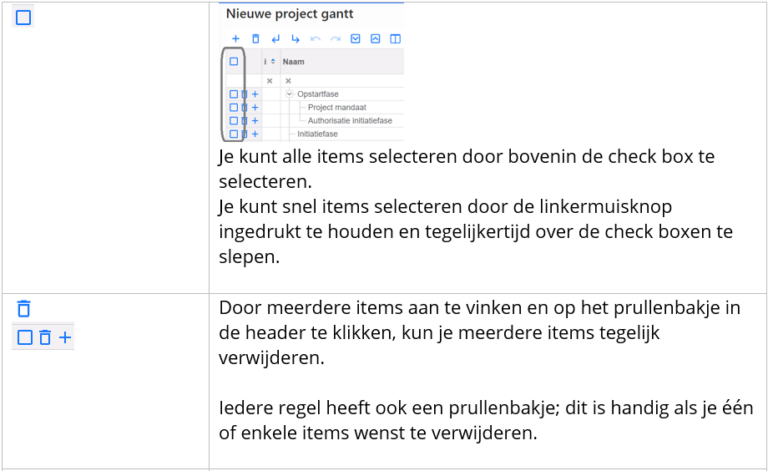
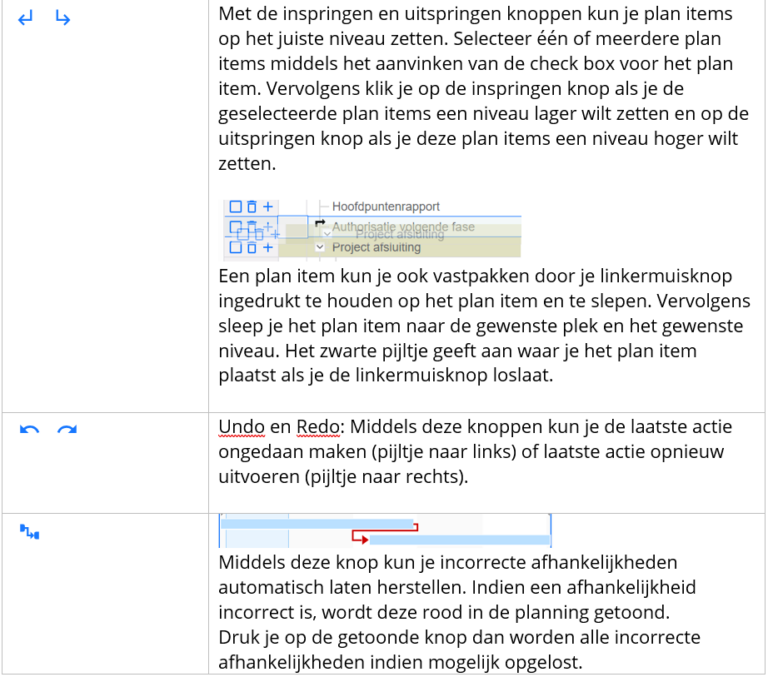
Structuur (niveau verhogen/verlagen)
Werkdagen & kalenders
Afhankelijkheden in de planning
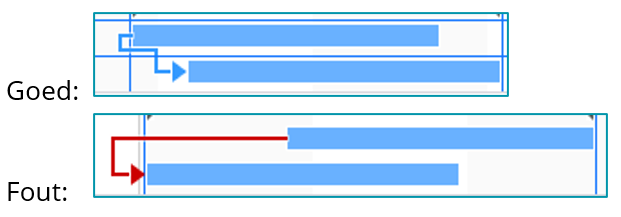
Ondersteunde typen afhankelijkheden:
Finish-to-Start (FS) B start nadat A is afgerond.
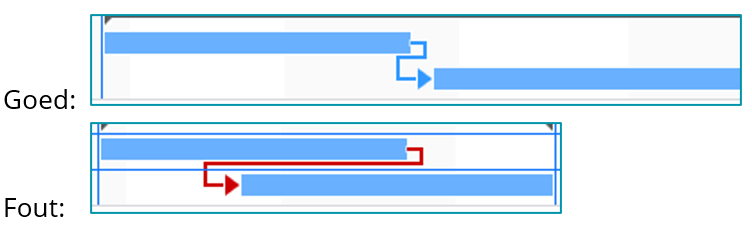
Finish-to-Finish (FF) B is afgerond wanneer A is afgerond.

Start-to-Finish (SF) B is afgerond wanneer A start.

Start-to-Start (SS) B start wanneer A start.
Vertraging (lag/lead) op een afhankelijkheid
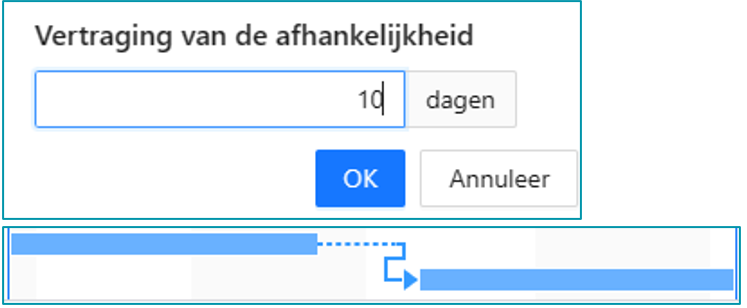
Dubbelklik op de afhankelijkheidslijn om een vertraging toe te voegen; de koppeling toont een gestippeld gedeelte.
Voorbeeld: een item kan 10 dagen starten nadat de voorganger is afgerond.
Planningskosten en -uren toevoegen aan een planningsitem
Kosten en uren zijn geïntegreerd in de nieuwe Gantt op de detailpagina van het planningsitem (het oude tabblad Resourceplanning is uitgefaseerd). Uren uit het voormalige tabblad zijn gemigreerd en worden getoond in het segment Geplande skill- en resource-uren. Als uren eerder waren uitgesplitst, verschijnen ze als totalen per item; capaciteit wordt gelijkmatig verdeeld over de duur van het item.

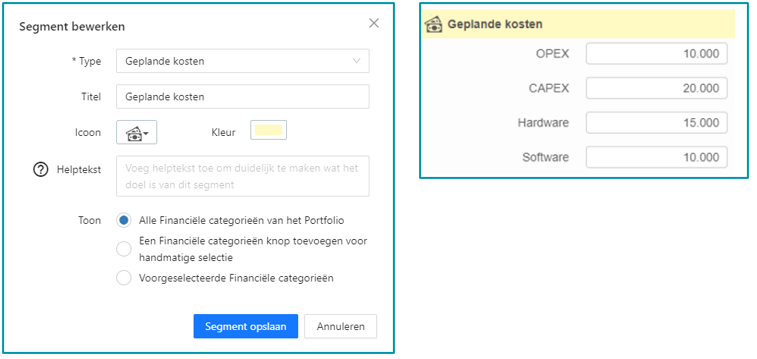
Segment Geplande kosten
Verklaar kosten per product met financiële categorieën. Configuratie-opties: alle categorieën uit de portfolio, knop categorieën toevoegen, of een vooraf geselecteerde set.
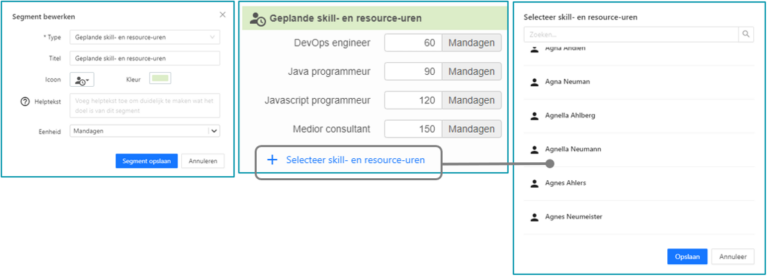
Segment Geplande skills en resources
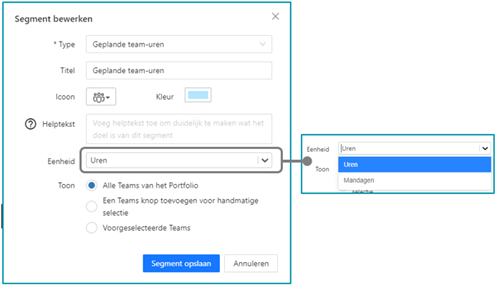
Kies de invoereenheid (uren of mandagen; opgeslagen als uren). Selecteer skills/secundaire skills/resources met + Skill en resource-uren selecteren. De omrekening naar mandagen wordt op portfolioniveau bepaald. Resources die je hier selecteert, moeten afkomstig zijn uit een resource pool die aan het project is gekoppeld; zie Resourcetoewijzing.
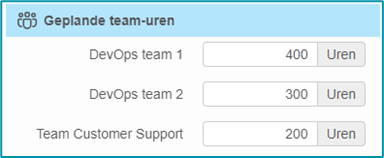
Ingeplande teamuren
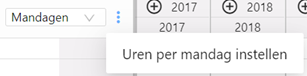
Leg uren/mandagen per team vast; eenheden zijn instelbaar. Kies beschikbare teams (alle, knop toevoegen, of vooraf geselecteerde set). De omrekening naar mandagen wordt ingesteld op het tabblad Teamscapaciteit van de portfolio.
Best practices
- Gebruik altijd segmenten: zorg dat alle relevante segmenten (kosten, skill-uren, teamuren) correct zijn geconfigureerd in het canvas.
- Gebruik detailpagina's: plan uren en kosten op de detailpagina van het planningsitem om volledig profijt te hebben van visuele planning.
- Standaardiseer omrekeningen: stem instellingen voor uren-naar-mandagen af tussen teams en portfolio's voor consistentie.
- Ruim oude resourcetabbladen op: zorg er na de migratie voor dat gebruikers niet langer vertrouwen op uitgefaseerde tabbladen voor resourceplanning.
- Train gebruikers in Gantt-weergaven: zorg dat iedereen het kritieke pad en de opmaakfuncties begrijpt voor effectieve visuele planning.
Veelgestelde vragen
Kan ik het oude tabblad Resourceplanning nog gebruiken?
Nee, dit vervalt na migratie naar de nieuwe Gantt.
Is het nog mogelijk om kosten en uren handmatig per dag te splitsen?
Nee, uren worden nu gelijkmatig verdeeld over de duur van het planningsitem.
Kan ik configureren welke financiële categorieën gebruikers zien?
Ja, de beheerder kan categorieën vooraf selecteren of handmatige categorieselectie toestaan.
Welke eenheid gebruik ik voor boekingen?
Je kunt uren of mandagen gebruiken; de omrekening wordt binnen de portfolio-instellingen afgehandeld.
Kan ik een Gantt-migratie ongedaan maken?
Nee, maar de migratieknop kan vooraf worden uitgeschakeld om adoptie uit te stellen.
Meer ondersteuning nodig?
Neem contact op met je Fortes Change Cloud-beheerder of raadpleeg de online kennisbank voor meer stapsgewijze configuratiehandleidingen.