Eigen pagina
Inleiding
Wat is het tabblad?
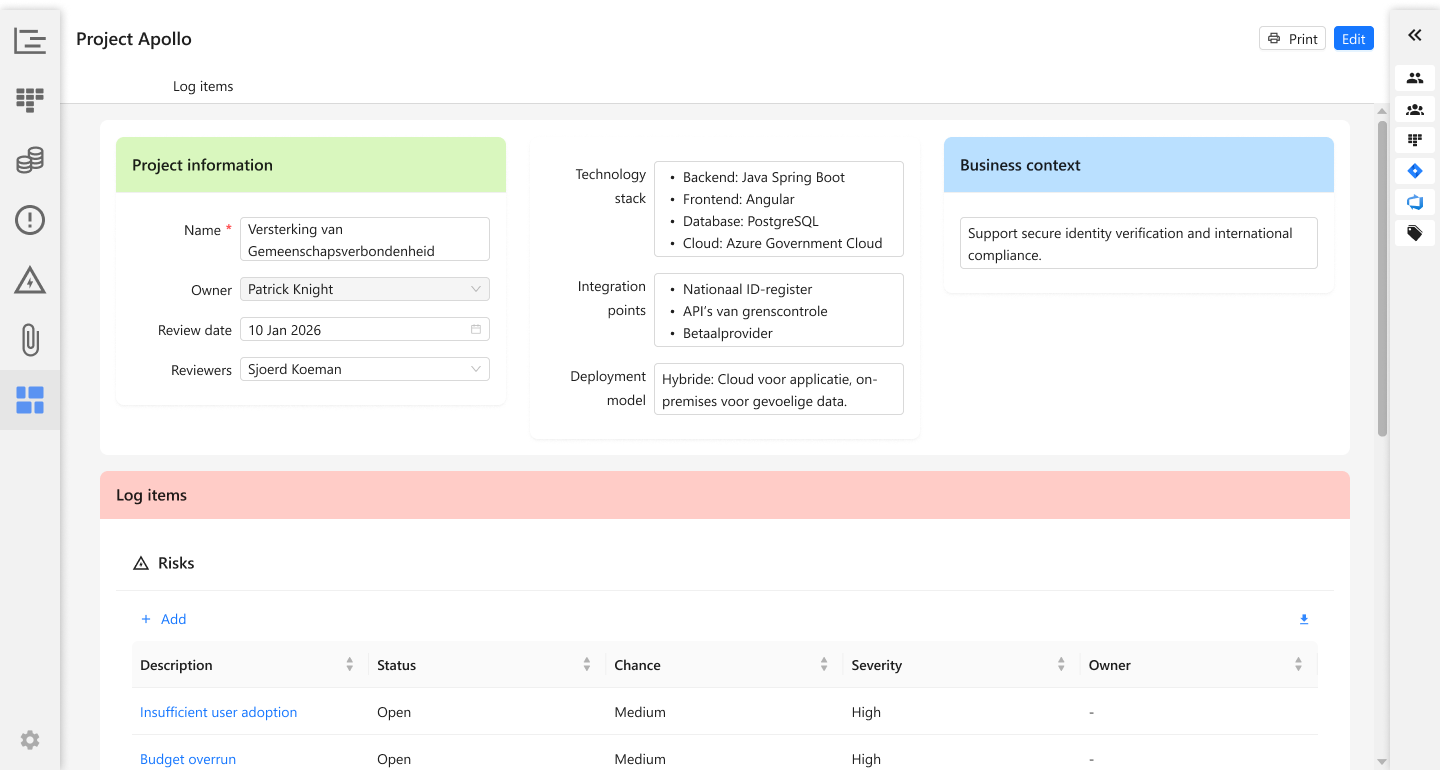
Met het tabblad Eigen pagina zet je projectvelden en itemlijsten op één pagina, gegroepeerd in benoemde secties. Een ankerbalk onder de paginaheader brengt je direct naar elke sectie. Zo kun je een proces met meerdere stappen op één pagina inrichten in plaats van het over meerdere tabbladen te verspreiden.
De pagina wordt gebouwd met dezelfde page-layout-editor die voor workflows in de Portfolio-app wordt gebruikt. Op het project halen de segmenten hun inhoud uit het project zelf.
Wie gebruikt het?
Managers en Support bouwen en onderhouden de pagina. Alle andere projectrollen bekijken de pagina en gebruiken de ankerbalk om erdoor te navigeren.
Welke waarde levert het op?
- Eén pagina die de stappen van je proces volgt, sectie voor sectie.
- Directe links naar een specifieke sectie, zodat je mensen precies naar de juiste plek kunt verwijzen.
- Lijsten met risico's, issues, plan-items en andere items naast de projectvelden waar ze bij horen.
Het tabblad Eigen pagina is een ander tabblad dan het tabblad Eigen lay-out. Je kunt ze naast elkaar gebruiken.
Het tabblad inschakelen
Het tabblad Eigen pagina is een optie in de configuratie Zichtbare tabbladen van het project in het model en staat standaard uit. Zet het aan en het tabblad verschijnt in de tabbladbalk aan de linkerkant van het project. Zie Gebruik van Modellen voor hoe Zichtbare tabbladen worden geconfigureerd.
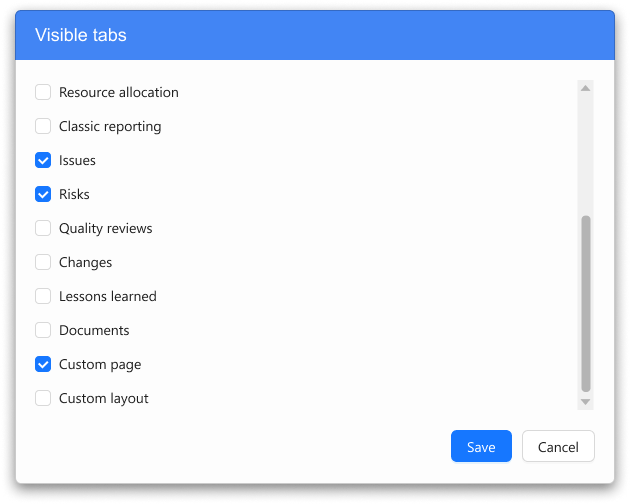
Het configureren van het tabblad en de lay-out ervan is voorbehouden aan Managers en Support. Alle andere projectrollen kunnen de pagina bekijken en de ankerbalk gebruiken, maar krijgen geen bewerkopties.
De pagina opbouwen
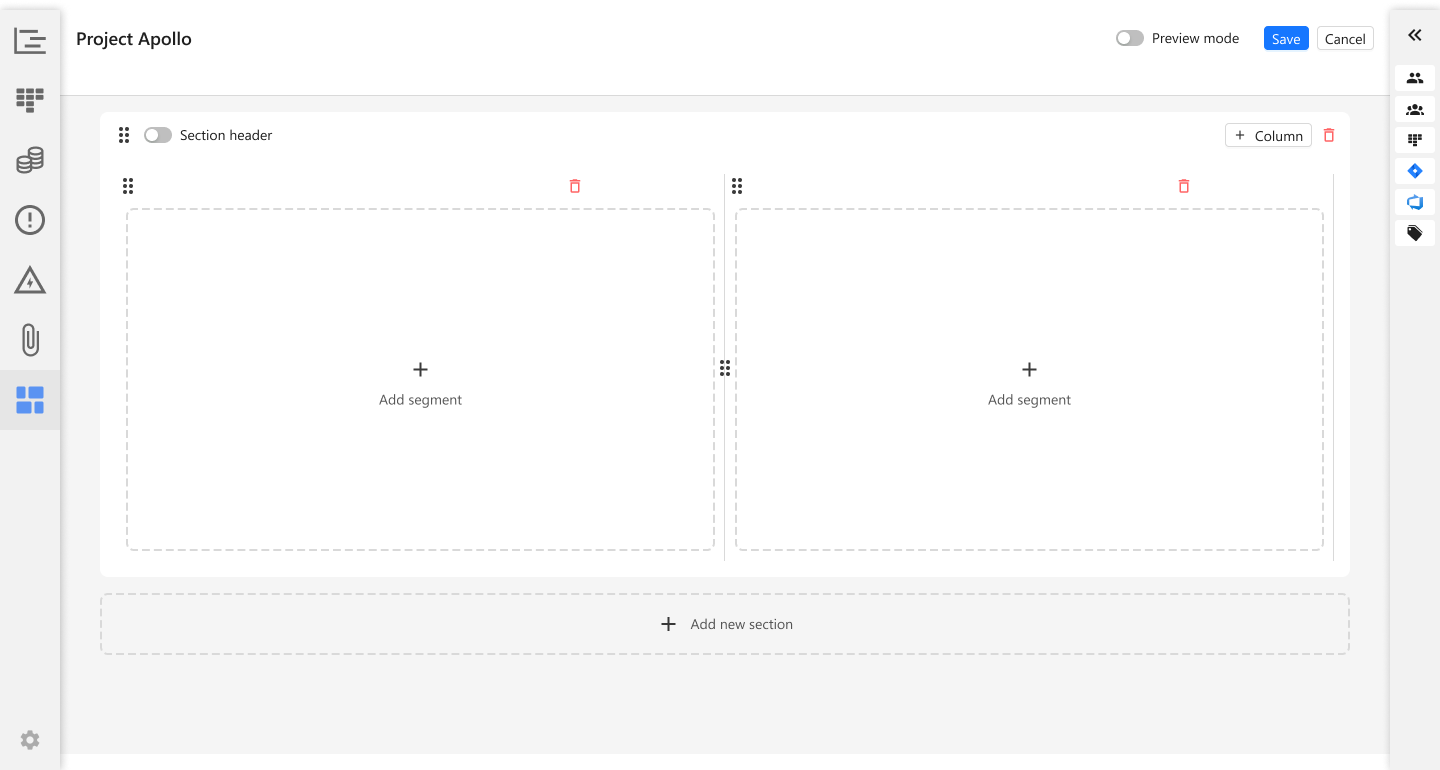
De pagina wordt opgebouwd uit secties. Managers en Support kunnen secties toevoegen, benoemen, opnieuw ordenen en verwijderen.
- Een sectie die je een naam geeft, krijgt een item in de ankerbalk onder de paginaheader, in de volgorde waarin de secties staan.
- Een item in de ankerbalk selecteren brengt je naar die sectie en zet deze in de URL, zodat je direct naar een specifieke sectie kunt linken.
- Elke sectie bevat kolommen, en elke kolom bevat segmenten. Gebruik Add column, Add segment en Add new section om de structuur op te bouwen.
De werking van secties, kolommen en segmenten is hetzelfde als in de page-layout-editor van de workflow.
Segmenttypes
Veldsegmenten
Een veldsegment toont projectvelden, per segment geselecteerd, met hun waarden voor dat project.
Wijzigbaarheid is een eigenschap van het veld zelf. Een segment kan een veld verder beperken, bijvoorbeeld door een wijzigbaar veld in deze context alleen-lezen te maken, maar het kan een alleen-lezen veld nooit wijzigbaar maken.
Lijstsegmenten
Een lijstsegment vertegenwoordigt één itemtype, dat je kiest wanneer je het segment toevoegt:
- Een ingebouwd logboekitemtype: risico's, issues, leerpunten, kwaliteitsreviews of wijzigingen.
- Een customlog, vermeld in de kiezer naast de ingebouwde types.
- Plan-items, die de items op het Kanban-bord van het project tonen.
Per segment kies je de Kolommen die de lijst toont, en of items toevoegen en verwijderen toestaan is ingeschakeld. Als dit aan staat, kunnen gebruikers met schrijftoegang tot het project items van dat type rechtstreeks vanuit het segment toevoegen en verwijderen. Die items verschijnen ook op het eigen tabblad van het project voor dat type, bijvoorbeeld het tabblad Risico's.
Alle rollen kunnen altijd issues toevoegen via het tabblad Issues, ongeacht de instelling voor toevoegen van een segment.
Wanneer het itemtype van een segment op inactief staat, toont het segment zich leeg met een aanduiding dat het type niet beschikbaar is. De rest van de pagina blijft gewoon werken.
Hoe dit werkt met projectmodellen
Projectmodellen bieden hetzelfde tabblad Eigen pagina en dezelfde editor, zodat een Manager op het model daar de standaardlay-out bouwt.
De modal Project model settings, bereikbaar via de banner van het model, heeft een rij Eigen pagina in de bovenste matrix, naast Zichtbare tabbladen, Canvassen en Kanban-lijsten. Deze biedt dezelfde twee opties als Canvassen:
- Project volgt het model (strikt): elk project dat op het model is gebaseerd, toont de actuele lay-out van het model, zonder bewerkopties. Een wijziging aan de pagina van het model verschijnt in die projecten zonder verdere actie.
- Bewerkbaar in het project: het project toont zijn eigen opgeslagen kopie, die Managers en Support op het project vrij kunnen bewerken. Latere wijzigingen aan het model laten die lay-outs ongemoeid.
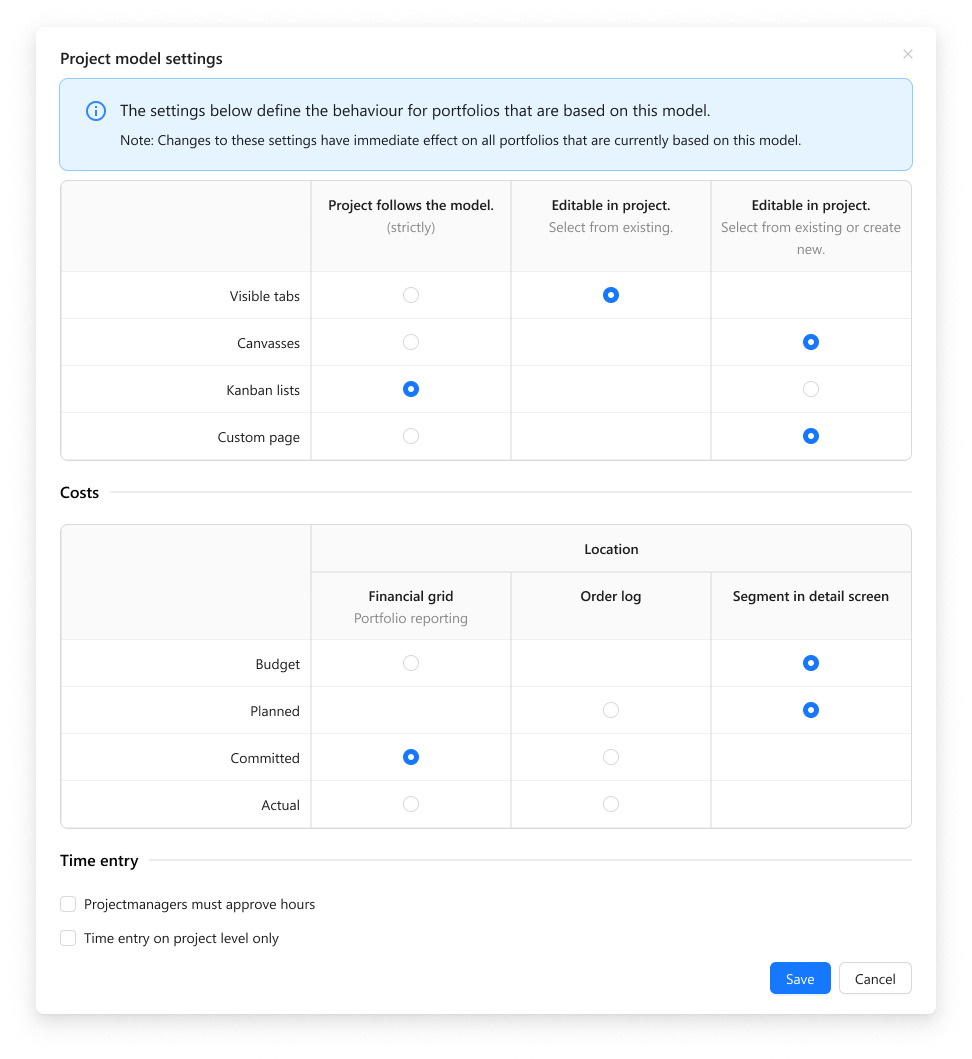
De lay-out van het model wordt naar een project gekopieerd wanneer het project wordt aangemaakt, ongeacht welke optie is geselecteerd. De optie bepaalt of die opgeslagen kopie wordt getoond en bewerkbaar is, of dat in plaats daarvan de actuele lay-out van het model wordt getoond. Een wijziging van de instelling heeft direct effect op alle projecten die op het model zijn gebaseerd.
- Overschakelen van Bewerkbaar in het project naar Project volgt het model behoudt de eigen lay-out van het project, en terugschakelen toont deze weer.
- Bij een project waarvan de lay-out nooit is bewerkt, toont overschakelen naar Bewerkbaar in het project de lay-out zoals die werd gekopieerd toen het project werd aangemaakt, niet de huidige lay-out van het model.
Het tabblad Eigen lay-out is een canvas en valt daarom onder de rij Canvassen. De rij Eigen pagina regelt alleen het tabblad Eigen pagina. Of het tabblad überhaupt zichtbaar is, blijft geregeld via Zichtbare tabbladen.
Best practices
- Geef elke sectie een naam, zodat deze in de ankerbalk verschijnt en je ernaar kunt linken.
- Zet de secties in de volgorde van je proces, zodat de pagina van boven naar beneden leest.
- Gebruik Project volgt het model (strikt) als alle projecten dezelfde standaardpagina moeten gebruiken, en Bewerkbaar in het project als projectmanagers ruimte nodig hebben om de pagina aan te passen.
- Zet items toevoegen en verwijderen toestaan alleen aan voor lijstsegmenten waarin gebruikers items direct op de pagina moeten bijhouden.
Veelgestelde vragen
Wat is het verschil tussen Eigen pagina en Eigen lay-out?
Eigen lay-out is een canvas waarop je segmenten vrij plaatst en van formaat verandert. Eigen pagina is opgebouwd uit benoemde secties met kolommen en segmenten, en heeft een ankerbalk om tussen secties te navigeren.
Waarom kan ik de pagina niet bewerken?
Alleen Managers en Support kunnen de pagina configureren. Als het projectmodel op Project volgt het model (strikt) staat, kun je alleen op het model bewerken.
Waarom is een lijstsegment leeg?
Het itemtype van het segment staat mogelijk op inactief. Het segment toont dan een aanduiding dat het type niet beschikbaar is.
Kan ik een alleen-lezen veld wijzigbaar maken in een veldsegment?
Nee. Een segment kan een veld alleen verder beperken, nooit minder.
Meer ondersteuning nodig?
Neem contact op met je Fortes Change Cloud-beheerder of raadpleeg de online knowledge base voor meer stapsgewijze configuratiehandleidingen.