Eigen lay-out
Inleiding
Wat is het tabblad?
Met het tabblad Eigen lay-out ontwerp je een overzicht van één pagina dat past bij jouw project: belicht belangrijke informatie, combineer lijsten en velden, en presenteer de status aan stakeholders.
Wie gebruikt het?
Projectmanagers, teamleiders en iedereen die een compacte, deelbare weergave van projectinformatie nodig heeft.
Welke waarde levert het op?
- Eén pagina met precies de informatie waar jouw organisatie waarde aan hecht.
- Flexibele canvas-segmenten die je kunt indelen, vergroten of verkleinen, en hergebruiken.
- Een eenvoudige, herhaalbare manier om iedereen op één lijn te houden.
Wat is het doel van het tabblad Eigen lay-out?
Het tabblad Eigen lay-out kan worden gebruikt om het overzicht te maken dat je nog miste in de Project-app. Je kunt het tabblad gebruiken om informatie te tonen die specifiek relevant is voor jouw organisatie, of om de issues en risico's van het project op één pagina te tonen. Een lay-out wordt gemaakt door canvas-segmenten op de pagina te plaatsen. Deze canvas-segmenten kunnen uiteenlopende informatie tonen en kunnen worden gepositioneerd zoals jij wilt. Dit is de reden dat het tabblad Eigen lay-out sterk lijkt op de canvassen die bijvoorbeeld worden gebruikt in de portfolio funnel in de Portfolio-app of op het kanbanbord in de Project-app. Lees meer in Canvassen.
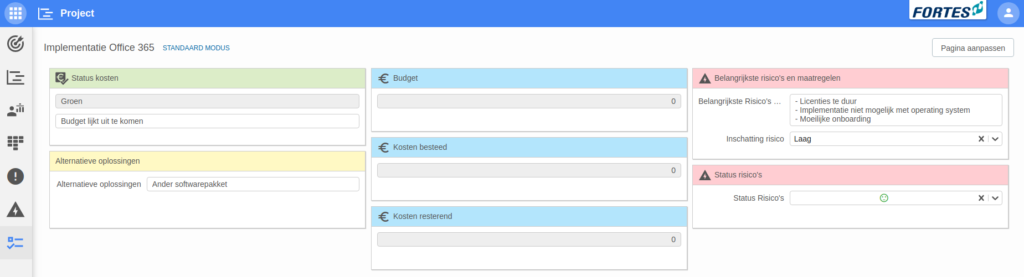
Welke canvas-segmenten kan ik gebruiken?
Dit tabblad ondersteunt de volgende segmenttypes:
- Velden: toont geselecteerde projectvelden (en customvelden).
- Lijst: toont een tabelweergave (bijvoorbeeld issues, risico's of andere items) met instelbare kolommen.
Elk segment heeft een ander doel; combineer ze naar wens.
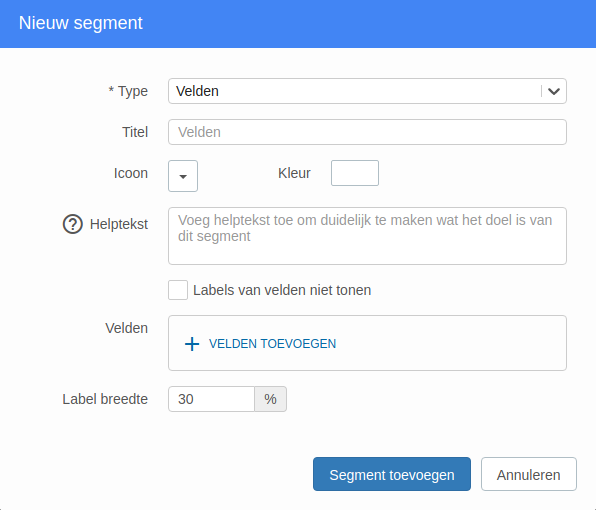
Hoe gebruik ik het tabblad Eigen lay-out?
-
Bepaal wat je wilt tonen
Je kunt ervoor kiezen om algemene informatie over het project op dit tabblad te tonen. Je kunt echter ook een financieel overzicht maken of informatie tonen die relevant is voor alle leden van het project. -
Segmenten toevoegen
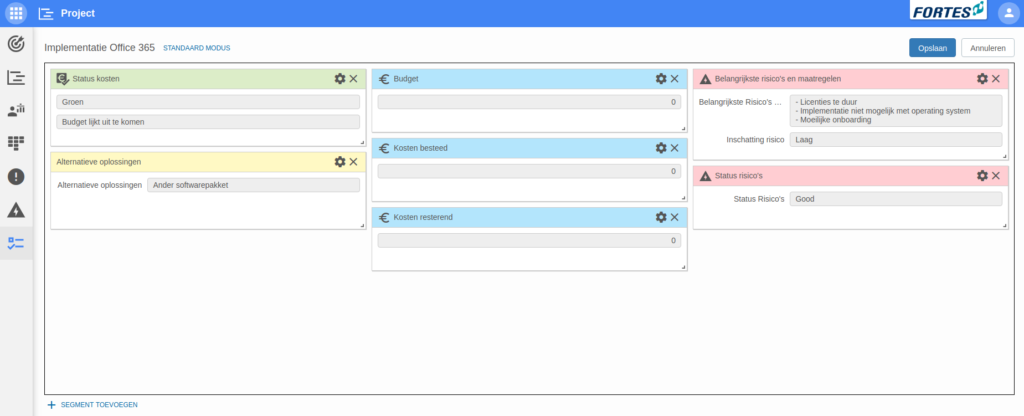
Klik op Pagina aanpassen → + Segment toevoegen en kies het segmenttype.
- Sleep het segment om het te verplaatsen.
- Gebruik de handgreep rechtsonder om het formaat aan te passen.
- Tip: gebruik dezelfde kleur voor segmenten die bij elkaar horen, om de scanbaarheid te verbeteren.
-
Opslaan
Klik op Opslaan om de lay-out op te slaan. -
De informatie invullen
Let op: sommige informatie kan op deze pagina niet worden bewerkt of wordt automatisch ingevuld. Het kan bijvoorbeeld zijn dat de startdatum en einddatum alleen op portfolioniveau kunnen worden bewerkt.
Best practices
- Begin klein: voeg alleen de segmenten toe die mensen daadwerkelijk gebruiken.
- Plaats de belangrijkste informatie linksboven en houd segmenten consistent van formaat.
- Hergebruik Velden-segmenten voor verschillende veldgroepen (status, financiën, planning).
- Houd de kleurcodering betekenisvol (één kleur per thema).
- Bekijk de paginalay-out periodiek opnieuw naarmate je proces evolueert.
Veelgestelde vragen
Waar voeg ik segmenten toe?
Open Pagina aanpassen, dan + Segment toevoegen.
Kan ik segmenten verplaatsen of van formaat wijzigen?
Ja, sleep om te verplaatsen; gebruik de handgreep in de hoek om het formaat aan te passen.
Waarom kan ik sommige gegevens op deze pagina niet bewerken?
Sommige velden worden elders beheerd of automatisch ingevuld (bijvoorbeeld datums op portfolioniveau).
Welke segmenttypes zijn hier beschikbaar?
De segmenten Velden en Lijst op dit tabblad.
Meer ondersteuning nodig?
Neem contact op met je Fortes Change Cloud-beheerder of raadpleeg de online kennisbank voor meer stapsgewijze configuratiehandleidingen.