Klassieke rapportage
Inleiding
Wat is het tabblad?
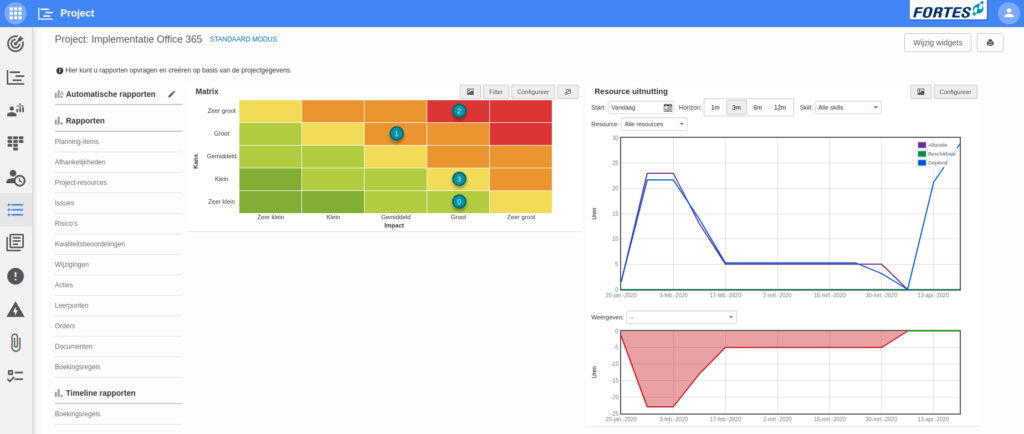
Met het tabblad Klassieke rapportage bouw je rapporten die projectgegevens tonen zoals jij dat wilt: met weergaven, widgets of timelinerapporten. Rapporten op het scherm kunnen worden gefilterd en aangepast; je kunt rapporten ook downloaden naar Word of Excel.
Wie gebruikt het?
Projectmanagers en PMO-/portfoliobeheerders die flexibele, ad-hoc rapportage of een afdrukbare export nodig hebben. Verschillende rollen kunnen weergaven aanmaken en delen, widgets configureren of timeline-output genereren. (Het type weergave bepaalt de zichtbaarheid.)
Welke waarde levert het op?
- Eén plek om te rapporteren over veel projectitems (planningsitems, resources, risico's, leerpunten, documenten, boekingen, enz.).
- Herbruikbare weergaven (kolommen + filters) opslaan en widgets toevoegen (bijvoorbeeld grafieken).
- Elk rapport op het scherm exporteren naar Word/Excel voor distributie.
Wat is het doel van het tabblad Klassieke rapportage?
Fortes Change Cloud biedt twee soorten rapporten:
- Rapporten op het scherm, ondersteund door weergaven en widgets. Je stelt kolommen en filters samen zoals nodig; de combinatie kan worden opgeslagen als een weergave. Je kunt ook je eigen grafieken maken.
- Automatische rapporten, gegenereerd in Word of Excel (zie de Quick Guides voor meer over automatische rapporten).
Alle rapporten op het scherm kunnen worden gedownload naar Word of Excel.
Hoe maak ik een klassiek rapport?
Je kunt op drie manieren een rapport bouwen:
- Gebruik een weergave: klik op het item waarover je wilt rapporteren (onder Rapporten) en selecteer de weergave in de pop-up.
- Gebruik een widget: klik op Widgets bewerken, voeg de widget(s) toe en configureer elke widget zodat deze de juiste informatie toont (bijvoorbeeld een grafiek van geplande versus toegewezen uren).
- Maak een timelinerapport: bouw een tijdgefaseerd overzicht op basis van boekingen (zie onderstaande sectie).
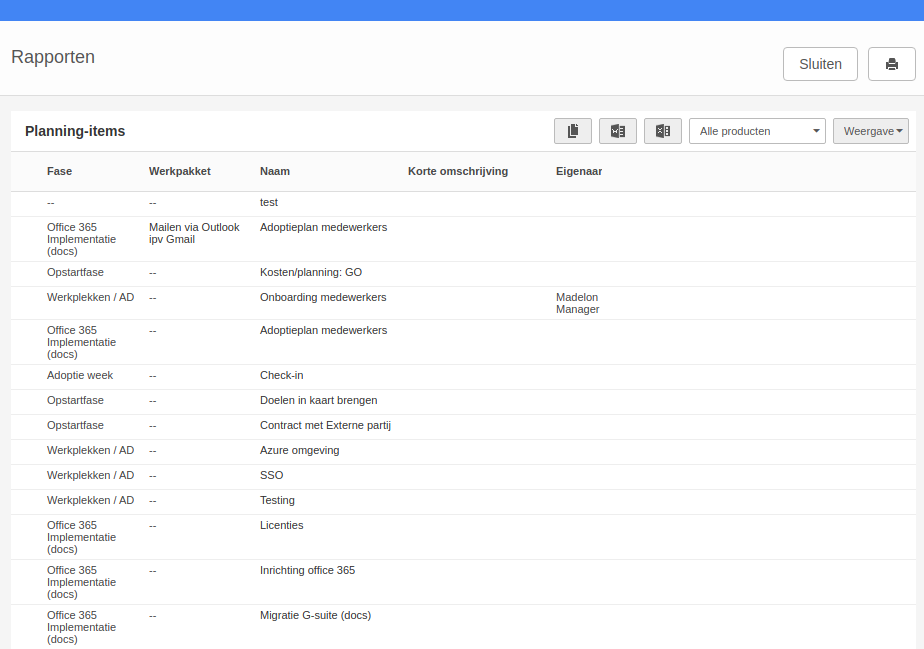
Hoe maak ik een weergave?
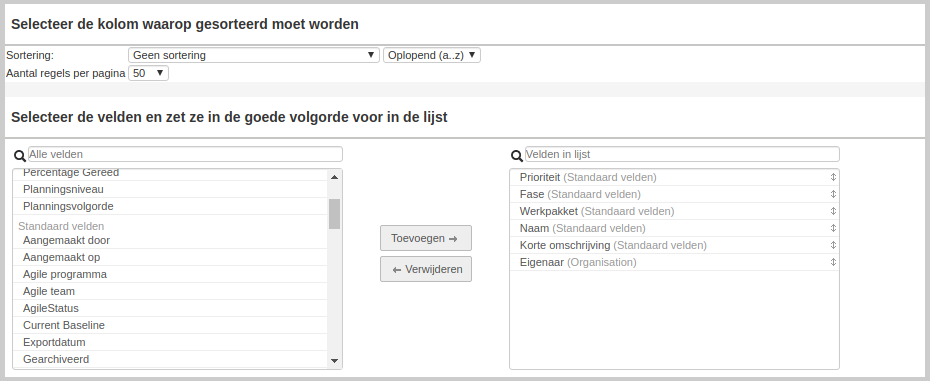
- Kies kolommen: klik op Weergave → Kolommen kiezen. Selecteer kolommen, wijzig de volgorde, kies sortering/rangschikking en het aantal regels. Het resultaat verschijnt als een eigen weergave.
- Filter de gegevens: klik op Weergave → Filter instellen. Kies een veld, stel de voorwaarde in, klik op Filter toevoegen en vervolgens op OK om toe te passen.
- Sla de weergave op: klik op Weergave → Weergave opslaan. Stel naam en type in:
- Persoonlijk: alleen zichtbaar voor de maker (overal).
- Lokaal: zichtbaar voor iedereen, maar alleen op deze locatie.
- Algemeen: zichtbaar voor iedereen, overal (alleen beheerders).
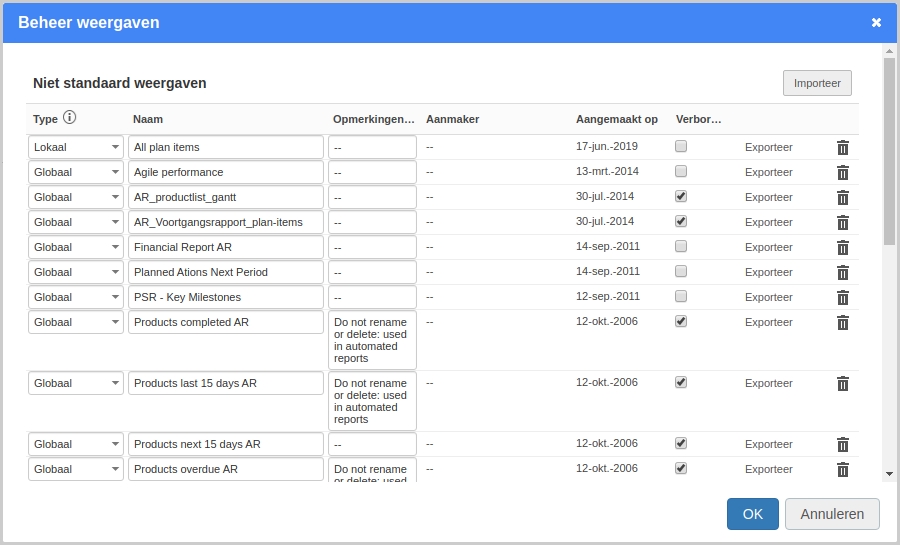
- Weergaven beheren: klik op Weergave → Weergaven beheren om weergaven te hernoemen, van type te wijzigen, opmerkingen toe te voegen, te verbergen of te verwijderen.
Wat is een timelinerapport?
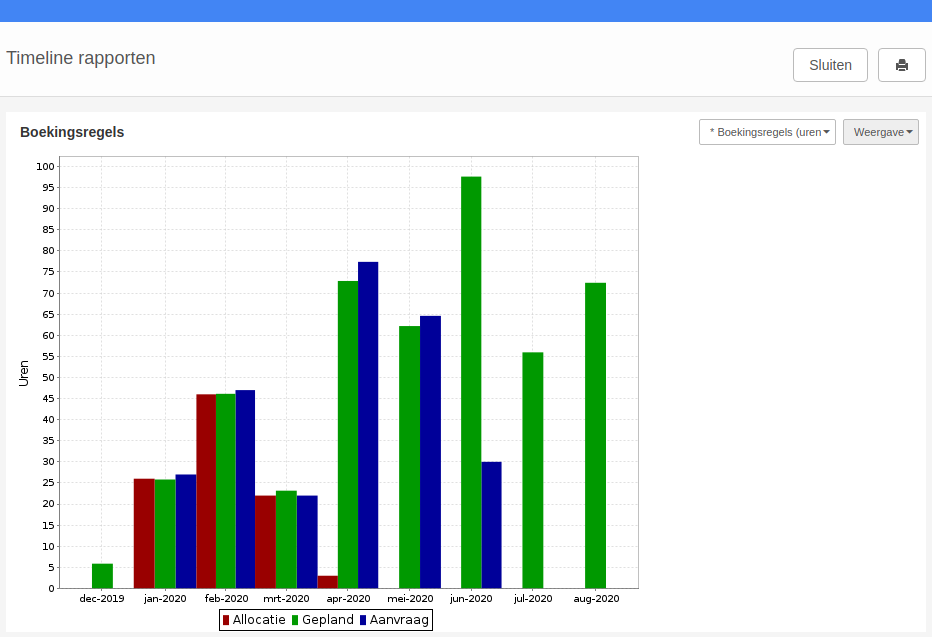
Onder Timelinerapporten kun je een timelinerapport maken op basis van boekingen. Timelineweergaven worden anders opgebouwd dan gewone weergaven, omdat ze boekingen optellen per instelbare periode.
Hoe werk ik met een timelineweergave?
- Open de pop-up met timelinerapporten door te klikken op Boekingen onder Timelinerapporten.
- Klik op Weergave → Basisinstellingen en kies: eenheid (uren of geld), schaal, startdatum, horizon, of je een grafiek of tabel wilt tonen, en welke velden worden weergegeven. Klik op OK om toe te passen en het resultaat te bekijken.
Best practices
- Geef weergaven een duidelijke naam (wat + filterbereik), en gebruik Lokaal om binnen het team te delen; bewaar Algemeen voor door beheerders onderhouden standaarden.
- Houd de kolommen beperkt; voeg alleen toe wat de rapportagevraag beantwoordt.
- Gebruik voor KPI's/visuals bij voorkeur widgets op het tabblad; gebruik voor tabelmatige extracten weergaven + Word/Excel-export.
- Gebruik voor tijdgefaseerde analyse van boekingen een timelinerapport en stel eenheid/schaal/horizon af op je doelgroep.
Veelgestelde vragen
Kan ik deze rapporten exporteren?
Ja. Alle rapporten op het scherm in dit tabblad kunnen worden gedownload naar Word of Excel.
Wat is het verschil tussen rapporten op het scherm en automatische rapporten?
Rapporten op het scherm worden opgebouwd met weergaven/widgets en kunnen worden geëxporteerd; automatische rapporten worden gegenereerd in Word of Excel met vooraf gedefinieerde sjablonen (zie Quick Guides).
Wie kan mijn weergave zien?
Dat hangt af van het type weergave: Persoonlijk (alleen jij), Lokaal (iedereen op deze locatie), Algemeen (iedereen overal, alleen beheerders).
Waarom gebruik ik een timelinerapport?
Om boekingen samen te vatten over tijd, met een instelbare periode, eenheid, schaal, startdatum en horizon, en deze te tonen als grafiek of tabel.
Meer ondersteuning nodig?
Neem contact op met je Fortes Change Cloud-beheerder of raadpleeg de online kennisbank voor meer stapsgewijze configuratiehandleidingen.