Skill-capaciteitsplanning
Introductie
Wat is Skill-capaciteitsplanning? Het tabblad Skill-capaciteitsplanning beantwoordt één centrale vraag: is er genoeg capaciteit om het portfolio uit te voeren zoals gepland? Het zet de vraag naar Skills (wat de geplande portfolio-items vereisen) naast het aanbod aan Skills (wat de organisatie beschikbaar heeft), per periode. Zo wordt direct duidelijk of de benodigde capaciteit gedekt is, en zo niet, waar en met hoeveel dit tekortschiet.
De Skill-capaciteitsplanning en de mijlpalenplanning gebruiken dezelfde planning. Een wijziging in de ene is ook een wijziging in de andere. Als de mijlpalenplanning al is ingevuld, kan de planning van portfolio-items worden overgeslagen en kun je direct beginnen met het plannen van Skills.
Wie gebruikt het? Het tabblad Skill-capaciteitsplanning wordt gebruikt door:
- Portfoliomanagers: om ervoor te zorgen dat het portfolio realistisch uitvoerbaar is gegeven de beschikbare skillsets.
- Resourcemanagers: om mensen effectief in te zetten en te bepalen waar extra capaciteit of training nodig is.
- HR- en talentmanagers: om strategische personeelsplanning en -ontwikkeling te ondersteunen.
- Bestuurders en besluitvormers: om strategische doelen af te stemmen op operationele mogelijkheden.
Welke waarde levert het op?
- Direct inzicht of geplande initiatieven gedekt zijn door beschikbare Skills, per periode.
- Vroegtijdige identificatie van skill-tekorten, overbelasting en onderbenutting.
- Betere beslissingen over bemensing, werving, training en prioritering.
- Veilig experimenteren met alternatieven via scenariomodus.
Het bord begrijpen
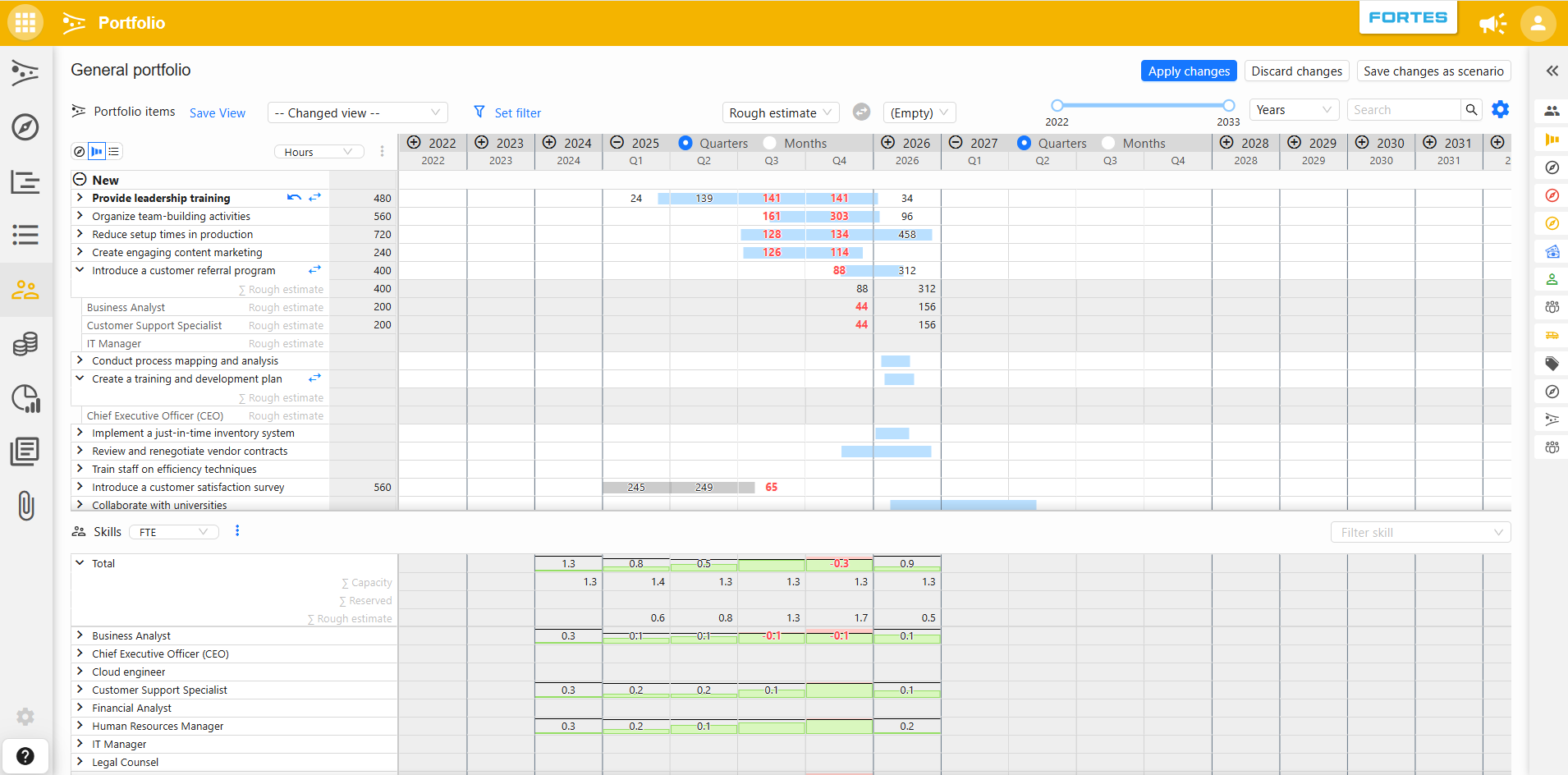
Het bord is een FCC-planninggrid; zie het artikel Grid voor de bedieningselementen die alle planninggrids delen (waardetypen, vergelijken, tijdschaal, eenheden, weergaven, configuratie, scenariomodus). Het bestaat uit twee onderdelen die dezelfde timeline delen:
- Demand (bovenste onderdeel): alle portfolio-items, gepland op de timeline. Klap een portfolio-item uit om te zien welke Skills erop zijn gepland en voor hoeveel per periode. De eenheid (bijv. uren) kan bovenaan het onderdeel worden geselecteerd.
- Supply (onderste onderdeel): de Skills van het portfolio met hun beschikbare capaciteit per periode, in de geselecteerde eenheid (bijv. FTE). Hier komen vraag en aanbod samen: een rode balk met een negatieve waarde duidt op een tekort in die periode.
De werkbalk biedt:
- Een selector voor capaciteitstype (bijv. Allocation) die bepaalt welke waarden worden getoond, met een optioneel tweede type om mee te vergelijken.
- Een selector voor tijdschaal en een periodeschuifbalk. Jaren kunnen worden uitgeklapt in kwartalen en maanden met het
+-icoon in de kop van de timeline. - Set filter, Save View en zoeken, net als op andere tabbladen.
Skill-capaciteitsplanning instellen
Voordat je Skill-capaciteitsplanning gaat gebruiken, moet je een aantal instellingen configureren.
- Klik op het tandwielicoon rechtsboven in het grid.
- Dit opent het instellingenvenster. Bovenaan zie je tabbladen. Zorg dat je Skill selecteert.
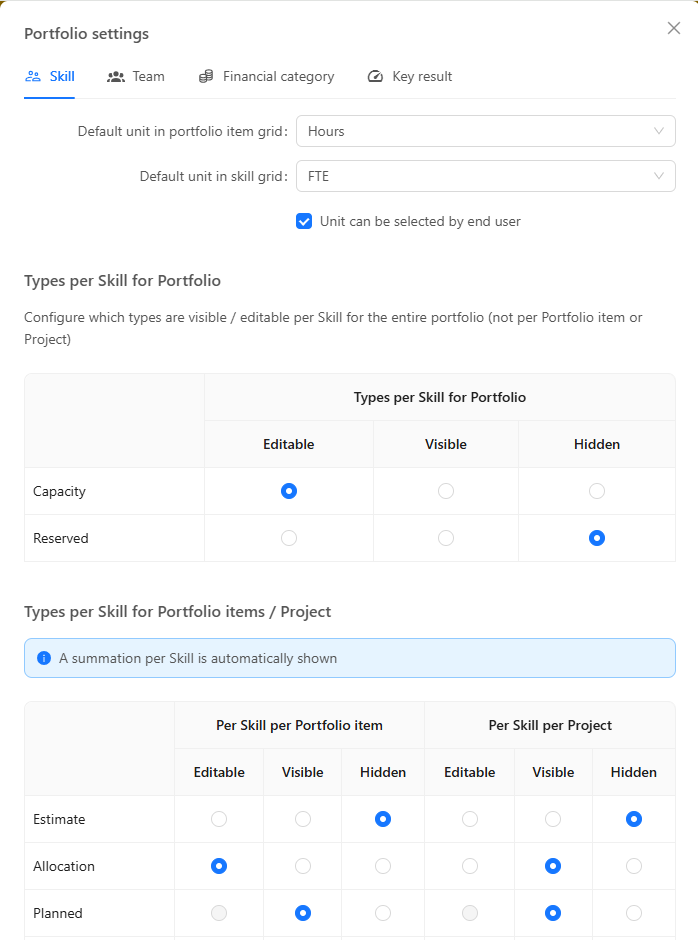
De standaardeenheden bepalen
Met de eerste opties kun je instellen:
- De standaardeenheid van de supply- en demand-onderdelen.
- Of de standaardeenheden kunnen worden gewijzigd door reguliere gebruikers.
Gedrag voor capaciteitstypen configureren
Bepaal vervolgens het gedrag van capaciteitstypen per skill voor het supply-onderdeel van het grid. Voor elk type kun je kiezen:
- Visible: gebruikers kunnen de waarde zien.
- Editable: gebruikers kunnen de waarde wijzigen.
- Hidden: het type wordt niet getoond.
Gedrag voor portfolio-items en projecten configureren
Daaronder vind je types per skill voor portfolio-items. Dit onderdeel gebruikt een grid met selectieknoppen waarmee je voor elk type bepaalt:
- Of het editable, visible of hidden is.
- Aparte instellingen voor portfolio-items en projecten.
Voorbeelden:
- Je zou het bewerken van Requested kunnen toestaan op een portfolio-item, maar het alleen zichtbaar kunnen maken op projecten.
Let op: Planned kan niet editable zijn, omdat dit afkomstig is van de plan-items in een project. En het type Rough Estimate bestaat niet voor projecten.
Werken met Skill-capaciteitsplanning
Stap 1: Plan portfolio-items op de timeline
Plan portfolio-items door ze naar de juiste periode te slepen. Klik en sleep het einde van een gepland portfolio-item om de geplande periode te verlengen of te verkorten.
Let op: de Skill-capaciteitsplanning en de mijlpalenplanning gebruiken dezelfde planning. Het aanpassen van de planning in de ene wijzigt ook de planning in de andere.
Orden de geplande items volgens Gantt-principes: plaats de items die als eerste beginnen bovenaan, zodat de geplande items een lijn vormen van linksboven naar rechtsonder. Zie Mijlpalenplanning voor meer over het werken met de Gantt-grafiek.
Stap 2: Skills toevoegen aan het portfolio
Voeg de Skills (of rollen) toe die kunnen worden gepland in de capaciteitsplanning. Skills kunnen op elk moment worden toegevoegd en verwijderd, en tags kunnen worden gebruikt om expertise of senioriteit weer te geven.
Stap 3: De beschikbaarheid van de Skills invoeren
Vul de beschikbaarheid van elke Skill in om inzicht te krijgen in de beschikbare capaciteit (het supply-onderdeel). Klik op het kalendericoon naast een Skill en voer de begindatum, einddatum en het aantal FTE of uren in. Pas je wijzigingen toe om de capaciteitsplanning bij te werken.
Tip: denk na over hoe je beschikbaarheid invoert. Door 1 FTE per regel in te voeren, kun je eenvoudig rekening houden met de individuele beschikbaarheid van elke persoon met die Skill. Als alternatief kun je de totale beschikbaarheid voor een periode op één regel invoeren.
Stap 4: Skills plannen op portfolio-items
Klap een portfolio-item uit en klik op Add Skill om de Skill(s) te selecteren die het item vereist (het demand-onderdeel). Geef vervolgens per periode aan hoeveel van de Skill nodig is:
- Wijzig het getal in de balk om de benodigde hoeveelheid van de Skill aan te passen.
Stap 5: De planning optimaliseren
Minimaliseer de momenten waarop meer Skills nodig zijn dan beschikbaar. Wanneer de vraag het aanbod overstijgt, verschijnt er een rode balk in het Skills-overzicht, die laat zien in welke periode het tekort optreedt en hoeveel extra capaciteit nodig is om aan de vraag te voldoen. Los tekorten op door portfolio-items in de tijd te verschuiven, de benodigde hoeveelheden aan te passen, of de beschikbaarheid van de Skill te vergroten.
Een canvas configureren voor een ruwe schatting van skill-uren
Pas het canvas aan om een segment voor een ruwe schatting toe te voegen aan je bord, zodat je snel skill-uurinschattingen direct vanuit portfolio-items kunt geven. Waarden die op een portfolio-item worden ingevoerd, verschijnen dan direct in de capaciteitsplanning.
Een ruwe schatting maken van skill-uren
Begin met het invoeren van een ruwe schatting van de benodigde skill-uren voor elk portfolio-item. Deze stap vormt de basis voor gedetailleerde capaciteitsplanning en helpt skill-tekorten vroegtijdig te herkennen.
Wanneer je een waarde invoert, verdeelt FCC deze lineair over de geselecteerde periode.
Bijvoorbeeld: als een project 4 maanden duurt en je voert 400 uur in, wijst het systeem 100 uur per maand toe in de planningweergave.
Tip: gebruik ruwe schattingen tijdens de vroege planningfasen om snel de haalbaarheid in te schatten.
Ruwe schatting van skill-uren toewijzen aan het portfolio
Zodra de ruwe schattingen zijn ingevuld, kun je deze uren toewijzen aan skills en resources binnen je portfolio.
- Open het tabblad Skill-capaciteitsplanning.
- Klik op het
⋮-menu naast een portfolio-item. - Selecteer Copy rough estimates to allocation (of een ander capaciteitstype dat beschikbaar is in de bovenbalk).
Door het ene type naar het andere te kopiëren, ontstaat een scenario, waardoor je direct de impact kunt zien. Je kunt vervolgens:
- Apply changes om het scenario te bevestigen.
- Save as a scenario om later te vergelijken.
Let op: je kunt schattingen per portfolio-item kopiëren of bulk copy gebruiken om wijzigingen in één keer toe te passen op alle items.
Een filter instellen en groeperen
Filters helpen je te focussen op relevante portfolio-items, statussen of skill-typen, waardoor het gemakkelijker wordt complexe capaciteitsplanningen te beheren.
Een filter instellen
- Klik op Set filter aan de linkerkant van de bovenbalk.
- Definieer je filter in het zijpaneel.
- Nadat je een filter hebt toegepast, wordt de knop Filter bijgewerkt om te tonen hoeveel items zichtbaar blijven.
Filteren op Skills
Zo filter je op skills:
- Klik op Filter skill aan de rechterkant van het Skills-onderdeel.
- Selecteer de skills die je wilt opnemen.
- Zowel het Supply- als het Demand-onderdeel tonen nu alleen gegevens die betrekking hebben op de geselecteerde skills.
Portfolio-items groeperen
Je kunt portfolio-items op verschillende manieren groeperen met de selector Group by linksboven in de bovenbalk:
- By Funnel Phase: stem capaciteit af op de portfoliostadia.
- Alphabetically: voor snelle navigatie.
- By Objectives: bekijk capaciteit gekoppeld aan strategische doelen.
Tip: combineer filters en groeperingsopties voor een duidelijk, gericht overzicht van je capaciteitsplanning.
Scenariomodus gebruiken
Met scenariomodus kun je veilig verschillende planningscenario's maken, aanpassen en vergelijken voordat je wijzigingen toepast op je portfolio. Je kunt nieuwe scenario's maken, ze toepassen of verwerpen, en bestaande scenario's beheren of verwijderen, wat een iteratieve manier van plannen ondersteunt.
Capaciteitstypen begrijpen
Capaciteitsplanning in FCC gebruikt verschillende belangrijke begrippen om geplande en werkelijke inzet te vergelijken:
-
Allocation vs Planned
Allocation is de formeel toegewezen capaciteit (bijv. uren of FTE) voor een team of individu. Planned is wat is ingepland op taken of projecten. Door deze te vergelijken zie je onder- of overbenutting. -
Request vs Allocation
Een request is een vraag naar capaciteit vanuit een project of initiatief. Door dit te vergelijken met allocation zie je of de gevraagde capaciteit geleverd kan worden. -
Rough Estimate vs Request
Schattingen in een vroeg stadium geven een indicatie van toekomstige capaciteitsbehoeften. Door deze te vergelijken met requests zie je de mate van afstemming tussen de eerste aannames en de daadwerkelijke vraag. -
Planned vs Actual
Planned is wat is ingepland; Actual is wat daadwerkelijk is geregistreerd. Dit laat afwijkingen zien en verbetert toekomstige planning. -
Allocation vs Actual
Door toegewezen capaciteit te vergelijken met werkelijk gebruik zie je de benuttingsefficiëntie en structurele over- of onderbelasting.
Gebruik de capaciteitstype-selector in de werkbalk om te kiezen welk type wordt getoond, en de vergelijkingsvervolgkeuzelijst ernaast om een tweede type ernaast te plaatsen.
Best practices
- Begin met ruwe schattingen: leg behoeften in een vroeg stadium vast, ook als niet alle details bekend zijn. Vroege inschatting maakt proactief resourcemanagement mogelijk.
- Plan volgens Gantt-principes: houd items die als eerste beginnen bovenaan, zodat de planning van linksboven naar rechtsonder leesbaar is.
- Gebruik scenariomodus voor planning: voorkom impact op live data. Experimenteer altijd eerst met verschillende scenario's.
- Bulkacties voor efficiëntie: gebruik bulk copy en allocatie-opties voor grote portfolio's om tijd te besparen.
- Werk allocaties en beschikbaarheid regelmatig bij: houd skill-allocaties en beschikbaarheid actueel naarmate projectdetails en resourcebeschikbaarheid veranderen.
- Pas filters toe: gebruik filtering om je bord overzichtelijk en gericht te houden.
- Maak gebruik van tags: gebruik skill-tags om expertise, senioriteit of andere relevante kenmerken weer te geven voor betere toewijzing.
FAQ
Heeft het wijzigen van de planning hier invloed op de mijlpalenplanning? Ja. De Skill-capaciteitsplanning en de mijlpalenplanning gebruiken dezelfde planning, dus een wijziging in de ene is ook een wijziging in de andere.
Wat gebeurt er als ik een scenario toepas? Door een scenario toe te passen worden alle wijzigingen in dat scenario actief in het portfolio. De vorige status kan niet worden hersteld, tenzij je deze als apart scenario hebt opgeslagen.
Kan ik skill-allocaties bewerken nadat ik ze heb toegepast? Ja, skill-allocaties kunnen op elk moment handmatig worden bijgewerkt, zowel voor individuele cellen als via bulkbewerkingen.
Kan ik een skill van het bord verwijderen? Ja, skills kunnen op elk moment worden toegevoegd of verwijderd via het eigenschappenpaneel van het capaciteitsbord.
Hoe weet ik of er een capaciteitstekort is? Een rode balk in het Skills-overzicht geeft aan dat de benodigde Skills de beschikbare capaciteit in die periode overstijgen, inclusief hoeveel extra capaciteit nodig is.
Is het mogelijk te filteren op een specifieke skill of portfolio-item? Ja, er zijn filters beschikbaar om de lijst snel te beperken tot wat het meest relevant is.
Wie kan canvassen en segmenten voor ruwe schattingen configureren? Gebruikers met de juiste rechten, meestal portfoliomanagers of beheerders, kunnen canvassen en segmenten configureren voor ruwe skill-uurinschattingen.
Meer support nodig?
Neem voor stapsgewijze instructies of het oplossen van problemen contact op met je Fortes Change Cloud-beheerder of raadpleeg de in-app help.