Overview
Introductie
Wat is het tabblad Overview?
Het tabblad Overview is het centrale knooppunt binnen de Portfolio-functionaliteit van Fortes Change Cloud. Het biedt een overzicht op hoog niveau van het betreffende portfolio, met programma's, projecten en initiatieven binnen de organisatie. Dit tabblad is ontworpen om gebruikers een snel maar volledig beeld te geven van (strategische) voortgang, resourcetoewijzing en prestatiegegevens, en vormt zo het startpunt voor besluitvorming op portfolioniveau.
De Overview-pagina werkt als een canvas: hij is opgebouwd uit configureerbare segmenten die verschillende soorten informatie tonen. Dit betekent dat elk portfolio zijn eigen overzicht op maat kan hebben, met precies de gegevens die er het meest toe doen.
Wie gebruikt het?
Het tabblad Overview wordt vooral gebruikt door portfoliomanagers, bestuurders, strategische planners en PMO-teams. Deze gebruikers vertrouwen erop om de gezondheid en afstemming van veranderinitiatieven te bewaken, risico's in te schatten en ervoor te zorgen dat resources effectief worden ingezet. Het is ook nuttig voor afdelingshoofden en senior stakeholders die op de hoogte willen blijven van het bredere strategische landschap.
Welke waarde levert het op?
Het tabblad Overview levert waarde op door:
- Strategisch inzicht te bieden: gebruikers krijgen zicht op hoe alle initiatieven bijdragen aan organisatiedoelen, wat betere prioritering en afstemming mogelijk maakt.
- Onderbouwde besluitvorming te ondersteunen: met real-time gegevens over voortgang, budgetten en afhankelijkheden kunnen besluitvormers met vertrouwen handelen.
- Transparantie te vergroten: een gedeeld overzicht tussen teams en afdelingen bevordert samenwerking en verantwoording.
- Risico's en kansen te identificeren: vroegtijdige detectie van problemen en opkomende trends helpt organisaties wendbaar en proactief te blijven.
Kortom, het tabblad Overview zet complexe portfoliogegevens om in bruikbare inzichten, waardoor leiders verandering effectief kunnen sturen.
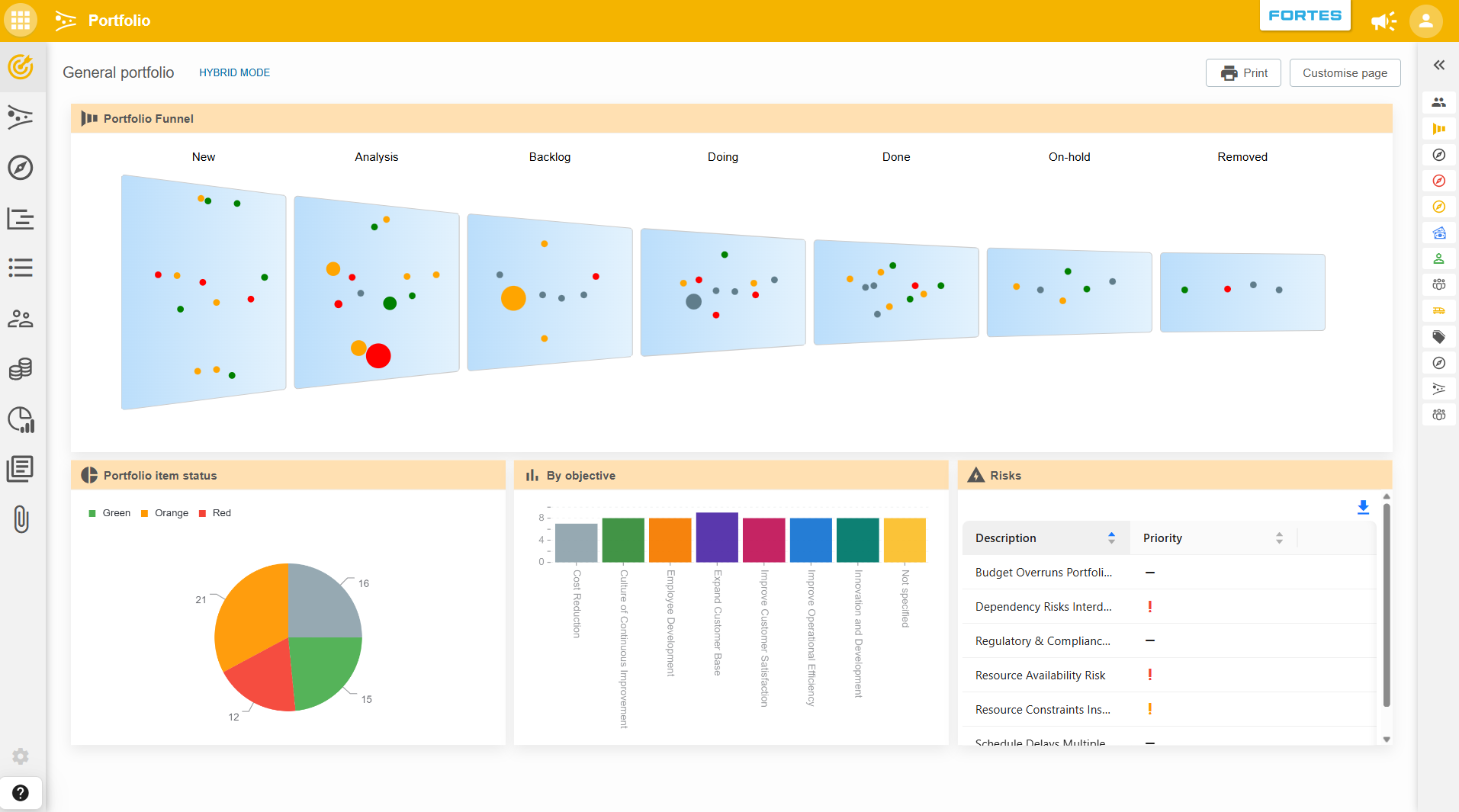
Beschikbare segmenttypen
De Overview-pagina is opgebouwd uit canvassegmenten. Elk segment heeft zijn eigen doel en functionaliteit. De volgende typen zijn beschikbaar:
Fields
Het segment Fields toont belangrijke kenmerken van het portfolio, zoals begindatum, einddatum, status en rangorde. Het ondersteunt zowel standaard FCC-velden als customvelden die door je organisatie zijn gedefinieerd.
List
Het segment List toont een tabeloverzicht van objecten zoals doelen, acties, risico's of issues. List-segmenten ondersteunen:
- Sorteren: kies een standaard sorteerveld en -richting (oplopend/aflopend). Je kunt configureren of de eindgebruiker de sortering mag aanpassen.
- Vaste filter: pas een vaste filter toe zodat de eindgebruiker een vooraf gefilterde set items ziet. Let op: als er een vaste filter is ingesteld, is de knop Add niet meer beschikbaar in het list-segment.
- Detaildialoog: schakel Show link to detail dialog in de segmentinstellingen in, zodat gebruikers op een itemnaam kunnen klikken om een detailpagina met alle velden te openen. De indeling van de detaildialoog kan worden aangepast via het menu met drie stippen rechtsboven.
Grafische segmenten
De volgende grafische segmenten zijn beschikbaar om gegevens visueel te presenteren:
- Bollendiagram
- Staafdiagram
- Bullet-diagram
- Funnelgrafiek
- Taartdiagram
- Tekst met opmaak
- Risicomatrix
- Treemap
Zie voor meer details over segmenttypen en hoe canvassen algemeen werken Canvassen.
De Overview-pagina bewerken
Volg deze stappen om de Overview-pagina van een portfolio aan te passen:
1. Ga naar de bewerkmodus
Klik op Edit page rechtsboven op het tabblad Overview.
Let op: als de knop Edit page niet beschikbaar is, wordt de Overview-pagina beheerd via het Portfoliomodel. In dat geval moet de portfoliomodelbeheerder wijzigingen aanbrengen via het Model. Neem contact op met je beheerder of raadpleeg Portfolio Management-configuratie voor meer informatie.
2. Segmenten toevoegen of bewerken
- Klik op + Add segment om een nieuw contentblok in te voegen.
- Kies een segmenttype (bijvoorbeeld Fields, List of een grafisch segment).
- Configureer het segment door een titel, icoon, kleur en optionele helptekst in te stellen.
- Sleep segmenten om ze te herschikken, of wijzig het formaat door de rechteronderhoek te slepen.
- Klik op het instellingenicoon van een segment om een bestaand segment te bewerken.
3. Opslaan
Klik op Save om je wijzigingen toe te passen. De bijgewerkte Overview-pagina is direct zichtbaar voor iedereen met een rol op het portfolio.
Best practices
- Houd het overzichtelijk: de Overview-pagina moet een snel overzicht bieden. Voeg niet te veel segmenten toe. Gebruik het tabblad Custom Layout voor uitgebreidere of specifiekere weergaven.
- Gebruik helpteksten: voeg helpteksten toe aan segmenten om gebruikers te begeleiden bij wat de informatie betekent en waarom het belangrijk is.
- Maak gebruik van kleuren en iconen: gebruik consistente kleuren voor gerelateerde segmenten, zodat de pagina gemakkelijk te scannen is.
- Gebruik grafische segmenten voor belangrijke kengetallen: grafieken en diagrammen maken trends en verdelingen direct zichtbaar.
- Stem af met het tabblad Custom Layout: gebruik de Overview voor gegevens op hoog niveau en de Custom Layout voor diepere, rolspecifieke weergaven.
FAQ
Wie kan de Overview-pagina bewerken?
Gebruikers met de juiste rechten kunnen rechtstreeks op het tabblad Overview op Edit page klikken. Als de knop niet beschikbaar is, wordt de pagina beheerd via het Portfoliomodel en kan deze alleen worden bewerkt door de portfoliomodelbeheerder.
Wat is het verschil tussen het tabblad Overview en het tabblad Custom Layout?
Het tabblad Overview biedt één gedeelde weergave op hoog niveau van het portfolio. Het tabblad Custom Layout maakt aanvullende, meer gespecialiseerde pagina's met segmentconfiguraties op maat mogelijk. Beide gebruiken dezelfde canvassegmenttypen.
Welke segmenttypen zijn beschikbaar?
Fields, List, grafische segmenten (bollendiagram, staafdiagram, bullet-diagram, funnelgrafiek, taartdiagram, tekst met opmaak, risicomatrix, treemap), Financial estimate en Objectives estimate.
Kan ik items sorteren en filteren in een list-segment?
Ja. List-segmenten ondersteunen standaard sortering (oplopend of aflopend) en vaste filters. Je kunt ook configureren of de eindgebruiker de sortering mag aanpassen.