Mijn portfolio's en modussen
Introductie
Wat is de pagina Mijn portfolio's?
De pagina Mijn portfolio's is de persoonlijke startpagina van de Portfolio-app. Ze toont de portfolio's waarbij je betrokken bent of waarvoor je verantwoordelijk bent, zodat je direct naar het portfolio kunt gaan dat je nodig hebt zonder door de hele organisatie te zoeken. Van hieruit maak je ook nieuwe portfolio's aan en bereik je de Enterprise-portfolio's.
Wie gebruikt het?
Portfoliomanagers en portfolio-support, om hun eigen portfolio's te bereiken en te beheren. Het is ook nuttig voor bestuurders en besluitvormers die snel toegang willen tot hun portfolio's.
Welke waarde levert het op?
- Focus: je ziet alleen de portfolio's die voor jou relevant zijn.
- Snelle toegang: open het juiste portfolio met één klik.
- Een startpunt voor het aanmaken van portfolio's en enterprise-portfolio's.
De pagina Mijn portfolio's
De pagina toont je portfolio's als kaarten, gegroepeerd per soort: PPM- en Hybrid-portfolio's bovenaan en Enterprise-portfolio's eronder. Elke kaart toont de naam van het portfolio, de managers en de Modus.
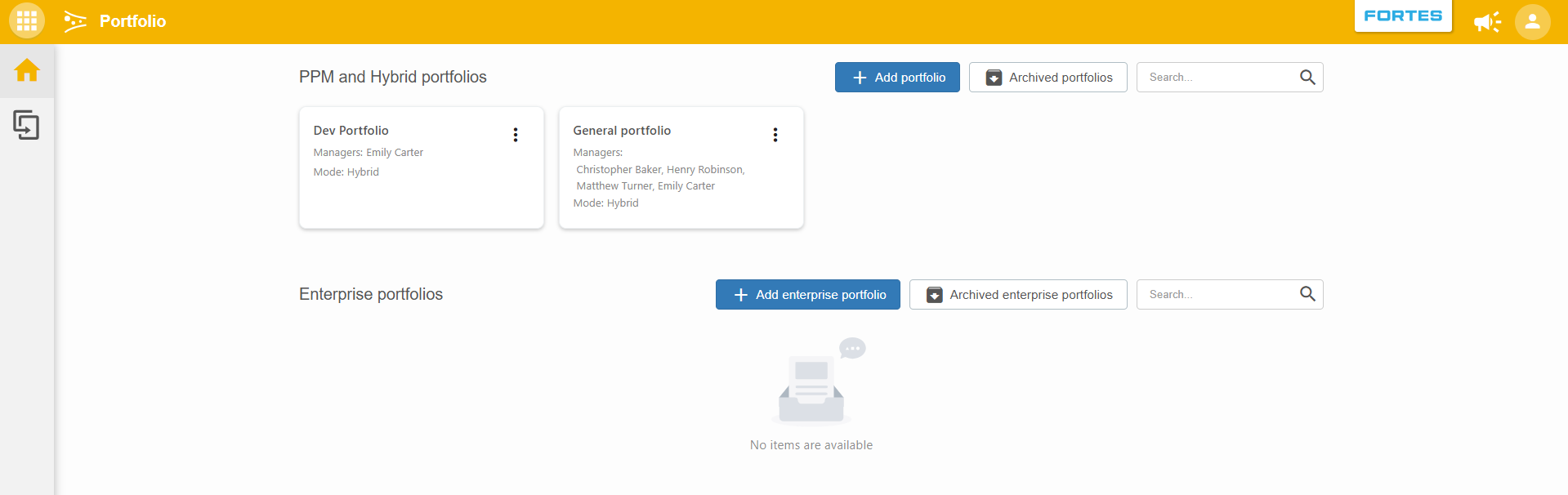
Vanaf deze pagina kun je:
- Add portfolio / Add enterprise portfolio: een nieuw (enterprise-)portfolio aanmaken.
- Archived portfolios / Archived enterprise portfolios: gearchiveerde portfolio's raadplegen.
- Search: de kaarten filteren op naam.
- Een portfolio openen door op de kaart te klikken, of het
⋮-menu op een kaart gebruiken voor acties.
Portfoliomodi
Elk portfolio heeft een modus die bepaalt hoe de gegevens worden weergegeven. Het wisselen van modus verandert alleen de weergave van de gegevens in het portfolio, niet de gegevens zelf.
Classic-modus
Portfolio's in deze modus gebruiken de klassieke Principal Toolbox-functionaliteit.
PPM-modus
Portfolio's in deze modus zijn compatibel met de klassieke Principal Toolbox-functionaliteit, maar maken ook volledig gebruik van de nieuwe platformfunctionaliteit van Fortes Change Cloud:
- Gebruik de funnel om je portfolioproces te definiëren.
- Koppel je portfolio-items aan hoofdresultaten en schat de bijdrage in.
- Gebruik canvassen om de benodigde informatie voor elke processtap te definiëren.
Hybrid-modus
Hybrid-modus biedt alles wat PPM-modus biedt, en voegt daar ondersteuning aan toe voor een scaled agile werkwijze: projecten en agile teams naast elkaar in hetzelfde portfolio ("het beste van beide werelden"):
- Gebruik de funnel om je portfolioproces te definiëren.
- Koppel je portfolio-items aan hoofdresultaten en schat de bijdrage in.
- Gebruik canvassen om de benodigde informatie voor elke processtap te definiëren.
- Stuur items naar Jira voor implementatie door Jira-teams.
- Voeg Agile programma's toe om een Scaled Agile-aanpak te gebruiken.
Hybrid-modus is de juiste keuze wanneer afgebakende projecten (vaak met een deadline) naast agile release trains en agile teams moeten bestaan die doorlopend werk afhandelen.
Modus wisselen
Wissel de modus van een portfolio door op de modusnaam te klikken die naast de portfolionaam wordt getoond op het tabblad Funnel of Overview. Selecteer in het dialoogvenster Portfolio mode de gewenste modus en bevestig met Change mode.
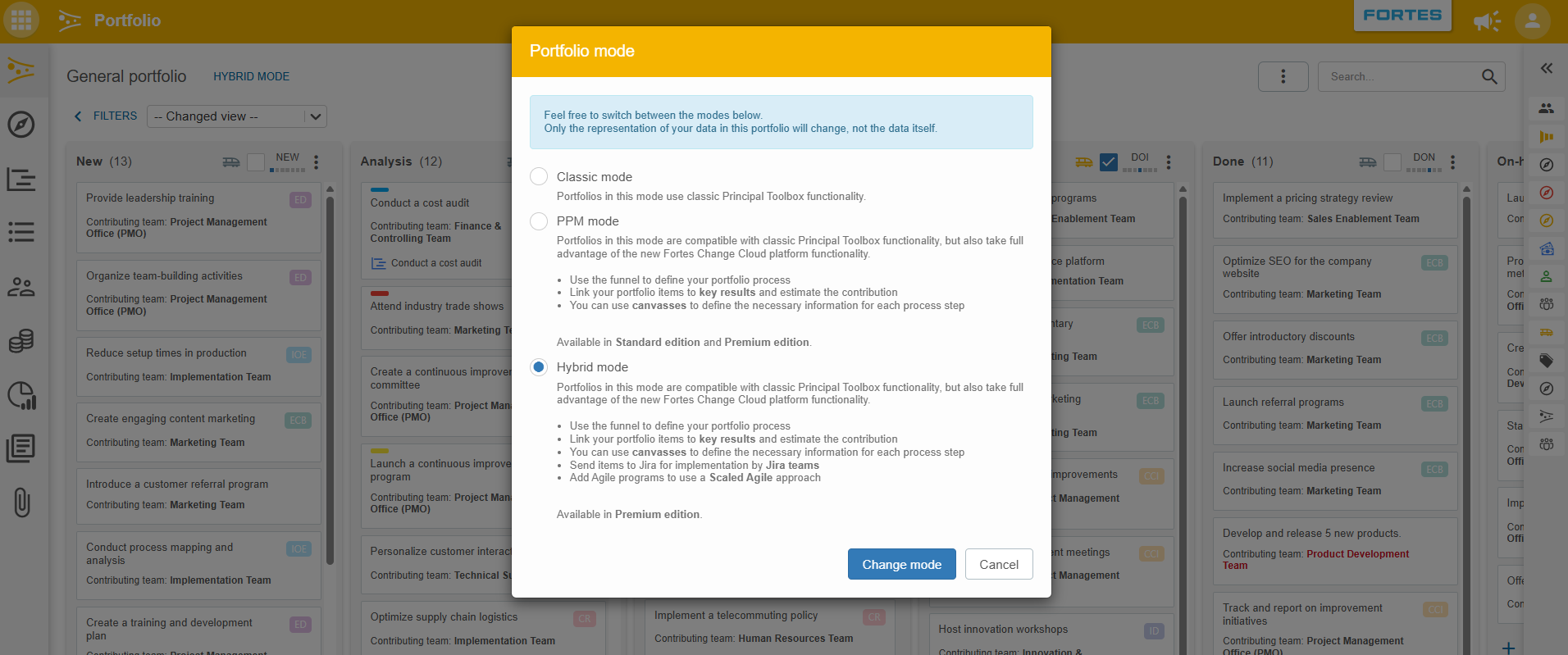
Let op: of portfoliomanagers zelf de modus mogen wisselen, is een configuratie-instelling. Als dit is uitgeschakeld, kan alleen de functioneel beheerder de modus wijzigen. Zie Portfolio Management-configuratie.
FAQ
Verandert het wisselen van modus mijn gegevens?
Nee. Alleen de weergave van de gegevens in het portfolio verandert, niet de gegevens zelf.
Waarom kan ik de modus niet wisselen?
Het wisselen van modus door portfoliomanagers kan in de configuratie zijn uitgeschakeld. In dat geval kan alleen de functioneel beheerder dit wijzigen.
Wat is het verschil tussen PPM- en Hybrid-modus?
Beide gebruiken de nieuwe platformfunctionaliteit (funnel, hoofdresultaten, canvassen). Hybrid voegt daar het versturen van items naar Jira en het toevoegen van Agile programma's voor een scaled agile-aanpak aan toe.
Waar wissel ik de modus?
Klik op de modusnaam naast de portfolionaam op het tabblad Funnel of Overview.
Meer support nodig?
Neem voor stapsgewijze instructies of het oplossen van problemen contact op met je Fortes Change Cloud-beheerder of raadpleeg de in-app help.