Mijlpalen
Introductie
Wat is het tabblad Mijlpalen? Het tabblad Mijlpalen binnen de Portfolio-app biedt een centraal overzicht van belangrijke opleveringsmomenten binnen alle initiatieven in een portfolio. Het visualiseert belangrijke data zoals faseafrondingen, go-live-momenten, beslismomenten en andere kritieke gebeurtenissen die de totale planning en coördinatie van veranderinitiatieven beïnvloeden. Mijlpalen worden weergegeven in een timeline, zodat gebruikers snel aankomende deadlines, afhankelijkheden en mogelijke knelpunten kunnen inschatten. Het tabblad ondersteunt filteren op periode, mijlpaaltype en verantwoordelijke, zodat je gemakkelijk kunt focussen op wat het belangrijkst is.
Wie gebruikt het? Het tabblad Mijlpalen wordt vooral gebruikt door:
- Portfoliomanagers: om de voortgang te bewaken en afstemming tussen projecten te waarborgen.
- Programmamanagers: om belangrijke opleverdata bij te houden en afhankelijkheden te coördineren.
- Besluitvormers: om zich voor te bereiden op governancemomenten en strategische interventies.
- Projectmanagers: om te begrijpen hoe hun project past binnen de bredere portfolioplanning.
- Stakeholders: om zicht te krijgen op wanneer belangrijke resultaten worden verwacht.
Welke waarde levert het op? Het tabblad Mijlpalen levert verschillende belangrijke voordelen op:
- Verbeterd portfolio-overzicht: door mijlpalen van alle projecten te bundelen, ontstaat een overzicht op hoog niveau van voortgang en timing, wat betere strategische planning mogelijk maakt.
- Betere coördinatie: het helpt afhankelijkheden en mogelijke conflicten tussen initiatieven te herkennen, wat proactief risicomanagement ondersteunt.
- Beter onderbouwde besluitvorming: met zicht op aankomende mijlpalen kunnen besluitvormers zich voorbereiden op governancemomenten en resources effectief inzetten.
- Transparantie en communicatie: stakeholders kunnen eenvoudig zien wanneer belangrijke gebeurtenissen gepland staan, wat vertrouwen en afstemming binnen de organisatie bevordert.
- Tijdsbesparing: in plaats van handmatig mijlpaalgegevens uit individuele projecten te verzamelen, krijgen gebruikers een geautomatiseerd, real-time overzicht op één plek.
Wat is een Gantt-grafiek en hoe werkt deze?
Een Gantt-grafiek geeft je inzicht in procesplanning en is een veelgebruikt hulpmiddel binnen project- en portfoliomanagement. In Fortes Change Cloud worden Gantt-grafieken gebruikt voor mijlpalenplanning en capaciteitsplanning binnen het portfolio, evenals voor project- en resourceplanning.
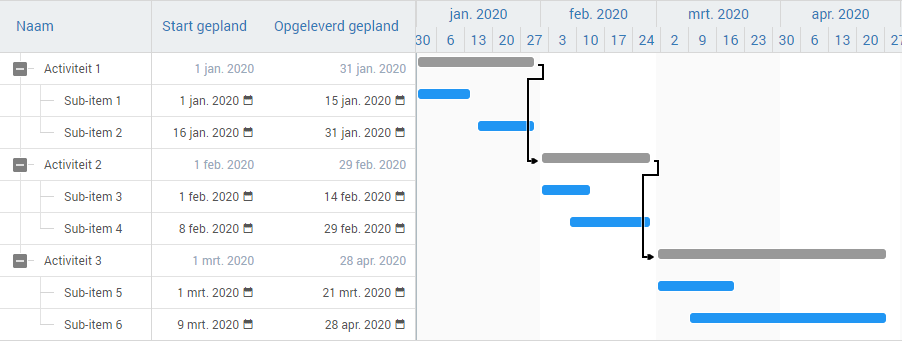 Voorbeeld van een Gantt-grafiek in Fortes Change Cloud.
- De y-as toont fasen of activiteiten (portfolio-items).
- De x-as toont de timeline.
- Elke balk visualiseert de startdatum en duur van een activiteit.
- Afhankelijkheden maken duidelijk wanneer het ene item moet zijn afgerond voordat een ander begint.
Onderdelen van een Gantt-grafiek
Een Gantt-grafiek bestaat uit een aantal essentiële onderdelen. In Fortes Change Cloud ondersteunen extra opties project- en portfoliomanagement, zoals het toevoegen van kolommen voor begin-/einddatum of strategische velden.
- Activiteiten of items: dit zijn de portfolio-items die je kunt inplannen. De Gantt-grafiek gebruikt items zoals gedefinieerd in de portfoliofunnel.
- Balken: representeren geplande activiteiten of items, met start, einde en duur.
- Afhankelijkheden: lijnen tussen balken die relaties tussen items tonen.
- Sub-items: splitsen een activiteit op in mijlpalen of taken.
- Timeline: de tijdas, aan te passen op dagen, weken of kwartalen.
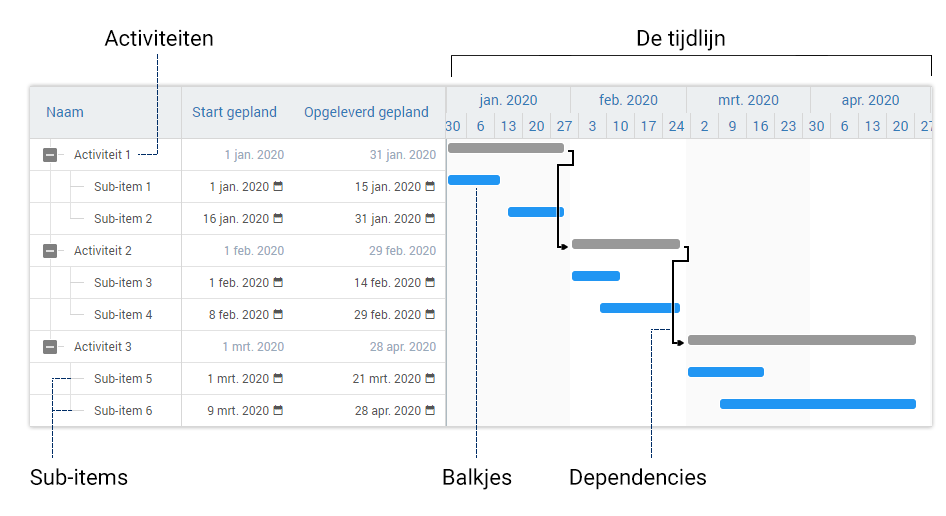 Belangrijkste onderdelen: activiteiten, balken, afhankelijkheden, sub-items en de timeline.
Werken met mijlpalenplanning
Items plannen en wijzigen
- Sleep balken om data in te stellen of aan te passen.
- Gebruik sub-items voor detail of specifieke mijlpalen.
- Voeg afhankelijkheden toe voor volgorde en duidelijkheid.
Kolommen toevoegen of verwijderen
Personaliseer je weergave door kolommen toe te voegen voor strategie, resultaten, financiën, skills of customsegmenten.
Bekijk de Selfguide:
In- en uitzoomen
Pas je weergave aan om meer of minder detail in de planning te zien.
Bekijk de Selfguide:
Afhankelijkheden beheren
Toon relaties tussen items door naar behoefte afhankelijkheden toe te voegen of te verwijderen.
Bekijk de Selfguide:
Sub-items toevoegen
Splits items op of markeer belangrijke mijlpalen door sub-items toe te voegen.
Bekijk de Selfguide:
Werken met baselines
Met baselines kun je je huidige planning vergelijken met de originele of eerdere versies. De initiële baseline verschijnt als een dunne lijn onder de huidige planning, zodat afwijkingen in één oogopslag zichtbaar zijn.
- Zowel de initiële als de huidige baseline kunnen worden opgeslagen.
- De portfoliomanager bepaalt wanneer een bijgewerkte baseline wordt opgeslagen.
Voorbeeld van een planning die overeenkomt met de baseline:
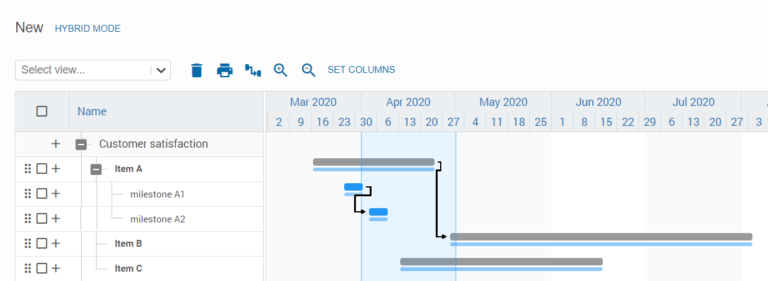 Planning die overeenkomt met de originele baseline (dunne lijn eronder).
Voorbeeld van een planning die is afgeweken van de baseline:
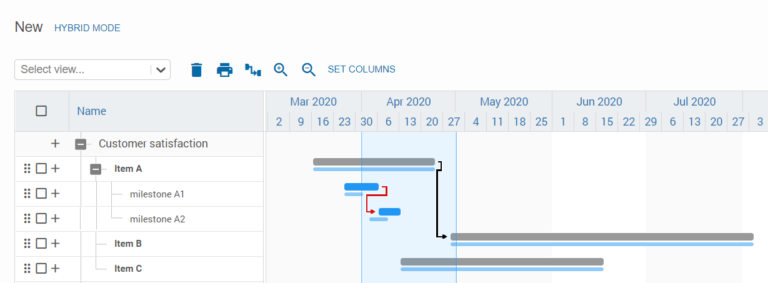 Planning die afwijkt van de baseline (rode pijl).
- Gebruik filters om te bepalen welke baseline wordt weergegeven.
- Er kunnen meerdere baselines worden opgeslagen en beheerd.
Baselines instellen per portfolio-item of mijlpaal
Je kunt ook baselines instellen voor individuele items of mijlpalen via Bulkbewerking.
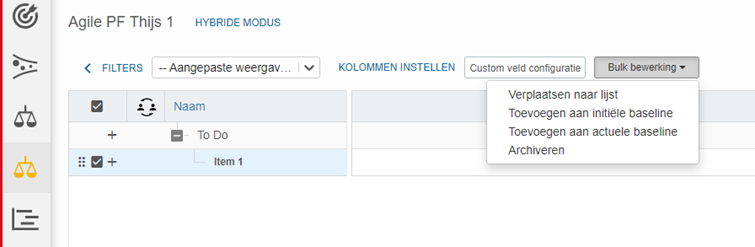 Stel de initiële of huidige baseline in voor geselecteerde items via Bulkbewerking.
Bulk edit in mijlpalenplanning
Met Bulkbewerking kun je meerdere items tegelijk verplaatsen of archiveren.
Zo gebruik je Bulkbewerking
- Ga naar het tabblad Mijlpalenplanning.
- Selecteer de items die je wilt bewerken.
- Klik bovenaan op Bulkbewerking.
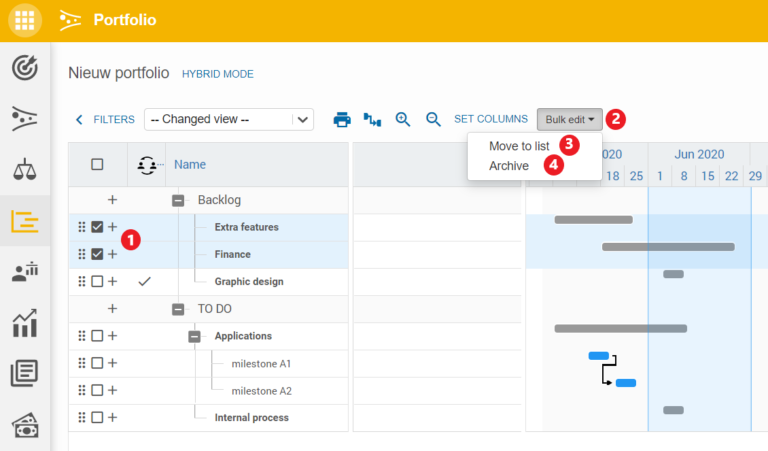 Selecteer items en gebruik Bulkbewerking voor efficiënte acties.
Meerdere items verplaatsen: Kies Verplaatsen naar lijst, selecteer de nieuwe lijst en klik op Verplaatsen.
Meerdere items archiveren: Kies Archief en bevestig. Sub-items worden verwijderd.
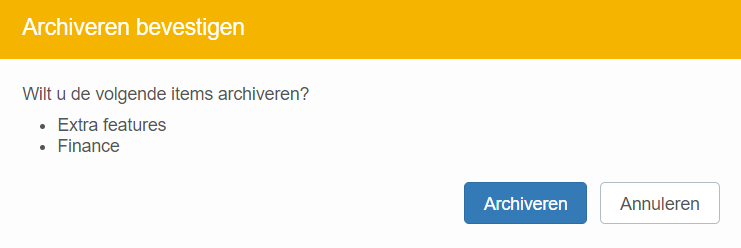
Mijlpalen uit portfolioplanning synchroniseren met projectplanning
De mijlpalen die in de Portfolioplanning zijn aangemaakt, kunnen worden gesynchroniseerd met de Projectplanning. Dat wil zeggen:
- De mijlpalen die in de Portfolioplanning zijn aangemaakt, kunnen worden doorgegeven aan het Project. Zo kunnen deze Portfoliomijlpalen worden opgenomen in de Projectplanning.
- Zodra ze zijn opgenomen in de Projectplanning, kunnen de planninggegevens (begin- en einddatum, percentage gereed, enz.) van deze mijlpalen bij elke (maandelijkse) rapportage automatisch worden gesynchroniseerd van Project naar Portfolio. De portfolioplanning wordt dan automatisch aangepast aan de actuele stand van de projectplanning.
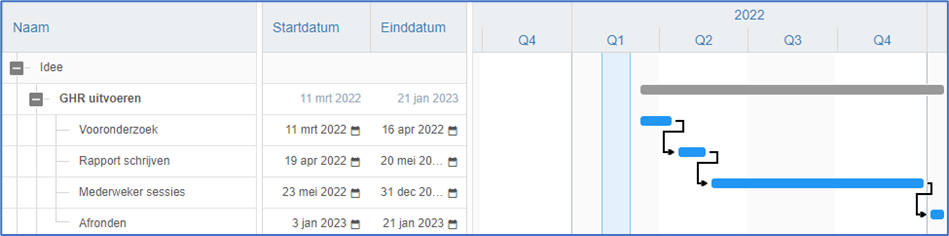
Portfoliomijlpalen opnemen in een projectplanning
Let op: De synchronisatie van mijlpalen tussen een portfolio en een project verloopt via het mijlpalensegment dat kan worden opgenomen in de portfoliorapportage. Vraag de portfoliobeheerder om dit toe te voegen.
Met de volgende stappen kunnen de mijlpalen van het Portfolio worden overgezet naar een Projectplanning:
-
Stuur een rapportageverzoek vanuit het Portfolio naar het Project: dit moet worden gedaan door de portfoliomanager/support-persoon.
-
Open het Project en ga naar het tabblad 'Portfoliorapportage'.
-
Voeg de Portfoliomijlpalen als volgt toe aan de Projectplanning:

Het rapport toont bovenstaande tekst. Klik op de tekst GEEN SYNCHRONISATIE MET PROJECTPLANNING. De volgende pop-up verschijnt:
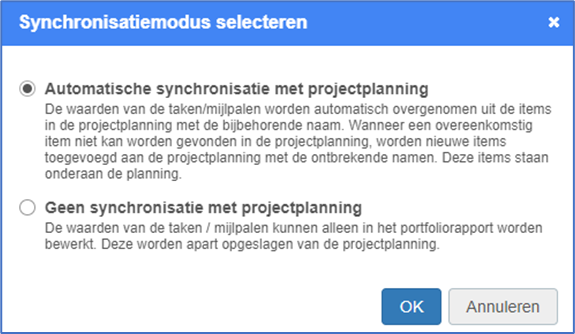
Kies de optie Automatische synchronisatie met de projectplanning.
Het systeem controleert nu of er al plan-items in de Projectplanning bestaan met dezelfde naam. Deze worden dan automatisch gekoppeld aan de Portfoliomijlpalen met dezelfde naam. Voor de mijlpalen die ontbreken in de Projectplanning wordt de volgende dialoog getoond:
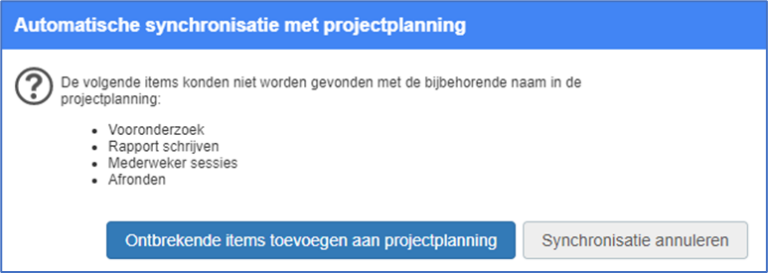
Om de Portfoliomijlpalen op te nemen in de Projectplanning, klik je op Ontbrekende items toevoegen aan de projectplanning. De mijlpalen zijn nu toegevoegd onderaan de Projectplanning. De projectmanager kan ze vervolgens verplaatsen naar de gewenste plek in zijn Projectplanning.
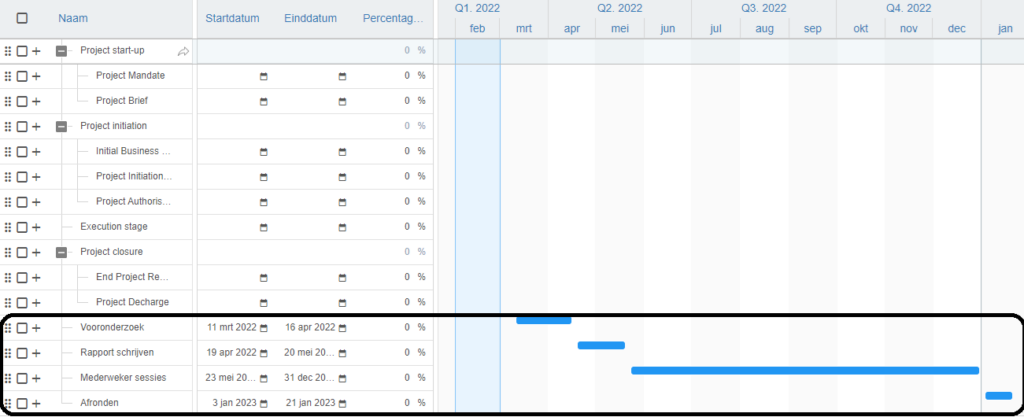
Als dit eenmaal is gedaan, verloopt de synchronisatie vanaf dat moment automatisch.
Let op: De synchronisatie verloopt op basis van de naam. Het is daarom belangrijk dat de naam van de mijlpaal aan de portfoliokant gelijk blijft aan de naam aan de projectkant.
Best practices
- Houd je planning en mijlpalen actueel: betrouwbare rapportage begint met een actuele planning.
- Gebruik baselines: bewaak wijzigingen in de tijd en vergelijk met de oorspronkelijke planning.
- Voeg sub-items en afhankelijkheden toe: vergroot de duidelijkheid en maak relaties expliciet.
- Gebruik kolommen en zoomfuncties: stem je overzicht af op je specifieke behoeften.
FAQ
Kan ik customvelden toevoegen als kolommen? Ja, je kunt customvelden toevoegen via het kolomselectiemenu.
Hoe bekijk ik eerdere planningen? Vergelijk de huidige planning met opgeslagen baselines via de filteroptie.
Waar vind ik gearchiveerde items? In het tabblad Portfoliofunnel, onder het archief-dropdownmenu.
Wie kan de mijlpalenplanning aanpassen? Iedereen met bewerkingsrechten in het portfolio.
Meer support nodig?
Neem voor stapsgewijze instructies of het oplossen van problemen contact op met je Fortes Change Cloud-beheerder of raadpleeg de in-app help.