Lijst
Inleiding
Wat is het tabblad Lijst?
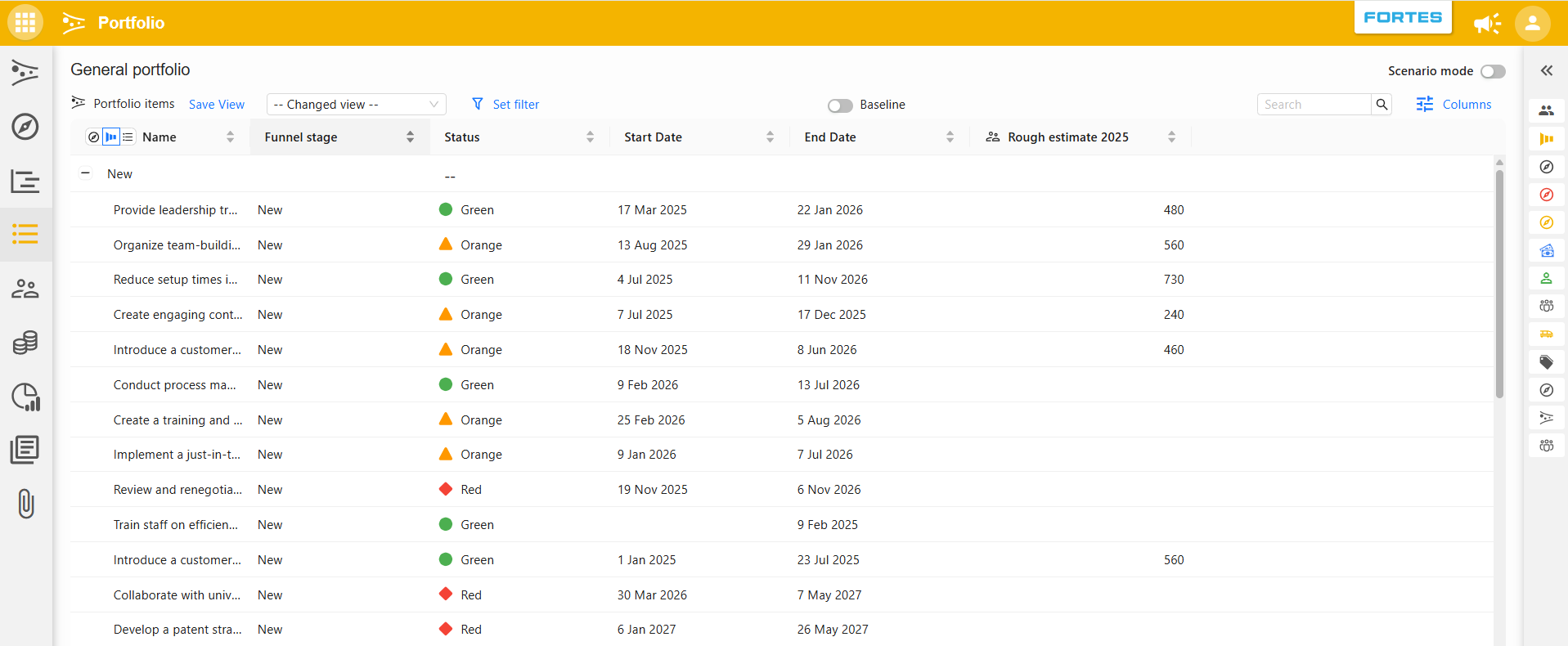
Het tabblad Lijst in de Portfolio-functionaliteit van Fortes Change Cloud biedt een overzicht in gridvorm van alle portfolio-items in het portfolio. Het combineert gegevens uit het hele portfolio (planning, capaciteit, financiën en hoofdresultaten) in één configureerbare lijst. Kolommen kunnen ter plekke worden samengesteld, inclusief periodegebonden kolommen die capaciteits- of financiële gegevens optellen voor een specifiek jaar, kwartaal of maand, zonder dat je customvelden hoeft aan te maken.
Wie gebruikt het?
- Portfoliomanagers, om portfolio-itemgegevens over het hele portfolio in één overzicht te bekijken.
- PMO-teams, om capaciteits- en financiële gegevens per periode te analyseren en scenariovergelijkingen voor te bereiden.
- Directie en stakeholders met de juiste rechten, om een tabelvormig overzicht van het portfolio te raadplegen.
Welke waarde levert het op?
- Één overzicht van alle portfolio-items met precies de gegevens die ertoe doen.
- Periodegebonden inzicht in capaciteit en financiën zonder configuratieoverhead.
- Inzicht in afwijkingen door vergelijking met de baseline.
- Beslissingsondersteuning door opgeslagen scenario's te bekijken en toe te passen.
Werken met het tabblad Lijst
Portfolio-items groeperen
Boven de eerste kolom zijn drie groeperingsopties beschikbaar:
- Groeperen op doelstelling: Portfolio-items worden gegroepeerd onder de doelstellingen waaraan ze bijdragen. Items die niet aan een doelstelling zijn gekoppeld, worden apart gegroepeerd.
- Groeperen op funnelfase: Portfolio-items worden gegroepeerd op de funnelfasen van het portfolio (bijv. 'Nieuw', 'Analyse', 'In uitvoering', 'Afgerond').
- Geen groepering: een platte, sorteerbare lijst van alle portfolio-items.
Elke kolom kan gesorteerd worden met de sorteerpijltjes in de kolomkop.
Kolommen configureren
Klik rechtsboven op Kolommen om te beheren welke kolommen getoond worden. De kolom Naam is vastgezet en altijd zichtbaar. Klik op Kolommen toevoegen om bestaande velden als kolom toe te voegen, doorzoekbaar en gegroepeerd op type: Systeem-velden, Skill, Team, Financiële categorie en Hoofdresultaat. Bevestig met Wijzigingen toepassen.
Periodegebonden kolommen maken
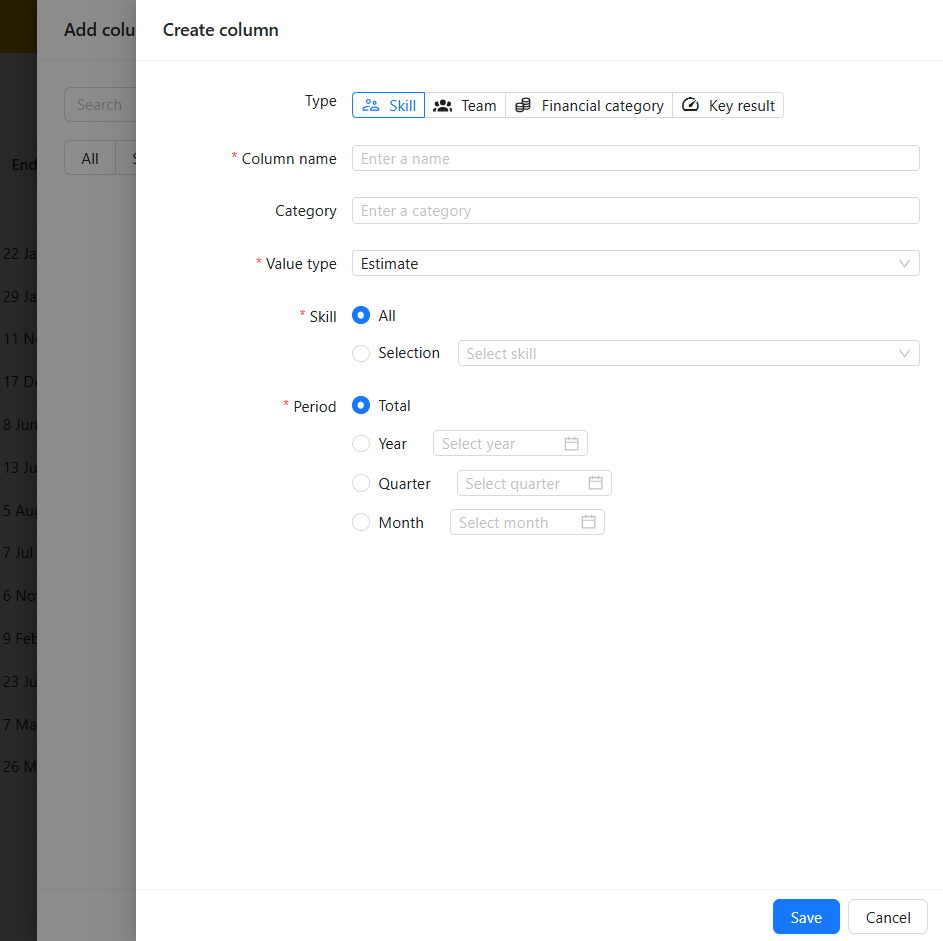
Een belangrijke kracht van het tabblad Lijst is dat kolommen ter plekke gemaakt kunnen worden, waarbij gegevens voor een specifieke periode worden opgeteld, zonder dat customvelden nodig zijn. Selecteer in het scherm Kolommen toevoegen het tabblad Skill, Team, Financiële categorie of Hoofdresultaat en klik op Aangepaste kolom toevoegen. Definieer in het dialoogvenster Kolom maken:
- Kolomnaam en een optionele Categorie om de kolom onder te groeperen.
- Waardetype: de gegevens die geaggregeerd worden, bijv. Allocatie, Gepland, Aanvraag, Besteed of Ruwe schatting.
- Scope: alle Skills/Teams/Financiële categorieën, of een selectie.
- Periode: het totaal, of een specifiek jaar, kwartaal of maand.
Een kolom 'Teamallocatie 2026' toont bijvoorbeeld per portfolio-item de opgetelde teamallocatie voor het jaar 2026. De kolom is onderdeel van de lijstconfiguratie en kan worden opgeslagen in een weergave, zodat deze het datamodel van het portfolio-item niet vervuilt.
Filters en weergaven
Gebruik Filter instellen om te beperken welke portfolio-items getoond worden, en sla de resulterende configuratie van filters, kolommen en groepering op als weergave met Weergave opslaan. Opgeslagen weergaven kunnen geselecteerd worden via de weergavedropdown, zodat veelgebruikte lay-outs één klik verwijderd zijn. Zie voor meer informatie het artikel Filters en weergaven.
Vergelijken met een baseline
Schakel de Baseline-toggle in om huidige waarden te vergelijken met een baseline. Na het selecteren van een baselinedatum wordt elke waardekolom gesplitst in de huidige waarde en een kolom Afwijking %, zodat afwijkingen van de baseline direct zichtbaar zijn.
Scenariomodus
Schakel rechtsboven Scenariomodus in om een opgeslagen scenario te bekijken. Selecteer een scenario in de dropdown om de portfoliogegevens te zien zoals voorgesteld in dat scenario. Wanneer een scenario is goedgekeurd, kan het worden toegepast op het portfolio met Dit scenario toepassen.
Let op: Gegevens in het tabblad Lijst kunnen niet direct bewerkt worden. Gebruik het portfolio-item zelf, of tabbladen zoals Balancing, om gegevens te wijzigen.
Use case: scenario's vergelijken over aspecten heen
Grids zoals Skillcapaciteitsplanning of Financiële planning zijn de plek waar je een scenario maakt, maar elk daarvan toont maar één aspect tegelijk: capaciteit in het ene grid, financiën in het andere, bijdrage aan doelstellingen in een derde. Het tabblad Lijst is waar die aspecten samenkomen: voeg de financiële, capaciteits- en hoofdresultaatkolommen toe die je nodig hebt, schakel Scenariomodus in en selecteer het scenario. Zo heb je op één plek een vergelijking van scenario's over alle aspecten tegelijk, in plaats van elk grid apart te controleren, voordat je beslist welk scenario je toepast.
Best practices
- Gebruik weergaven voor terugkerend werk: Sla een weergave per doel op (bijv. capaciteitsreview, financiële check) in plaats van elke keer kolommen en filters opnieuw te configureren.
- Maak periodekolommen in plaats van customvelden: Voor periodegebonden inzicht in capaciteit of financiën houdt een kolom in het tabblad Lijst je datamodel schoon.
- Groepeer op doelstelling voor strategische sessies: Dit laat direct zien welke items aan welke doelstellingen bijdragen, en welke items aan geen enkele doelstelling bijdragen.
- Houd de baseline in het oog: Vergelijk regelmatig met de baseline om afwijkingen vroeg te signaleren.
FAQ
Kan ik gegevens direct bewerken in het tabblad Lijst?
Nee, het tabblad Lijst is een geconsolideerd overzicht. Gegevens worden gewijzigd op het portfolio-item zelf of in tabbladen zoals Balancing.
Heb ik een customveld nodig om capaciteit voor een specifiek jaar te tonen?
Nee. Maak een periodegebonden kolom via Kolommen → Kolommen toevoegen → Aangepaste kolom toevoegen, en selecteer het gewenste waardetype en de periode.
Zijn de kolommen die ik heb gemaakt zichtbaar voor anderen?
Kolommen zijn onderdeel van je lijstconfiguratie. Sla de configuratie op als weergave om deze te hergebruiken of te delen met anderen.
Wat gebeurt er als ik een scenario toepas?
De waarden uit het scenario worden toegepast op het portfolio en worden de actuele gegevens voor iedereen.
Meer hulp nodig?
Neem voor stapsgewijze instructies of troubleshooting contact op met je Fortes Change Cloud-beheerder of raadpleeg de in-app help.