Financiële planning
Inleiding
Wat is het tabblad Financiële planning? Het tabblad Financiële planning binnen de Portfolio-functionaliteit van Fortes Change Cloud is een speciale ruimte voor het beheren en afstemmen van financiële resources op strategische initiatieven. Het stelt gebruikers in staat financiële plannen over portfolio's heen te maken, te monitoren en aan te passen, zodat budgetten effectief en transparant worden toegewezen. Dit tabblad integreert financiële gegevens met portfolioprestaties en biedt een volledig overzicht van geplande versus werkelijke uitgaven.
Wie gebruikt het? Dit tabblad wordt voornamelijk gebruikt door:
- Portfoliomanagers: om toezicht te houden op financiële toewijzingen over meerdere projecten en programma's.
- Financieel controllers: om budgetnaleving te waarborgen en financiële prestaties te volgen.
- Programma- en projectmanagers: om projectbudgetten af te stemmen op strategische doelen en de financiële gezondheid te monitoren.
- Directie en besluitvormers: om inzicht te krijgen in financiële prognoses en weloverwogen investeringsbeslissingen te nemen.
Welke waarde levert het op? Het tabblad Financiële planning levert aanzienlijke waarde door:
- Financiële transparantie te vergroten: gebruikers kunnen geplande budgetten eenvoudig vergelijken met werkelijke uitgaven, afwijkingen signaleren en corrigerende maatregelen nemen.
- Strategische afstemming te ondersteunen: financiële planning is rechtstreeks gekoppeld aan strategische doelstellingen, zodat investeringen bijdragen aan organisatiedoelen.
- Besluitvorming te verbeteren: realtime financiële inzichten stellen stakeholders in staat datagedreven beslissingen te nemen over resourcetoewijzing en prioritering.
- Scenarioplanning mogelijk te maken: gebruikers kunnen verschillende financiële scenario's simuleren om mogelijke gevolgen in te schatten en de planning te optimaliseren.
- Samenwerking te stroomlijnen: gecentraliseerde financiële gegevens bevorderen de samenwerking tussen financiën en portfolioteams, wat silovorming vermindert en de efficiëntie verbetert.
Strategisch financieel beheer
Strategisch financieel beheer in portfolio- en projectmanagement (PPM) is een proces waarbij financiële resources aan projecten worden toegewezen op basis van, onder andere, hun strategische waarde.
Het doel is om de financiële resources van de organisatie te optimaliseren en haar strategische doelstellingen te realiseren.
Dit proces omvat het identificeren van geschikte projecten, het bepalen van hun strategische waarde, het beoordelen van hun financiële haalbaarheid en het toewijzen van financiële resources op basis van deze beoordeling. Het proces omvat ook het monitoren van de voortgang van projecten, om ervoor te zorgen dat ze op koers liggen en dat financiële resources effectief worden ingezet.
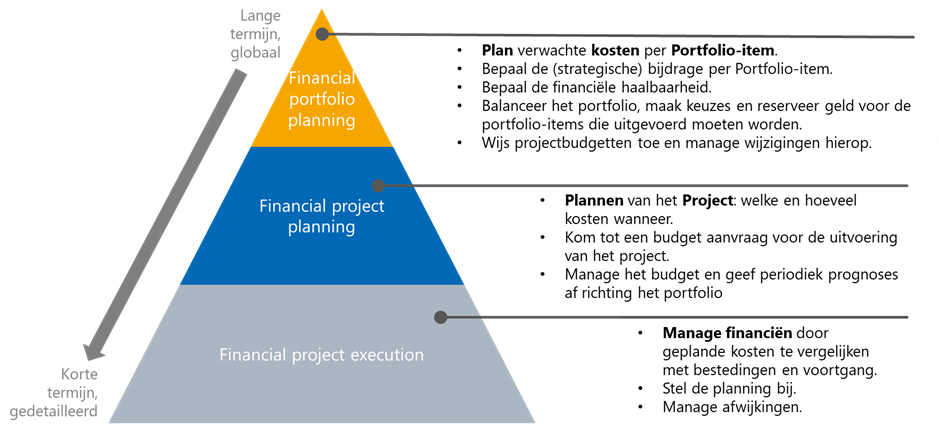
Via een nieuwe financiële grid die beschikbaar is in zowel portfolio's als projecten, worden de drie niveaus met elkaar verbonden. Verschillende typen financiële classificaties kunnen eenvoudig met elkaar worden vergeleken (bijvoorbeeld 'Budget versus Prognose'). Via scenarioplanning kan de impact van verschillende situaties worden geanalyseerd voordat deze worden doorgevoerd. Dit biedt eenvoudig inzicht en de mogelijkheid tot financiële sturing op alle niveaus.
Financiële portfolioplanning
3 maanden tot 3 jaar (of langer) vooruit
Door ver vooruit te kijken, weet je ruwweg hoeveel geld er in de toekomst nodig zal zijn. Hierdoor kun je in een vroeg stadium bepalen of er voldoende financiële resources zijn voor de projecten die de organisatie wil uitvoeren. Het vroegtijdig herkennen van mogelijke financiële problemen geeft tijd om ze op te lossen.
Zet de capaciteit en het bedrag aan benodigde financiële resources af tegen de bijdrage die een (potentieel) project levert aan de doelen en thema's van de organisatie. Dit biedt het inzicht dat nodig is om te prioriteren.
Financiële projectplanning
3 maanden tot 1,5 jaar vooruit
Zodra een project is gestart, kan de projectmanager een gedetailleerde planning maken. Deze gedetailleerde planning leidt tot een nauwkeurig beeld van de kosten die in de loop van de tijd nodig zijn. Dit gedetailleerde beeld kan worden teruggekoppeld naar het portfolio, zodat de financiële portfolioplanning verder kan worden aangescherpt.
Op basis van deze gedetailleerde planning kan het portfolio een budget toewijzen aan het project. De financiële situatie wordt periodiek aan het portfolio gerapporteerd via een actuele prognose.
Financiële projectuitvoering
Dagelijkse projectsturing
Tijdens de uitvoering van het project moeten de financiën worden beheerd. Tijdens de uitvoering komen uitgaven binnen die kunnen worden afgezet tegen de geplande kosten.
Een afwijking kan leiden tot een wijziging in de financiële projectplanning, wat op zijn beurt weer kan leiden tot een wijziging in de financiële portfolioplanning. Buitensporige afwijkingen zullen mogelijk leiden tot een RFC (Request for Change, wijzigingsverzoek). Deze RFC's kunnen bijvoorbeeld worden afgehandeld via de daarvoor bestemde procedures binnen de organisatie.
Tip: Gebruik bij het afhandelen van een wijzigingsverzoek de functionaliteit Goedkeuringsworkflows die in Fortes Change Cloud is ingebouwd. Dit zorgt ervoor dat het formele proces wordt gevolgd en dat de vastlegging van de besluiten in de tool plaatsvindt.
Hoe richt ik de 'Financiële portfolioplanning' in?
Om het proces van Financiële portfolioplanning goed uit te voeren, moeten in Fortes Change Cloud een aantal voorbereidingen worden getroffen. Dit doe je in het portfolio(model) door:
- Financiële categorieën beschikbaar te maken
- Het tabblad Financiële planning te activeren
- De financiële configuratie in te stellen: het 'gedrag' instellen voor de verschillende typen financiële classificaties
Let op Bepaal of er een centraal portfoliomodel wordt gebruikt. Bespreek dit met de functioneel beheerder van je omgeving. Als een centraal model wordt gebruikt, moeten de genoemde onderdelen daar worden aangepast. Anders kunnen ze rechtstreeks worden aangepast in het 'eigen' portfolio.
Financiële categorieën beschikbaar maken
Kosten worden beheerd via zogenoemde Financiële categorieën. Om kosten in het portfolio te kunnen plannen, moeten deze Financiële categorieën eerst aan het portfolio worden toegevoegd.
In elk portfolio is een zijpaneel beschikbaar voor de 'manager' en de 'supporter' (rechterkant van het scherm). Klik op Financiële categorieën.
Er verschijnt een scherm waarin je de Financiële categorieën kunt toevoegen die je in het portfolio wilt gebruiken. Bevestig je keuzes door onderaan dit scherm op Wijzigingen toepassen te klikken.
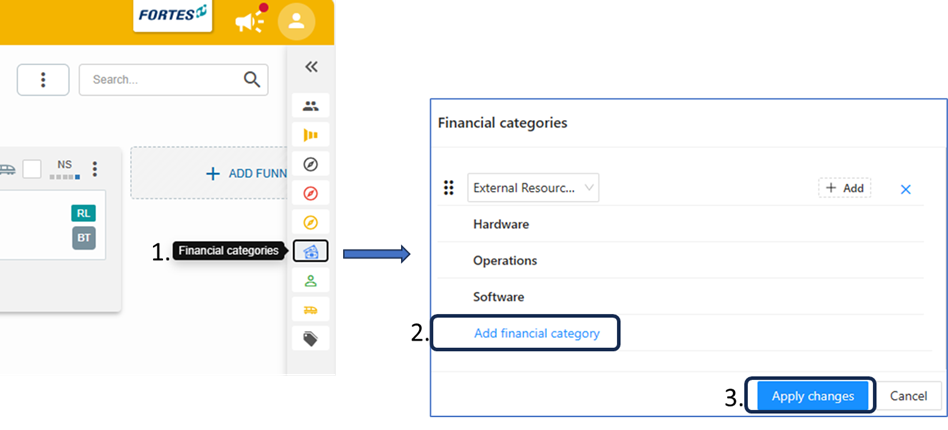
Let op! Ontbreekt er een Financiële categorie, neem dan contact op met de functioneel beheerder. Financiële categorieën kunnen centraal worden toegevoegd en vervolgens worden geselecteerd in het portfolio of portfoliomodel.
Goed om te weten:
- Pas de volgorde van de Financiële categorieën aan door op de zes stippen te klikken.
- Verwijder een financiële categorie uit de lijst door op het kruisje te klikken.
- Voeg labels toe door op de knop Tag toevoegen achter de Financiële categorie te klikken. Op deze labels kan worden gefilterd in het scherm Financiële planning.

Het tabblad Financiële planning activeren
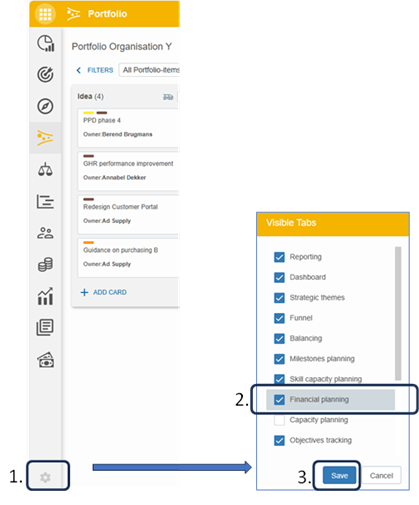
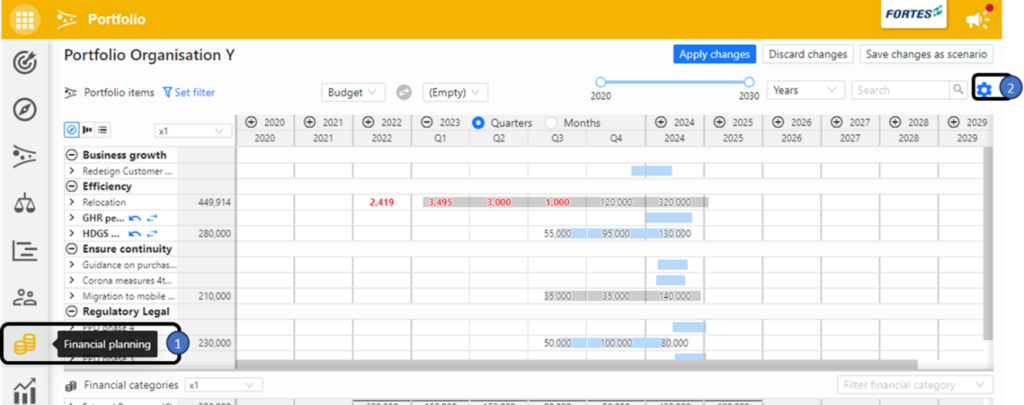
Om het tabblad Financiële planning zichtbaar te maken in het portfolio, open je de instellingen voor tabbladzichtbaarheid door onderaan links in het portfolio op het tandwielicoon te klikken. Vink in het paneel Zichtbare tabbladen de optie Financiële planning aan en klik op Opslaan.
Financiële configuratie: het 'gedrag' instellen voor de verschillende financiële classificaties
In het portfolio(model) kan de financiële configuratie worden ingesteld door managers en supporters. Open de financiële configuratie door rechtsboven bij Financiële planning op het tandwielicoon te klikken. Van elke financiële classificatie kan worden aangegeven of deze:
- Aanpasbaar of alleen zichtbaar is
- Aan de portfoliokant staat of wordt aangepast aan de projectkant
- Niet wordt gebruikt (verborgen)
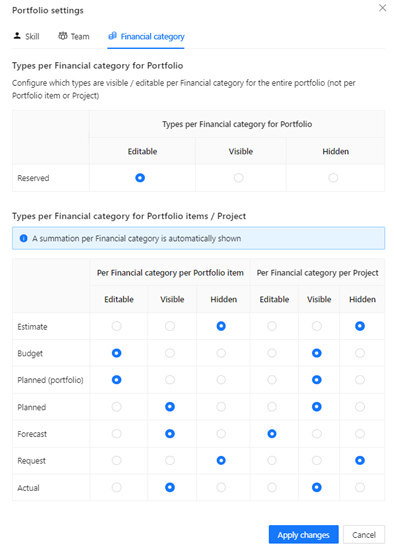
Van de volgende typen financiële classificaties kan worden aangegeven of ze aanpasbaar, zichtbaar of verborgen zijn in het portfolio en/of project:
- Gereserveerd: wordt gebruikt om het beschikbare geld voor het portfolio weer te geven. Dit type classificatie kan alleen op het portfolio worden ingesteld en niet op het project.
- Best practice: 'Aanpasbaar' in het portfolio.
- Ingeschat en Gepland (portfolio): het type 'Ingeschat' is voor de allereerste financiële inschatting van een nieuw portfolio-item. Zodra het concreter wordt, kun je het type 'Gepland (portfolio)' gebruiken.
- Best practice: bij verschillende organisaties zien we dat 'Ingeschat' niet wordt gebruikt en daarom zowel op portfolio- als projectniveau op 'Verborgen' wordt gezet. Wil je het type 'Ingeschat' toch inzetten, dan is het logisch om het aan de portfoliokant 'Bewerkbaar' en aan de projectkant 'Zichtbaar' te maken. 'Gepland (portfolio)' is een type dat eigenlijk alleen 'Bewerkbaar' zou moeten zijn in het portfolio en 'Zichtbaar' aan de projectkant.
- Budget: projecten krijgen een budget om hun project mee uit te voeren. Normaal gesproken wordt een budget vanuit het portfolio aan een project toegewezen.
- Best practice: 'Aanpasbaar' in het portfolio, 'Zichtbaar' in het project.
- Gepland: is een optelling per financiële categorie van alle financiën die in een project zijn geboekt.
- Best practice: 'Zichtbaar' aan beide kanten.
- Prognose: doorgaans wordt de prognose gegeven door de projectmanager.
- Best practice: 'Bewerkbaar' in het project, 'Zichtbaar' in het portfolio.
- Aanvraag: om een formeel wijzigingsproces (RFC-proces) te ondersteunen, kan het type Aanvraag worden gebruikt.
- Best practice: 'Bewerkbaar' aan de projectkant, 'Zichtbaar' in het portfolio.
- Besteed: de besteding wordt doorgaans ingelezen vanuit het financiële systeem.
- Best practice: 'Zichtbaar' in het project en portfolio. Wordt het niet ingelezen maar handmatig ingevoerd, zet het dan op 'Bewerkbaar'.
Financiële portfolioplanning gebruiken
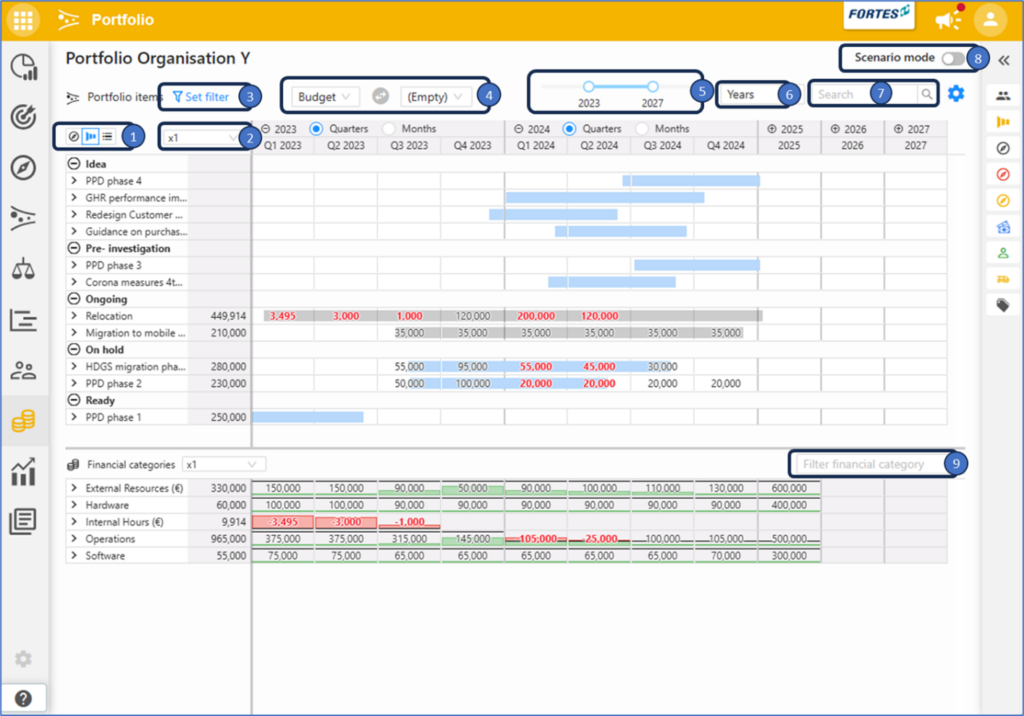
Het scherm bestaat uit twee delen. Het bovenste deel bevat alle portfolio-items met de financiële gegevens. Het onderste deel bevat de totalen per financiële categorie.
Het bovenste deel toont ook de planning van portfolio-items als blauwe en grijze balken. De blauwe balken zijn van portfolio-items waarvoor nog geen project is gestart. De grijze balken zijn de planning van portfolio-items waarvoor al een project is gestart.

Ordenen: met deze iconen kan de volgorde van portfolio-items worden gewijzigd naar thema, portfolio funnel of één lijst.

Getalweergave: hier stel je in hoe de waarden moeten worden weergegeven: zoals ingevoerd (x1), in duizendtallen (x1.000) of in miljoenen (x1.000.000).

Filteren: door hierop te klikken verschijnt links een paneel waarin alle mogelijke filters kunnen worden ingesteld. Filteren heeft alleen effect op de portfolio-items bovenaan het scherm. De totalen onderaan het scherm blijven altijd betrekking hebben op alle portfolio-items.
Invoer en analyse
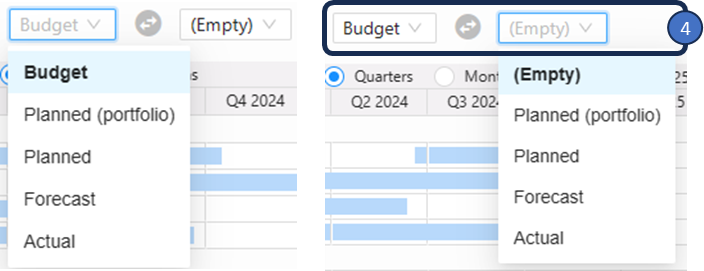
Alle typen financiële classificaties kunnen tegenover elkaar worden gezet voor gegevensinvoer en analyse. Enkele logische combinaties als voorbeeld:
- Gepland (portfolio) versus (Leeg): dit biedt de mogelijkheid om de eerste ruwe schatting voor portfolio-items in te vullen. Omdat dit de eerste ruwe schatting is, is er nog geen project en doe je deze eerste ruwe schatting op het portfolio. Het doel is om een beeld te krijgen van de kosten op middellange en lange termijn. Dit helpt bij het balanceren of prioriteren van het portfolio.
- Budget versus Gepland (portfolio): het onderste deel van het scherm toont, per financiële categorie, het bedrag dat voor dit portfolio is gereserveerd tegenover het budget dat aan de verschillende portfolio-items is toegekend. Door het budget naast de geplande kosten per portfolio-item te zetten, kun je deze ruwe schatting op het portfolio als budget overnemen. In het onderste deel van het scherm zie je vervolgens of het toewijzen van budget aan dit specifieke portfolio-item past binnen het totale beschikbare geld op de langere termijn: handig voor bijvoorbeeld het maken van jaarplannen. Ook kan het toewijzen van het budget dienen als startpositie voor een project.
- Budget versus Gepland: in een project worden financiën zorgvuldig gepland. Door de geplande kosten af te zetten tegen het gegeven budget krijg je inzicht in eventuele afwijkingen. Als de afwijking acceptabel is, kunnen de geplande kosten met één klik worden overgenomen als het nieuwe budget.
- Budget versus Prognose: een stap formeler is het gebruik van Prognose in de rapportage van het project naar het portfolio; waar geplande kosten meer iets zijn voor de projectmanager, is de prognose bedoeld om formeel terug te koppelen wat de verwachte kosten zijn.
- Budget versus Besteed: als de realisatie van kosten wordt vastgelegd in FCC, is het zinvol om periodiek te kijken naar het verschil tussen budget en deze gerealiseerde kosten. Dit geeft een indicatie of je qua kosten nog op koers ligt.

Jarenweergave: met deze schuifregelaar bepaal je hoeveel jaren worden getoond in deze financiële grid.

Weergaveperiode: kies of de periodes moeten worden weergegeven in maanden, kwartalen of jaren.

Snelfilter: filter snel op een portfolio-item op naam.


Scenariomodus: door deze schakelaar naar rechts te zetten, kom je in scenariomodus. Dit geeft je de knoppen die bij de scenariomodus horen. Zo is het dan bijvoorbeeld mogelijk om opgeslagen scenario's op te roepen of te beheren. Het is ook mogelijk om een al eerder gemaakt scenario toe te passen.

Filteren op financiële categorie: onderaan het scherm staan de Financiële categorieën. Door hier op de filterbalk te klikken, kun je een financiële categorie kiezen. Zowel het bovenste scherm met de portfolio-items als het onderste deel van het scherm met de Financiële categorieën worden dan gefilterd op deze keuze. Het is mogelijk om hier meerdere Financiële categorieën tegelijk te kiezen.
Snel bedragen invoeren
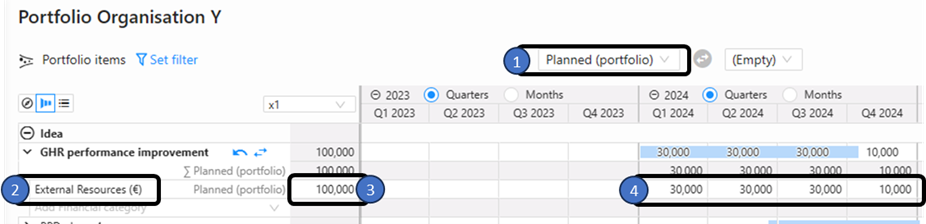
Bedragen kunnen snel worden ingevoerd onder een portfolio-item.
- Kies de financiële classificatie die je wilt invoeren.
- Kies de financiële categorie.
- Voer het bedrag in.
- Het bedrag wordt automatisch verdeeld over de geplande periode van het portfolio-item.
Let op: Het is mogelijk dat je niet voor elke financiële classificatie een waarde kunt invoeren. Dit heeft te maken met de financiële configuratie van het portfolio. Zo kan besteding bijvoorbeeld altijd worden ingelezen vanuit het financiële systeem en niet handmatig kunnen worden ingevoerd.
Waarden overzetten van de ene financiële classificatie naar een andere classificatie
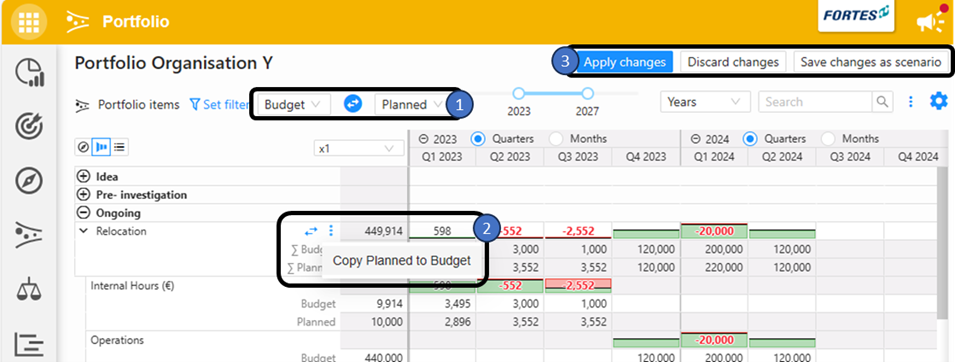
Met één druk op de knop kun je de waarden van de ene financiële classificatie overzetten naar een andere. Zo kun je bijvoorbeeld eenvoudig de kosten die voor een project zijn gepland, omzetten naar het budget dat je voor dit project vrijgeeft.
- Kies de financiële classificatie die je wilt overnemen: links het type waarin het bedrag wordt overgenomen, rechts het type dat als bron dient.
- Klik op de 3 blauwe stippen, waarna een klein pop-upvenster verschijnt. Klik op het bericht in dit pop-upvenster om de bedragen over te zetten.
- Kies of je de wijziging wilt toepassen, annuleren of opslaan als scenario.
Doel van Financiële portfolioplanning
3 maanden tot wel 3 jaar (of langer) vooruit
Het doel van 'Financiële portfolioplanning' is tweeledig, namelijk:
- Financiële planning op lange termijn: inzicht krijgen in het financiële gevolg op de lange termijn van alle wijzigingsbehoeften. Dit geeft een beeld van wat de realisatie van bepaalde thema's, doelstellingen of programma's zal kosten. Door ver vooruit te kijken, kunnen financiële knelpunten vroegtijdig worden aangepakt.
- Effect van lopende projecten op de financiële planning: de langetermijnplanning wordt beïnvloed door de projecten die worden uitgevoerd. Denk aan projecten die duurder worden, het benodigde budget pas later besteden, of vertragen. Hierdoor kunnen lopende projecten leiden tot aanpassingen in de financiële planning op lange termijn. Het is ook nodig om te blijven monitoren of de totale kosten van lopende projecten nog steeds passen binnen de beschikbare project- en portfoliobudgetten.
Best practices
- Beoordeel Financiële categorieën en instellingen regelmatig om afstemming met je organisatie te waarborgen.
- Gebruik scenarioplanning voor solide besluitvorming.
- Filter en label slim voor helder inzicht.
- Vergelijk gepland versus werkelijk en budget versus prognose regelmatig.
- Maak gebruik van goedkeuringsworkflows voor formele wijzigingsprocessen.
FAQ
Kan ik Financiële categorieën toevoegen of verwijderen? Ja, als je de juiste rechten hebt, kun je deze aanpassen in het portfolio of portfoliomodel.
Hoe wijzig ik de instellingen voor een type geld? Open het tabblad Financiële planning, klik op het configuratie-icoon en bewerk de instellingen per type.
Kan ik bestede bedragen handmatig invoeren? Dat hangt af van je financiële configuratie: doorgaans wordt dit geïmporteerd, maar het kan indien nodig bewerkbaar worden gemaakt.
Hoe filter of vergelijk ik financiële gegevens? Gebruik het filterpaneel en de scenariomodus voor analyse en rapportage.
Meer hulp nodig?
Neem voor stapsgewijze instructies of het oplossen van problemen contact op met je Fortes Change Cloud-beheerder of raadpleeg de in-app help.