Financiële fondsen
Inleiding
Wat zijn financiële fondsen? Op het tabblad Financiële fondsen bepaal je waar het geld voor je portfolio vandaan komt en hoe het over je portfolio-items wordt verdeeld. Je maakt de financiële fondsen aan die het portfolio financieren (bijvoorbeeld een jaarbudget van een afdeling of een subsidie), vult in hoeveel elk fonds beschikbaar heeft en wijst die fondsen toe aan portfolio-items. Per fonds zie je hoeveel er is toegewezen en hoeveel er nog vrij is.
Het tabblad is een aanvulling op Financiële planning. Financiële fondsen beantwoorden de vraag "welk geld betaalt welk initiatief". Financiële planning volgt daarna hoe dat geld per financiële categorie wordt gepland en besteed.
Wie gebruikt het?
- Portfoliomanagers: om de beschikbare fondsen over de initiatieven in het portfolio te verdelen.
- Financieel controllers: om per fonds te zien hoeveel er is vastgelegd en waar het naartoe gaat.
- Lezers van het portfolio: om de financiering van portfolio-items in te zien zonder die te wijzigen.
Financiële fondsen maken deel uit van een aparte module. Als de module voor je omgeving is ingeschakeld, wordt Financiële planning ook ingeschakeld. Zonder de module wordt het tabblad niet getoond.
Opbouw van het tabblad
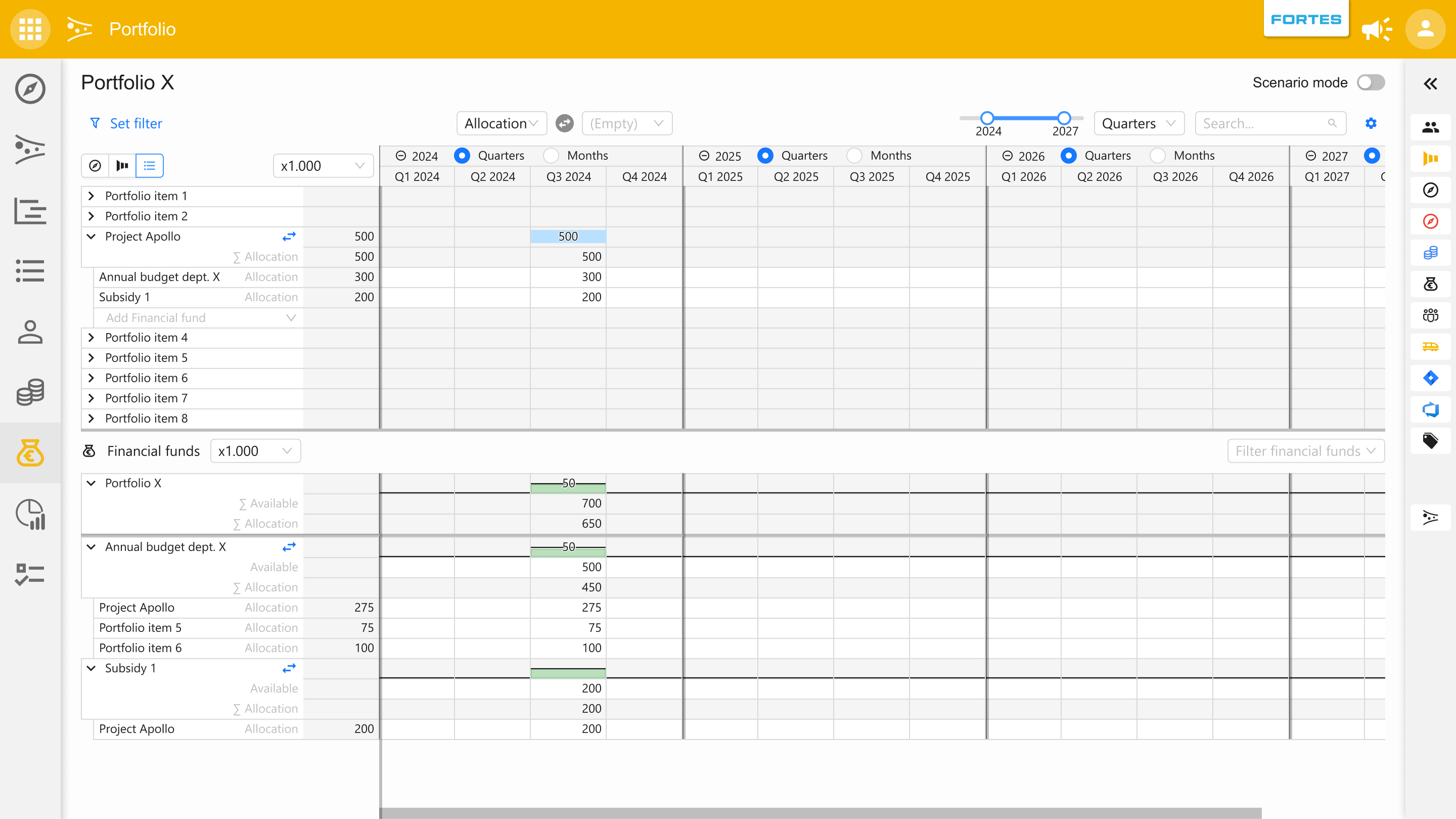
Het tabblad is een planningsgrid met twee delen, gebouwd op hetzelfde grid als de andere capaciteitsplanningstabbladen. Voor de gedeelde bediening (waardetypen, vergelijken, tijdschaal, eenheden, filters, weergaven en scenariomodus) zie je het artikel Grid.
- Het bovenste grid toont de portfolio-items. Onder elk item voeg je de fondsen toe die het financieren en vul je per fonds de Allocation (toewijzing) in. Het item toont de totale toewijzing over al zijn fondsen.
- Het onderste grid, met de titel Financiële fondsen, toont de fondsen. Per fonds zie je wat er Available (beschikbaar) is en de totale Allocation aan portfolio-items, gevolgd door de portfolio-items die geld uit dat fonds ontvangen. De eerste rij telt alle fondsen voor het portfolio op.
De balken in het onderste grid zetten toewijzing af tegen beschikbaarheid, zodat je in één oogopslag ziet of een fonds nog ruimte heeft of volledig is benut.
Fondsen beheren
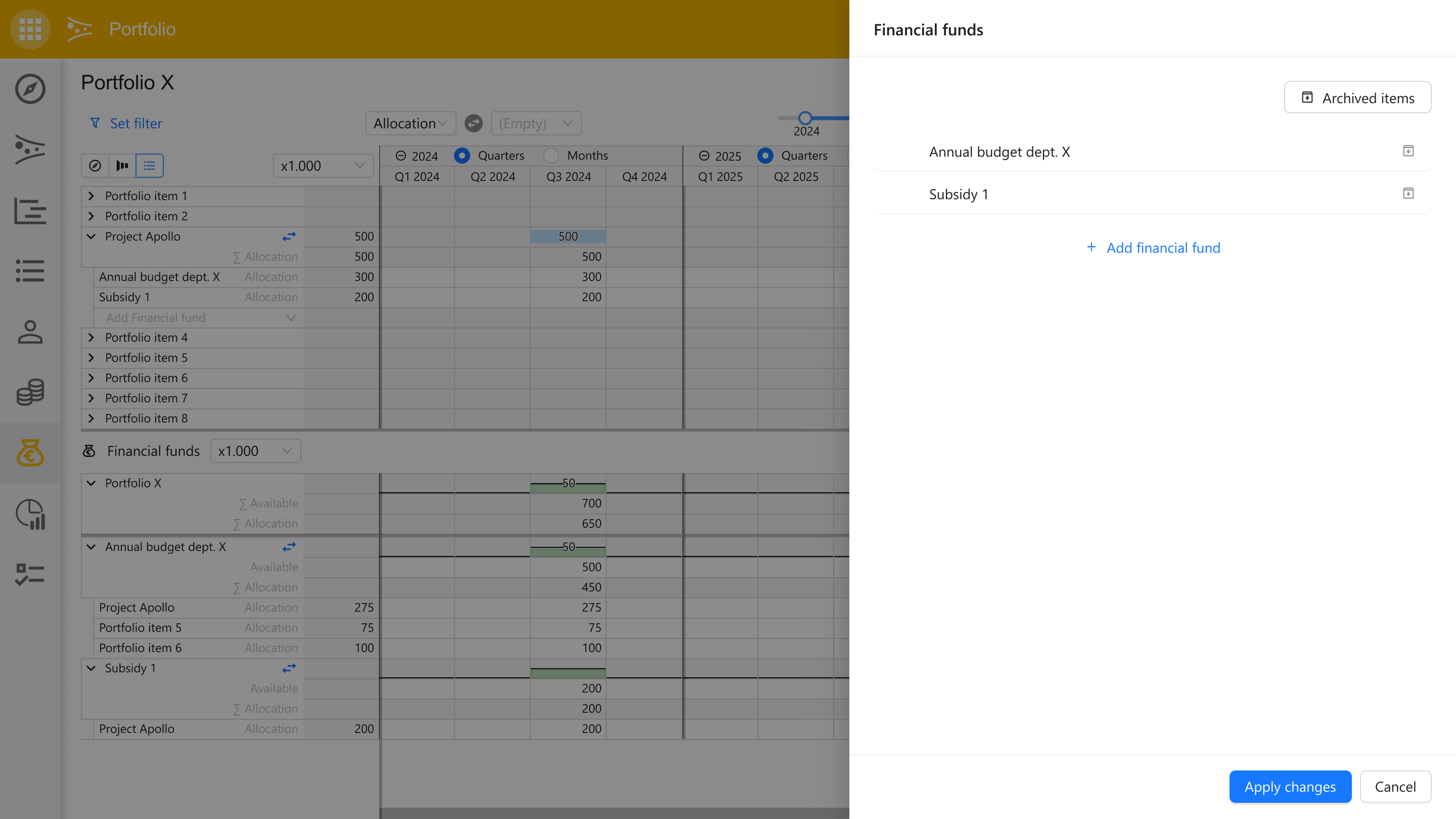
Fondsen horen bij het portfolio. Je beheert ze via de sectie Financiële fondsen in het eigenschappenpaneel aan de rechterkant van het scherm.
- Open het eigenschappenpaneel en kies Financiële fondsen.
- Klik op
Financieel fonds toevoegenen typ een naam. Elk fonds heeft een naam nodig, en twee fondsen in één portfolio kunnen niet dezelfde naam hebben. - Klik op Wijzigingen toepassen om op te slaan.
Het beschikbare budget van een fonds vul je niet in het zijpaneel in. Dat doe je in de rij Available van het fonds in het onderste grid van het tabblad.
Een fonds archiveren en verwijderen
Gebruik het archiveericoon achter een fonds om het te archiveren. Een gearchiveerd fonds kun je niet meer voor een portfolio-item kiezen. Is een gearchiveerd fonds nog aan een item toegewezen, dan staat de naam in rood, zodat je het snel ziet.
Gearchiveerde fondsen staan onder Gearchiveerde items. Daar kun je een fonds terugzetten, zodat het weer te kiezen is, of het definitief verwijderen. Bij verwijderen verdwijnen ook de toewijzingen van het fonds. Dit kun je niet ongedaan maken.
Als je een fonds hernoemt, wordt de naam overal bijgewerkt waar het fonds wordt gebruikt.
Fondsen toewijzen aan portfolio-items
- Klap in het bovenste grid het portfolio-item open.
- Kies een fonds bij Financieel fonds toevoegen onder het item.
- Vul de toewijzing in de perioden van de fondsrij in.
Een portfolio-item kan geld uit meer dan één fonds ontvangen. De resterende beschikbaarheid per fonds in het onderste grid wordt bijgewerkt terwijl je typt, zodat je altijd ziet hoeveel van elk fonds nog niet is toegewezen. Wijzigingen worden opgeslagen als je ze toepast, of je bewaart ze eerst in een scenario. Zie Grid voor de scenariomodus.
Je kunt bedragen per jaar, kwartaal of maand invoeren. Wijzig je een waarde op een grover niveau dan de bestaande boekingen (bijvoorbeeld een jaartotaal dat per kwartaal was ingevoerd), dan waarschuwt het grid dat er detail verloren gaat voordat je bevestigt.
Overallocatie
Het tabblad blokkeert overallocatie niet. Je kunt meer toewijzen dan een fonds beschikbaar heeft als de situatie daarom vraagt. Overschrijden de toewijzingen de beschikbaarheid van een fonds, dan wordt het fonds gemarkeerd met een icoon en een kleur, en legt een melding uit dat het fonds is overgealloceerd.
Toewijzing vergelijken met geplande kosten
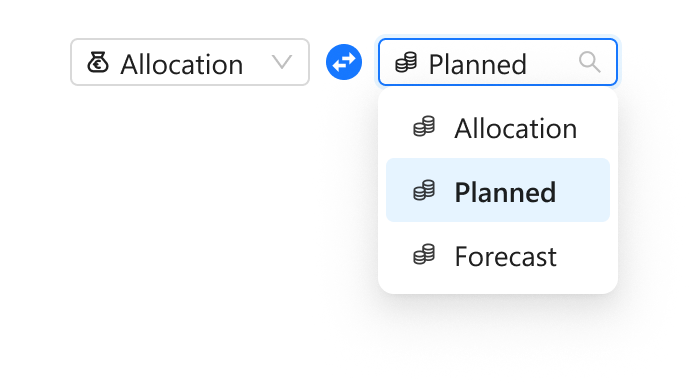
Met de waardetypeselectors bovenaan het tabblad vergelijk je de fondstoewijzing van een portfolio-item met de waarden uit Financiële planning. Naast het fondstype Allocation toont de selector de typen uit Financiële planning, zoals Allocation, Planned en Forecast, elk met het icoon van de financiële categorie. Geplande kosten komen uit Financiële planning en projecten en worden als één totaal per portfolio-item getoond, over alle financiële categorieën heen.
Zo zie je vroeg waar een initiatief meer wil uitgeven dan zijn fondsen opleveren. Is het geplande bedrag hoger dan het toegewezen bedrag, dan wordt het verschil gemarkeerd.
Het tabblad configureren
Het tabblad zichtbaar maken
In de app heet het tabblad Capaciteitsplanning op financial funds. Zet het aan in de instellingen Zichtbare tabbladen van het portfolio(model), op dezelfde manier als het tabblad Financiële planning.
Portfolio-instellingen
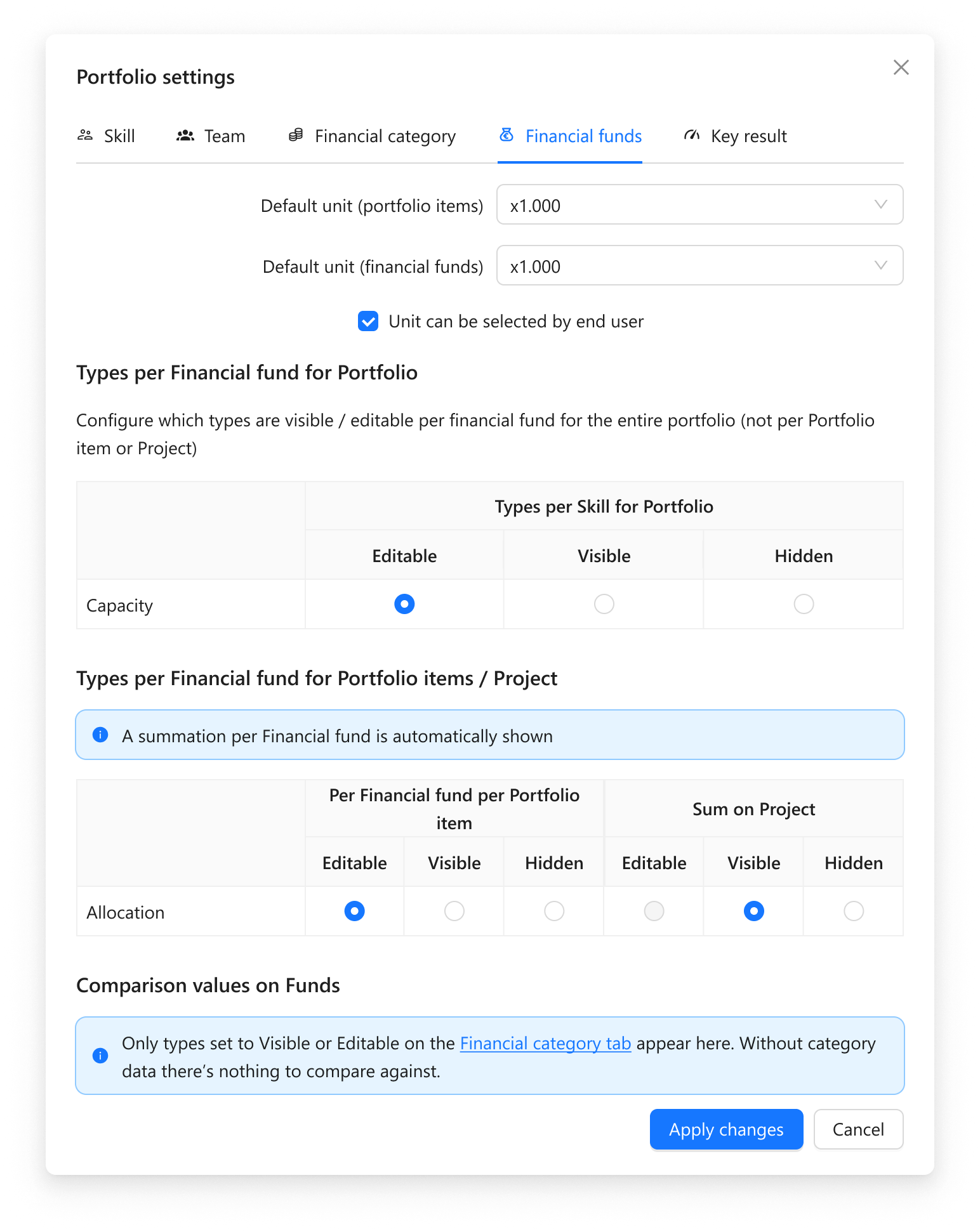
Beheerders configureren het tabblad via het tabblad Financiële fondsen in de Portfolio-instellingen, die je opent met het tandwiel rechtsboven in het grid. Hier kun je:
- De standaardeenheid instellen voor het grid met portfolio-items en voor het grid Financiële fondsen, en kiezen of de eindgebruiker de eenheid kan wijzigen.
- Per fonds voor het hele portfolio instellen of Capacity Bewerkbaar, Zichtbaar of Verborgen is. Capacity is de waarde die in het grid Financiële fondsen als Available wordt getoond.
- Hetzelfde instellen voor Allocation, apart per fonds per portfolio-item en voor de som op het project.
De vergelijkingswaarden op fondsen komen uit het tabblad Financiële categorie van dezelfde instellingen. Zo blijven de fondsen in lijn met Financiële planning zonder dat je dezelfde typen twee keer configureert. Alleen typen die daar op Zichtbaar of Bewerkbaar staan, worden voor vergelijking aangeboden. Zie Financiële planning voor de configuratie van financiële categorieën.
Rollen en rechten
- Managers en Support maken fondsen aan, wijzigen, archiveren en verwijderen ze, en voeren toewijzingen in of passen ze aan, ook als een fonds is overgealloceerd.
- Lezers en Leden zien de fondsen, de toewijzingen en de waarschuwingen voor overallocatie, maar kunnen ze niet wijzigen.
- Alleen Beheerders zien de Portfolio-instellingen van het tabblad.
Rapporteren over fondsen
Fondstoewijzingen zijn beschikbaar in het ingebedde Power BI-dashboard en de BI-connector. De kostenboekingen bevatten Allocation als waardetype en het fonds als referentie, voor portfolio's, enterprise portfolio's en Insights. Zo kun je toewijzingen in een rapport op fonds groeperen en filteren. Zie Dashboard en BI-connectiviteit.
FAQ
Waar vul ik in hoeveel geld een fonds heeft? In de rij Available van het fonds in het onderste grid van het tabblad, niet in het zijpaneel.
Kan één portfolio-item door meerdere fondsen worden gefinancierd? Ja. Voeg elk fonds onder het item in het bovenste grid toe en vul per fonds de toewijzing in.
Wat gebeurt er als ik meer toewijs dan een fonds beschikbaar heeft? De toewijzing wordt opgeslagen en het fonds wordt gemarkeerd als overgealloceerd.
Waarom kan ik een fonds niet kiezen voor een portfolio-item?
Het fonds is waarschijnlijk gearchiveerd. Zet het terug via Gearchiveerde items in het zijpaneel Financiële fondsen.
Meer hulp nodig?
Neem voor stapsgewijze instructies of het oplossen van problemen contact op met je Fortes Change Cloud-beheerder of raadpleeg de in-app help.