Balancing
Inleiding
Wat is de Balancing-tab?
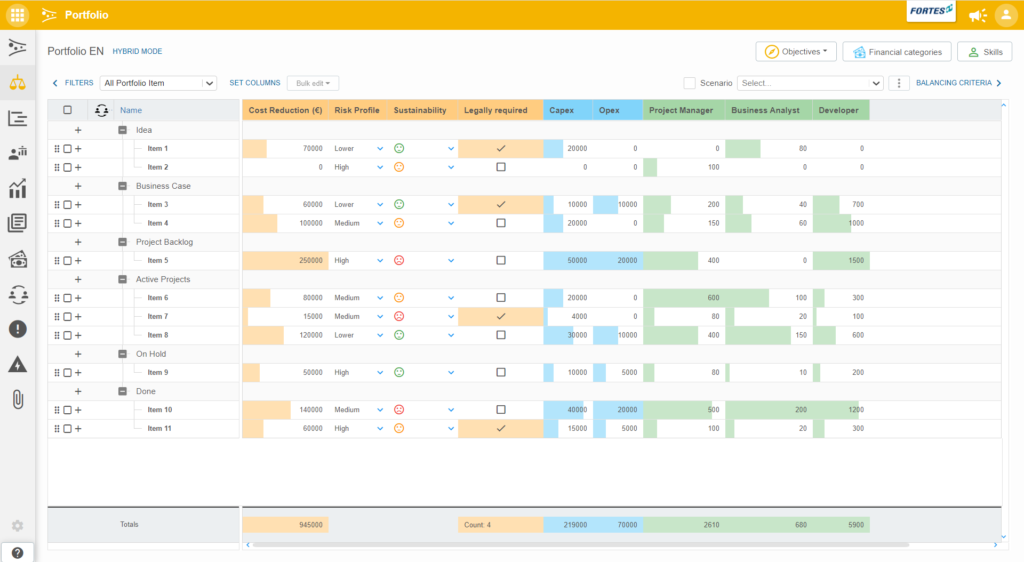
De Balancing-tab in het portfolio biedt een transparant overzicht van alle relevante gegevens voor portfolio-items (zoals initiatieven en projecten). Typische velden zijn onder andere bijdragen aan doelstellingen, financiële investeringen, benodigde resources en andere custom- of standaardgegevens.
Wie gebruikt het?
De Balancing-tab wordt voornamelijk gebruikt door portfoliomanagers en PMO-teams, maar is toegankelijk voor iedereen met de juiste rechten die een duidelijk overzicht van het portfolio nodig heeft.
Welke waarde levert het op?
Het stelt organisaties in staat om datagedreven beslissingen te nemen, scenario's te vergelijken en snel bij te sturen bij veranderingen, terwijl ze afgestemd blijven op de strategie.
Werken met Balancing
Portfoliogegevens vastleggen en bekijken
Met de Balancing-tab kun je eenvoudig verschillende soorten gegevens over portfolio-items vastleggen en bekijken (zoals kostenreductie, risicoprofiel, duurzaamheid, wettelijke vereisten, Capex/Opex en resourcecapaciteit per rol).
Alle belangrijke informatie over portfolio-items wordt getoond in één overzichtelijk scherm.
Verzamelde gegevens zijn direct beschikbaar in aanpasbare weergaven, zodat iedereen met de juiste rechten de laatste status van portfolio-items kan zien.
Scenarioanalyse
Met de Balancing-tab kun je je portfolio analyseren met behulp van ingebouwde balancingcriteria.
Je kunt meerdere scenario's opslaan en vergelijken met de huidige situatie. Als de omstandigheden veranderen, kun je eenvoudig overschakelen naar het meest geschikte scenario.
Portfolio-items in bulk bewerken
Met Bulkbewerking beheer je eenvoudig veel items tegelijk:
- Ga naar de Balancing-tab in het portfolio.
- Selecteer de items die je wilt bewerken (vink de selectievakjes aan).
- Klik bovenaan op Bulkbewerking.
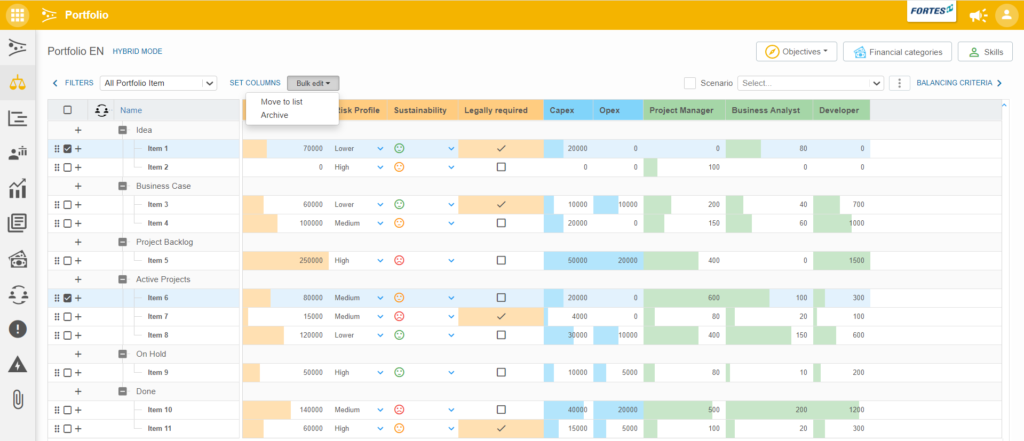
Klik op 'Bulkbewerking' voor groepsacties op geselecteerde items.
Meerdere items naar een andere lijst verplaatsen:
- Kies Verplaatsen naar lijst in het Bulkbewerking-menu.
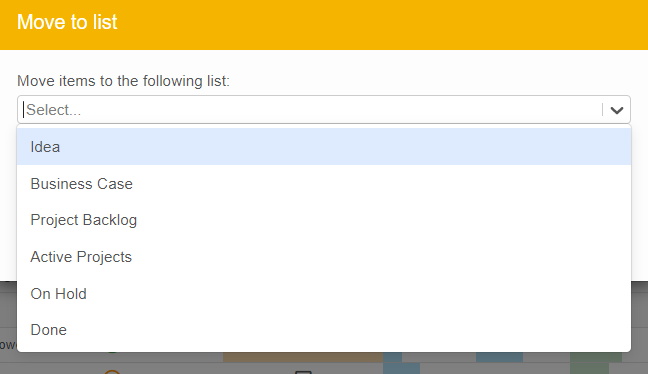
- Selecteer de doellijst (bijvoorbeeld 'On Hold', 'Done', 'Business Case').
- Bevestig door op Verplaatsen te klikken.

Bevestig het verplaatsen van de geselecteerde items naar de nieuwe lijst.
Meerdere items tegelijk archiveren:
- Kies Archief in het Bulkbewerking-menu.
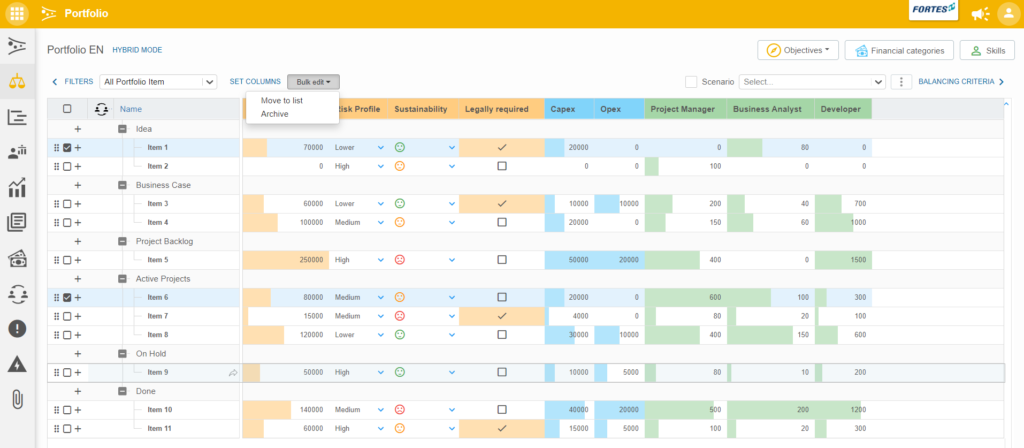
Kies 'Archief' om meerdere items uit actieve lijsten te verwijderen.
- Bevestig de actie door op Verwijderen te klikken.
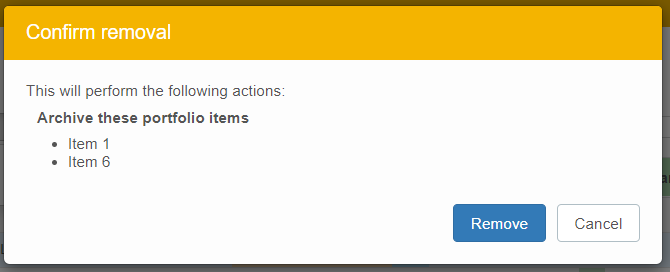
Laatste bevestiging voordat geselecteerde items worden gearchiveerd.
Best practices
- Houd itemgegevens up-to-date: Regelmatige updates maken scenarioanalyses betrouwbaarder.
- Definieer duidelijke lijsten en stadia: Gebruik lijstnamen die passen bij jouw workflow (bijvoorbeeld 'Idea', 'On Hold').
- Maak gebruik van scenarioplanning: Beoordeel en vergelijk scenario's regelmatig om wendbaar te blijven.
- Gebruik custom weergaven: Stem weergaven af op de behoeften van je team voor maximale duidelijkheid.
FAQ
Kan ik aanpassen welke velden worden getoond?
Ja, je kunt zowel standaardvelden als customvelden configureren.
Wie kan de Balancing-tab gebruiken?
Iedereen met de juiste rechten in Fortes Change Cloud.
Hoe vergelijk ik scenario's?
Gebruik de scenario-dropdown bovenaan de Balancing-tab.
Wat gebeurt er als ik items archiveer?
Gearchiveerde items worden verwijderd uit actieve lijsten, maar blijven beschikbaar als referentie.
Meer hulp nodig?
Neem voor stapsgewijze instructies of het oplossen van problemen contact op met je Fortes Change Cloud-beheerder of raadpleeg de in-app help.