Lijst
Inleiding
Wat is de Lijst-weergave?
Lijst-weergaven in Fortes Change Cloud tonen items (bijvoorbeeld issues, risico's, portfolio-items) in een tabel die je kunt sorteren en filteren. Beheerders kunnen een standaardsortering instellen op een Lijst-segment en bepalen of eindgebruikers deze mogen wijzigen. Je kunt ook een vast filter toepassen dat altijd beperkt wat wordt getoond. Als een vast filter is ingeschakeld, wordt de knop Toevoegen verwijderd om te voorkomen dat items buiten de scope worden toegevoegd.
Wie gebruikt het?
Project-/portfoliomanagers en medewerkers die records moeten beoordelen, filteren en exporteren, plus beheerders die Lijst-segmenten in dashboards configureren.
Welke waarde levert het?
Snellere triage en rapportage met herbruikbare filters (weergaven) die je voor jezelf kunt opslaan of met iedereen kunt delen, eenvoudige export naar spreadsheets, en bulkaanmaak vanuit Excel wanneer je in één keer veel items wilt aanmaken.
Standaard sorteren en filteren in Lijst-segmenten
Sorteeropties
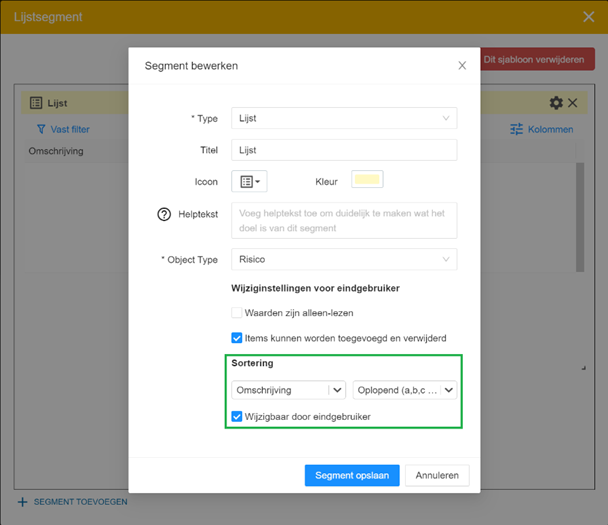
Wanneer bij het inrichten van het Lijst-segment het objecttype is gekozen, kun je in de sectie Sortering het veld kiezen waarop standaard wordt gesorteerd. Je kunt ook aangeven of er oplopend of aflopend gesorteerd wordt. Ten slotte kun je nog kiezen of de sortering door de eindgebruiker gewijzigd mag worden.
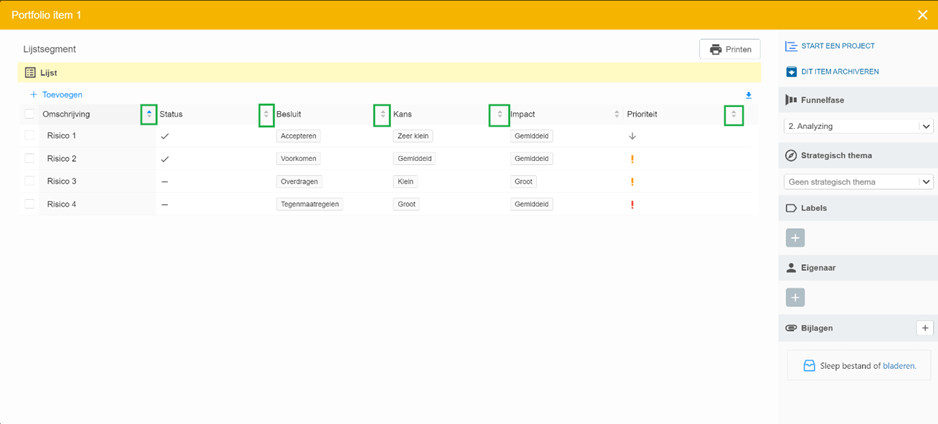
Het Lijst-segment toont nu bij elke kolom een sorteerindicator. De lijst heeft de standaardsortering. Als de configuratie aangeeft dat de sortering wijzigbaar is, kan de gebruiker op de indicator klikken om de sortering aan te passen.
Filteropties
Een vast filter kan worden ingesteld in het configuratiescherm van het Lijst-segment. De eindgebruiker ziet dan een gefilterde set items in het Lijst-segment.
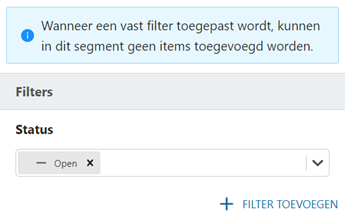
Het vaste filter kun je instellen door op de knop 'Vast filter' te klikken. Aan de linkerkant verschijnt het filterpaneel waarin je het filter kunt instellen.
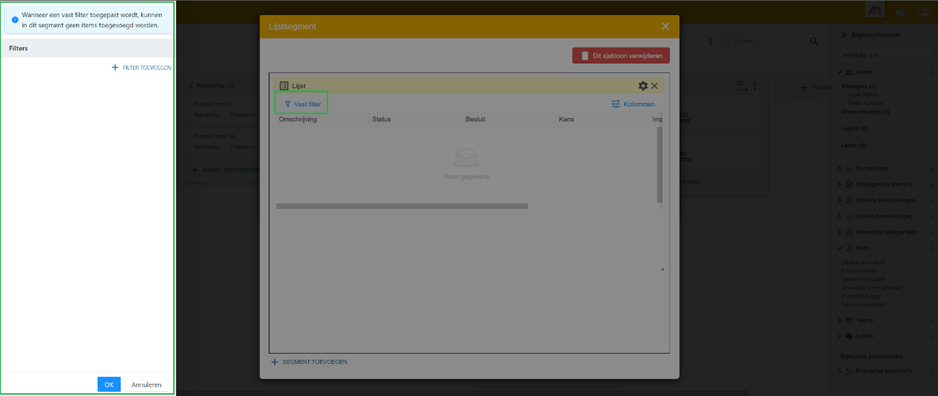
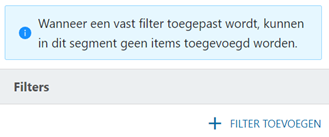
Let op: Als je ervoor kiest een vast filter in te stellen, kan de eindgebruiker geen items meer toevoegen aan de lijst. De knop 'Toevoegen' is dan niet langer aanwezig boven in het list-segment. Ook boven in het filterpaneel word je hierop geattendeerd.
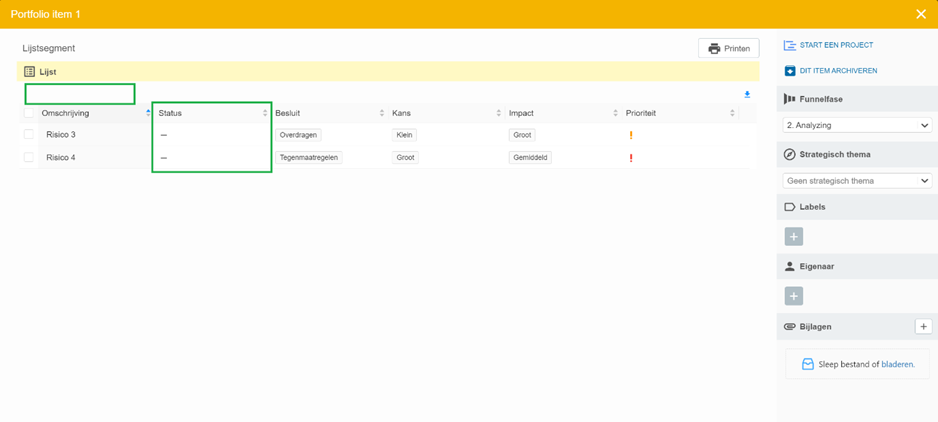
Stel je bijvoorbeeld een vast filter in waarbij alleen items met Status 'Open' worden getoond, dan wordt de lijst dienovereenkomstig gefilterd en is de knop 'Toevoegen' niet langer aanwezig linksboven in de lijst.
Best practices
- Kies eerst kolommen (indien beschikbaar), sorteer daarna en exporteer als laatste. Als je lijst een weergavemenu/kolomkiezer biedt, stel dan eerst de gewenste kolommen in voordat je sorteert en exporteert. Zo komt je spreadsheet overeen met wat je op het scherm ziet. (Algemene tip; sluit aan op hoe weergaven worden opgeslagen en herbruikt.)
- Stel een zinvolle standaardsortering in; sta afwijkingen toe waar dat helpt. Configureer de standaardsortering in het list-segment en schakel afwijken door eindgebruikers in, zodat zij op de kolomindicator kunnen klikken om aan te passen.
- Gebruik een vast filter alleen als je de scope echt moet vastzetten. Een vast filter verbergt de knop Toevoegen; gebruik het om aanmaken buiten de scope te voorkomen op ingerichte dashboards.
- Sla veelgebruikte filters op als weergave (persoonlijk of gedeeld). Open het filterpaneel, pas filters toe en klik op Huidige weergave opslaan om deze voor jezelf of voor iedereen herbruikbaar te maken.
- Exporteer via het spreadsheeticoon voor snelle rapportage. Met één klik download je een bestand dat je kunt openen in Excel/Sheets; gebruik dit als sjabloon voor herimport.
- Gebruik voor 'importeren' de bulktoevoeging vanuit Excel (Funnel). Bereid je Excel-bestand voor en plak/importeer het om in één keer veel portfolio-items aan te maken, inclusief waarden voor customvelden.
Veelgestelde vragen
Hoe wijzig ik de standaardsortering?
In de configuratie van het list-segment: kies het veld, de volgorde (oplopend/aflopend) en of eindgebruikers deze mogen wijzigen. Eindgebruikers zien een sorteerindicator en kunnen erop klikken om aan te passen, als dat is toegestaan.
Kan ik mijn filters opslaan voor herbruik of delen?
Ja. Open FILTERS → stel filters in → HUIDIGE WEERGAVE OPSLAAN. Je kunt een bestaande weergave overschrijven of een nieuwe toevoegen, en kiezen tussen persoonlijk en gedeeld.
Waarom ontbreekt de knop Toevoegen bij een list-segment?
Er is een vast filter geconfigureerd. Bij een vast filter wordt de knop Toevoegen verwijderd om de lijst curated te houden.
Hoe exporteer ik issues of risico's naar Excel?
Klik op het spreadsheet-icoon op het tabblad; open het gedownloade bestand in je spreadsheetprogramma. (Werkt op dezelfde manier voor issues en risico's.)
Hoe importeer ik items in bulk?
Gebruik Funnel → bulk toevoegen om meerdere portfolio-items aan te maken vanuit Excel/klembord; je kunt daarbij ook waarden instellen voor (custom)velden.
Bepalen weergaven ook welke kolommen ik zie?
Weergaven slaan je filterstatus op en, in veel contexten, je weergaveconfiguratie; gebruik het weergavemenu om aan te passen wat wordt getoond, en sla dit vervolgens op als weergave voor herbruik.