Kanban
Inleiding
Wat is het kanbanbord?
Een visuele workflow waarin work items (kaarten) van links naar rechts door statuslijsten bewegen. De Kanban-weergave is niet beperkt tot één app. Het wordt binnen heel Fortes Change Cloud gebruikt, waaronder het tabblad Kanban in de Project-app, de portfolio funnel en de borden in de Agile programma-app. Waar het ook voorkomt, je richt lijsten in, voegt kaarten toe (of taken vanuit plan-items), prioriteert door te ordenen, en rangschikt eventueel op een veldwaarde voor een consistente volgorde. Je kunt ook canvassen aan lijsten koppelen om per fase gestructureerde informatie te tonen.
Wie gebruikt het?
Projectteams en portfolio-eigenaren die voortgang volgen, werk prioriteren en snel een statusoverzicht nodig hebben. Teamleden richten zich op kaarten; managers configureren lijsten, velden op kaarten en gedeelde weergaven.
Welke waarde levert het?
Snel, gedeeld inzicht in werk-in-uitvoering: filter op eigenschappen (inclusief labels), sla herbruikbare weergaven op, toon belangrijke gegevens op de kaart en pas boardbrede rangschikking toe om prioriteiten af te stemmen.
Hoe werk ik met het kanbanbord?
Wat is een kanbanbord en hoe gebruik ik het?
Een kanbanbord is een fysiek of digitaal bord dat de voortgang van taken binnen een team of project weergeeft. Swimlanes of lijsten (kolommen) illustreren verschillende fasen op het bord. Kaarten worden gebruikt om taken of user stories weer te geven. Door een kaart in een kolom te plaatsen, wordt duidelijk in welke fase een taak zich bevindt en welke fasen deze nog moet doorlopen om afgerond te zijn. Gebruik verschillende kleuren kaarten om onderscheid te maken tussen verschillende soorten taken (bijvoorbeeld taken, features, bugs of user stories). Daarnaast kun je met het kanbanbord aangeven welke kaarten de hoogste prioriteit hebben door ze boven de andere kaarten in hun kolom te plaatsen.
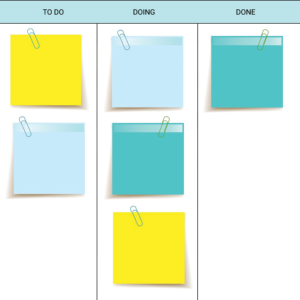
Hoe richt ik een kanbanbord in?
-
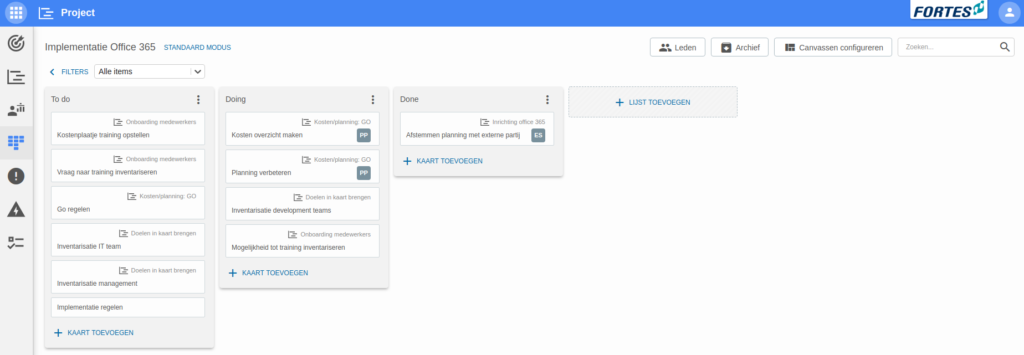
Begin met het aanmaken van lijsten op het kanbanbord. Je kunt deze zo gedetailleerd en uitgebreid maken als je wilt, maar zorg dat het niet te ingewikkeld wordt en past bij je project. Ter inspiratie hebben we een lijst samengesteld:
-
Basisgebruik: To do, Doing, Done.
-
Softwareontwikkeling: Backlog, Ready, Coding, Testing, Approval, Done.
-
Marketing: Requested work, Waiting to be assigned, Assigned to writer, Assigned to editor, Final production, Published.
-
Agile programma (SAFe): Funnel, Reviewing, Analyzing, Backlog, Implementing, Done.
-
-
Voeg taken toe aan plan-items door te klikken op de pijl naast een plan-item in de projectplanning en taken toe te voegen aan het kanbanbord van het plan-item. Deze taken worden ook toegevoegd aan het kanbanbord op het tabblad Kanban, samen met een label dat aangeeft bij welk plan-item de taak hoort.

-
Voeg individuele taken toe aan het kanbanbord door te klikken op + KAART TOEVOEGEN in de lijst waarin je de kaart wilt plaatsen.
-
Prioriteer de kaarten op het kanbanbord door de volgorde van de kaarten te wijzigen. Plaats bijvoorbeeld de kaarten met de hoogste prioriteit boven aan.
-
Voeg eigenaren toe aan de kaarten door op een kaart te klikken en op + onder Eigenaar te klikken. Door een eigenaar toe te voegen, wordt een persoon verantwoordelijk voor de kaart en krijg je tegelijk inzicht in de verdeling van kaarten over personen.
Hoe voeg ik specifieke informatie toe aan de items op mijn kanbanbord?
De Project-app in Fortes Change Cloud maakt gebruik van canvassen. Een canvas is een aanpasbaar sjabloon dat wordt gebruikt om informatie weer te geven. Zo bepaal je welke informatie in welke fase of lijst wordt getoond.
-
Voeg canvassen toe aan lijsten op het kanbanbord om specifieke informatie over kaarten te tonen.
-
Maak eerst een canvassjabloon door te klikken op Canvasses configureren en vervolgens op + CANVAS-SJABLOON TOEVOEGEN. Geef het canvassjabloon een naam en voeg segmenten toe door te klikken op + SEGMENT TOEVOEGEN. Lees meer over de verschillende segmenttypen en het maken van een canvas in het artikel Canvassen.
-
Voeg het canvas toe aan een lijst door te klikken op + CANVASCONFIGURATIE TOEVOEGEN, het canvas te selecteren en de lijst(en) te selecteren waaraan je het canvas wilt toevoegen.
-
-
Sorteer de items op het kanbanbord. Sorteer ze bijvoorbeeld op prioriteit. Zo zie je de items met de hoogste prioriteit als eerste en vergroot je het inzicht.
- Klik op het optiemenu rechtsboven in een lijst en klik op Rangschikken op veldwaarde om de kaarten van een lijst te rangschikken op een relevante waarde van een veld.
-
Stel filters in om een specifieke set kaarten te tonen. Dit kan leiden tot een groter overzicht en meer inzicht geven in de voortgang van een project. Wil je dezelfde filters vaker gebruiken? Sla de (set van) filter(s) op als weergave.
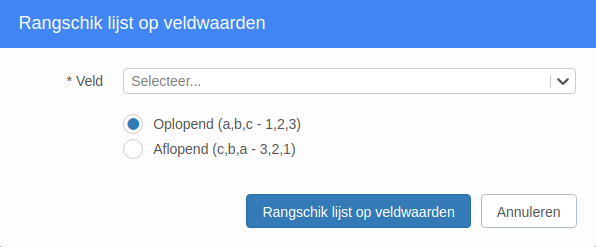
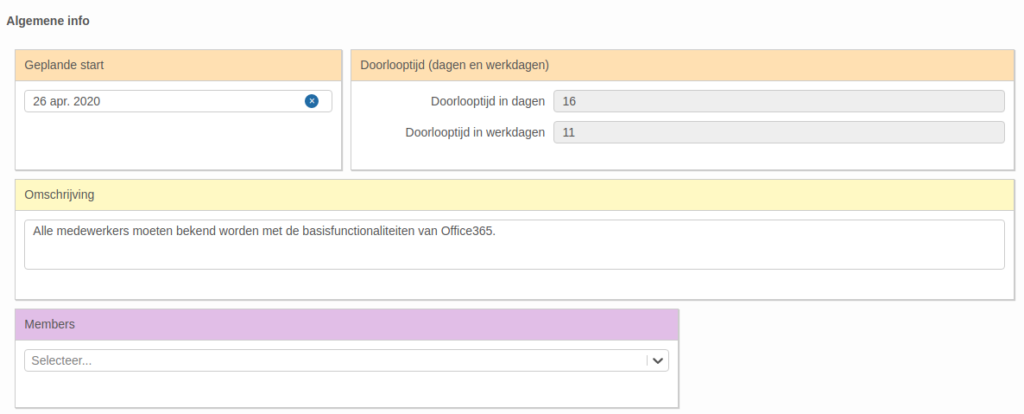
Hoe kan ik kaarten in een kanbanbord rangschikken op een veldwaarde?
Je kunt kaarten op het kanbanbord rangschikken op basis van verschillende waarden. Elk veld van portfolio-items kan als waarde worden ingesteld, zoals de WSJF-score of de itemnaam.
Hoe voeg ik velden toe op kanbankaarten?
Het is mogelijk om velden zichtbaar te maken op portfolio-, programma- en projectniveau op de kaarten van het kanbanbord. Zo is essentiële informatie over initiatieven en projecten in één oogopslag te zien.
Hoe gebruik ik labels op het kanbanbord?
Om het kanbanbord duidelijk te houden, kun je labels toevoegen aan de kaarten op het bord. De labels geven met kleuren direct inzicht en kunnen ook worden gebruikt om snel overzichten te maken.
Best practices
-
Houd de flow simpel. Begin met een kleine set lijsten (bijvoorbeeld To do → Doing → Done) en voorkom te veel segmentering; dit houdt het bord leesbaar en sluit aan op de richtlijnen in het Kanban-artikel.
-
Toon alleen de essentie op kaarten. Voeg de paar velden toe die iedereen in één oogopslag nodig heeft (prioriteit, eigenaar, deadline, belangrijke customvelden). Je kunt zichtbare velden toevoegen/verwijderen op portfolio-, programma- of projectniveau.
-
Gebruik labels om snel te filteren. Standaardiseer labelnamen/-kleuren en gebruik ze in het paneel FILTERS; sla veelgebruikte combinaties op als gedeelde weergaven.
-
Sla filters op als weergaven. Klik na het toepassen van filters op Huidige weergave opslaan om deze voor jezelf of voor iedereen herbruikbaar te maken.
-
Rangschik op een veld voor consistentie. Gebruik Rangschikken op veldwaarde (bijvoorbeeld prioriteit/score), zodat de volgorde een afgesproken signaal weergeeft in plaats van ad-hoc verslepen.
-
Spreek af wie de structuur bewerkt. Beperk het configureren van lijsten/velden tot de bordeigenaar/manager; teamleden werken met kaarten en filters. (Gebaseerd op de rolrichtlijnen in de Kanban-artikelen.)
-
Ken de app-specifieke verschillen. In Agile programma verschijnen kaartvelden ook op de tabbladen Splitting en PI-planning; de indeling daar kan niet worden gewijzigd.
Veelgestelde vragen
Hoe filter ik het bord en sla ik dat filter op voor later?
Klik op FILTERS → voeg criteria toe (bijvoorbeeld labels/eigenaar) → Huidige weergave opslaan (persoonlijk of gedeeld).
Kan ik filteren op labels?
Ja. Voeg in FILTERS een filter toe op Labels, selecteer een of meer labels, en alleen de bijpassende items worden getoond.
Hoe wijzig ik welke velden zichtbaar zijn op kaarten?
Gebruik Velden toevoegen op kanbankaarten… om velden toe te voegen of te verwijderen (op portfolio-, programma- of projectniveau). Zo maak je belangrijke informatie direct op elke kaart zichtbaar.
Wat is het verschil tussen kaarten verslepen en "Rangschikken op veldwaarde"?
Verslepen wijzigt de handmatige positie van een kaart; Rangschikken op veldwaarde ordent kaarten op basis van een veld (bijvoorbeeld prioriteit) voor een transparante, herhaalbare sortering tussen sessies.
Wie kan lijsten of lidmaatschap wijzigen?
Doorgaans de bord-/projectmanager. Teamleden kunnen kaarten toevoegen/bijwerken; structurele wijzigingen (lijsten, velden, gedeelde weergaven) worden door managers uitgevoerd.
Verschijnen kaartvelden ook in Agile programma-borden?
Ja, op de tabbladen Splitting en PI-planning; de indeling is daar niet bewerkbaar.