Grid
Inleiding
Wat is de grid?
De grid is de gedeelde weergave achter de planningstabbladen van Fortes Change Cloud: Financial planning, Skillcapaciteitsplanning en Teamcapaciteitsplanning in de portfolio, en de bijbehorende tabbladen in het project. De grid zet waarden — geld, uren, fte — uit op een tijdlijn, per financiële categorie, Skill of team, en laat je verschillende waardetypen met elkaar vergelijken.
Zodra je de grid kent, ken je al deze tabbladen: ze verschillen in wat er wordt gepland, niet in hoe het scherm werkt.
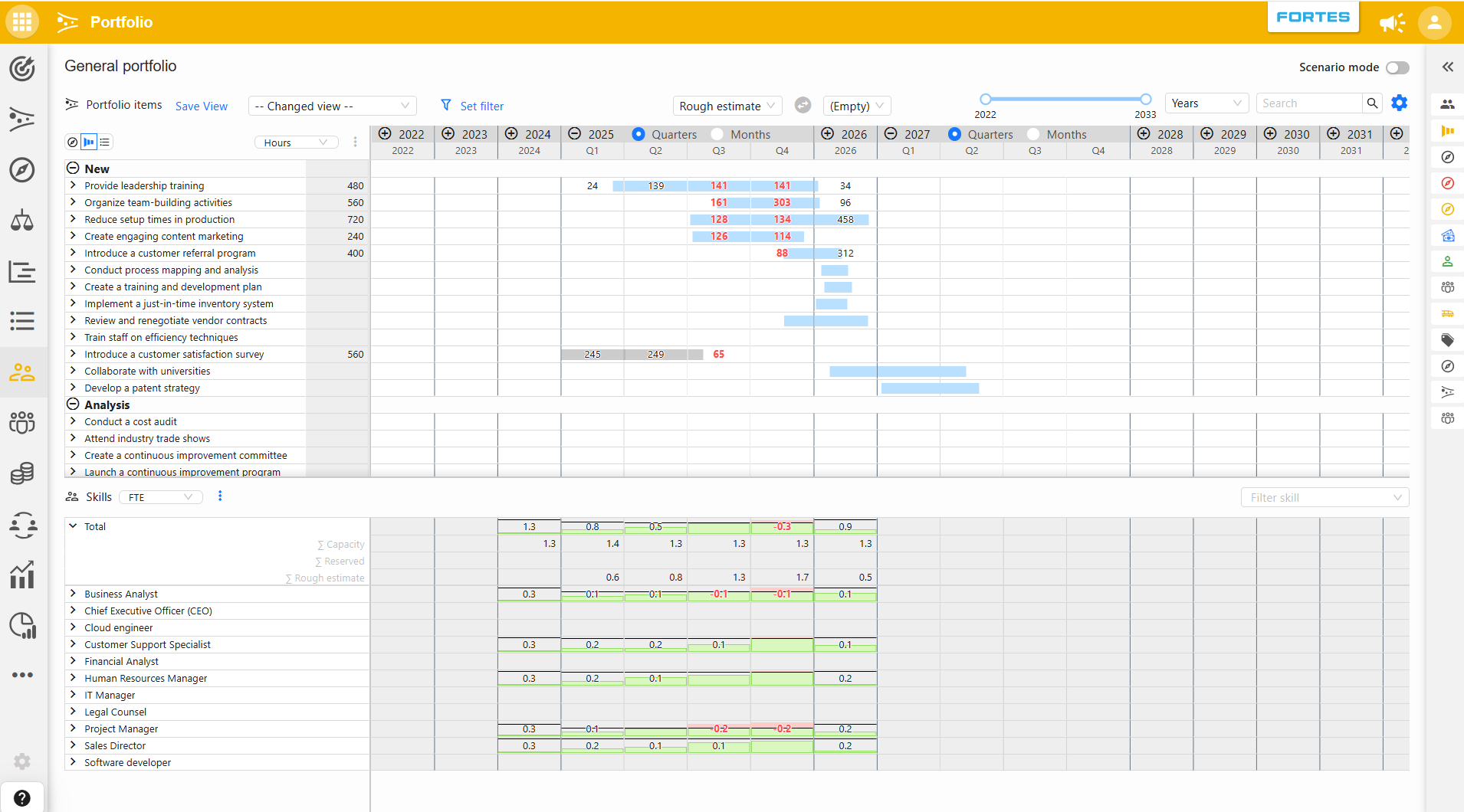
Indeling
De grid bestaat uit twee onderdelen die dezelfde tijdlijn delen:
- Vraag (boven): de portfolio-items of plan-items, met de waarden die per periode op ze gepland zijn.
- Aanbod (onder): de financiële categorieën, Skills of teams met hun beschikbare budget of capaciteit per periode. Waar de vraag het aanbod overschrijdt, wordt het tekort rood gemarkeerd.
Gedeelde bedieningselementen
Waardetypen selecteren en vergelijken
Selecteer in de werkbalk welk waardetype wordt getoond, bijvoorbeeld een capaciteitstype (Allocatie, Ingepland, Aanvraag, Besteed) of een financiële classificatie (Budget, Prognose). Gebruik de vergelijkingslijst ernaast (standaard (Leeg)) om een tweede type naast het eerste te plaatsen, bijvoorbeeld 'Budget versus Prognose' of 'Allocatie versus Ingepland'. Met de wisselknop verwissel je de twee.
Tijdschaal en periode
Kies de tijdschaal (jaren, kwartalen, maanden) en beperk de zichtbare periode met de periodeschuif. Jaarkolommen kunnen worden uitgeklapt naar kwartalen en maanden met het +-icoon in de kolomkop, zodat details alleen getoond worden waar je ze nodig hebt.
Eenheden
Elk onderdeel heeft een eenhedenkiezer, bijvoorbeeld uren, fte of mandagen voor capaciteit, en een vermenigvuldigingsfactor (×1, duizenden, miljoenen) voor geld. De beschikbare eenheden komen uit de standaard FCC-conversies, die ook bepalen hoe wijzigingen over de tijd worden verspreid.
Filters en weergaven
Gebruik Filter instellen om te beperken welke items getoond worden, het rijfilter (bijvoorbeeld Skill filteren, filter op financiële categorie) om het aanbodgedeelte te beperken, en groepering (op doelstelling, op funnelfase, of plat) om de rijen te ordenen. Sla de hele configuratie op als weergave met Weergave opslaan; zie Filters and views.
Configuratie
Het tandwielicoon opent de gridconfiguratie. Hier stellen beheerders of managers per tabblad in:
- De standaardeenheden van het vraag- en aanbodgedeelte, en of gebruikers deze mogen wijzigen.
- Het gedrag van elk waardetype: Bewerkbaar, Zichtbaar of Verborgen, apart voor de portfolio- en de projectkant.
Deze configuratie bepaalt wat gebruikers kunnen zien en wijzigen. Dit wordt doorgaans centraal beheerd in een portfolio- of projectmodel; zie de artikelen over financiële en capaciteitsplanning voor de aanbevolen instellingen.
Scenariomodus
Met de schakelaar Scenariomodus kun je wijzigingen verkennen zonder de live data te beïnvloeden: bekijk een opgeslagen scenario, vergelijk het met de huidige situatie en pas het toe zodra ermee wordt ingestemd. Het kopiëren van het ene waardetype naar het andere (bijvoorbeeld Ingepland naar Aanvraag, via het menu ⋮) maakt ook eerst een scenario aan, zodat de impact zichtbaar is voordat iets definitief wordt.
Waar wordt de grid gebruikt?
| Tabblad | Wat wordt er gepland | Artikel |
|---|---|---|
| Financial planning (portfolio/project) | Geld per financiële categorie | Portfolio, Project |
| Skillcapaciteitsplanning (portfolio/project) | Uren/fte per Skill | Portfolio, Project |
| Teamcapaciteitsplanning | Capaciteit per team | Portfolio |
Meer hulp nodig?
Neem voor stapsgewijze instructies of het oplossen van problemen contact op met je Fortes Change Cloud-beheerder of raadpleeg de in-app hulp.