Dashboard
Inleiding
Wat is de Dashboard-weergave? De Dashboard-weergave toont een Power BI-rapport rechtstreeks binnen FCC (in portfolio's, enterprise-portfolio's en de Insights-app). Zo heb je een live rapportagepaneel zonder de applicatie te verlaten.
Wie gebruikt het? Portfoliomanagers, programmamanagers en bestuurders die geaggregeerde prestatie- en risicorapportage nodig hebben zonder over te stappen naar een apart BI-tool.
Welke waarde levert het? Een enkel, configureerbaar rapportagepaneel dat op aanvraag vernieuwt, customvelden ondersteunt en in Power BI embedded mode bewerkt kan worden, allemaal vanuit de FCC-context waarin je al werkt.
Embedded Power BI-dashboard
Power BI is een krachtige tool voor het analyseren en visualiseren van prestaties en risico's.
Met de Embedded Power BI-dashboards maak, bekijk en pas je eenvoudig rapportagedashboards aan voor je team of management.
Power BI is op meerdere plekken binnen FCC beschikbaar:
- Insights-app
- Portfolio's
- Enterprise-portfolio's
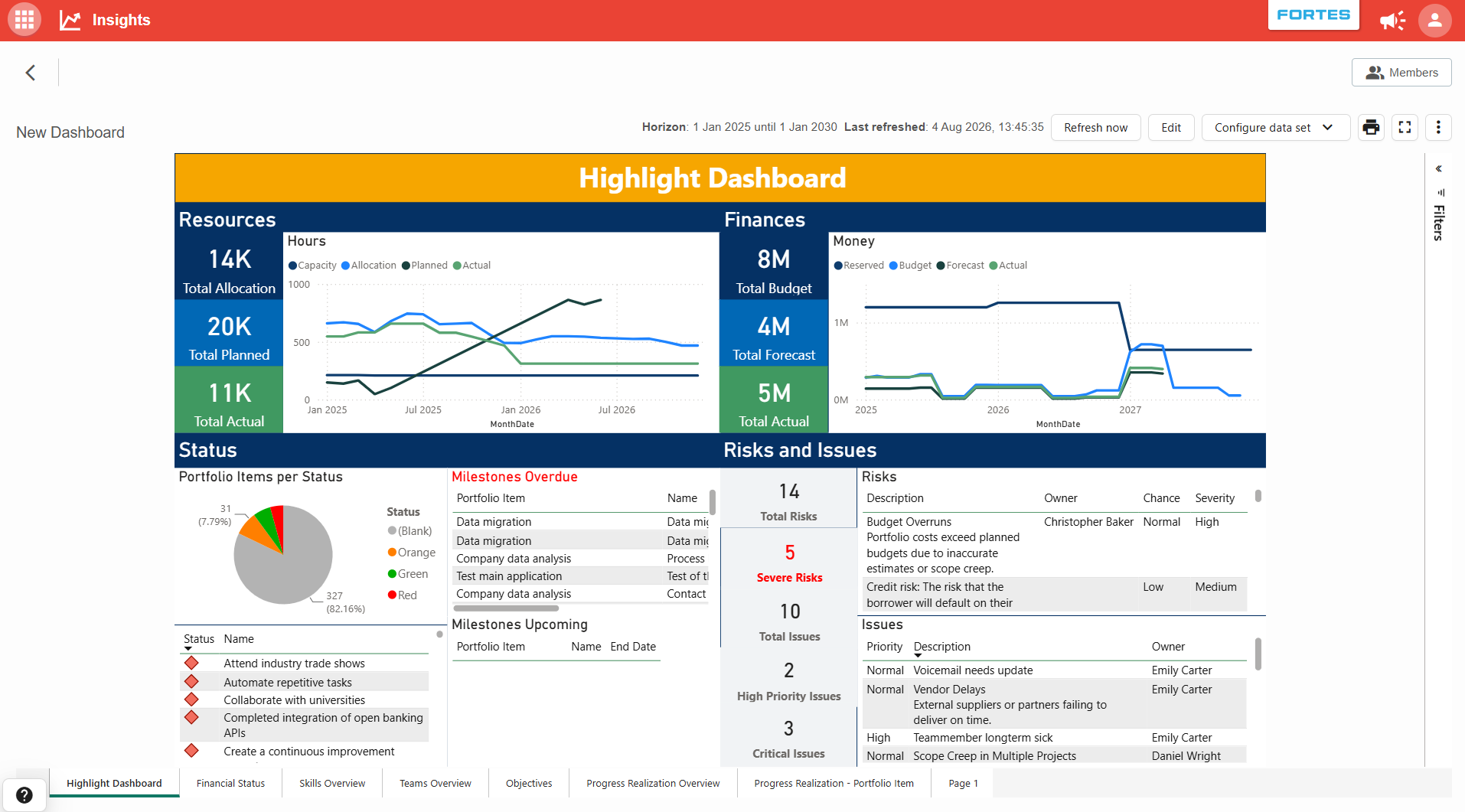
Het dashboard openen
Zowel bij portfolio's als bij enterprise-portfolio's is een nieuw tabblad Dashboard toegevoegd.
Dit tabblad laadt met een standaard Power BI-rapport dat meerdere tabbladen bevat (onderaan het rapport te selecteren).
Dashboardfunctionaliteit
Gegevens vernieuwen
- Klik op Nu vernieuwen om de gegevens in het rapport bij te werken.
- Het tijdstip van de laatste vernieuwing wordt naast de knop weergegeven.
- Vernieuwen gebeurt handmatig (niet automatisch).
Het rapport bewerken
- Klik op Bewerken om de Power BI embedded-bewerkingsmodus te openen.
- Je kunt het rapport aanpassen naar je wensen.
- In de bewerkingsmodus:
- Sla wijzigingen op om je aanpassingen te behouden.
- Zet wijzigingen ongedaan om terug te gaan naar de vorige versie.
Gegevensvelden instellen
- Gebruik Gegevensvelden instellen om te bepalen welke velden in de dataset worden opgenomen.
- Velden kunnen per objecttype worden ingesteld (bijvoorbeeld Portfolio).
Zo werkt het:
- De linkerkant toont alle beschikbare velden die nog niet aan het rapport zijn toegevoegd.
- De rechterkant toont de velden die nu in het rapport staan.
- Selecteer velden links → klik op Toevoegen aan rapportvelden.
- Selecteer velden rechts → klik op Verwijderen uit rapportvelden.
- Klik op Gegevensvelden instellen om de wijzigingen toe te passen.
Het rapport afdrukken
- Klik op de knop Afdrukken om het rapport af te drukken.
Volledig-scherm-modus
- Klik op de knop Volledig scherm om het rapport te vergroten.
Menu-opties
Onder de knop Menu vind je:
- OData-link en authenticatie → het menu biedt een OData-link en sleutel om de gegevens van dit dashboard te koppelen aan externe tools zoals Power BI. Deze feed is beperkt tot het huidige object (bijvoorbeeld alleen deze portfolio). Dat is het verschil met de app BI Connectivity, die gegevens uit de hele omgeving ontsluit. Voor het gebruik van de OData-link en het bouwen van eigen rapporten, zie BI Connectivity.
- Dashboardrapport resetten naar standaard → herstelt het oorspronkelijke rapport en verwijdert alle aangepaste wijzigingen.
Best practices
Voeg alleen de velden toe die je echt nodig hebt.
Hoe meer velden je toevoegt, hoe langer het dashboard nodig heeft om te laden. Door je dataset compact te houden, blijft het dashboard sneller en responsiever.
Veelgestelde vragen
Waarom vind ik de juiste velden niet in mijn rapport?
De velden zijn mogelijk nog niet toegevoegd. Gebruik de optie Gegevensvelden instellen om de ontbrekende velden aan de dataset toe te voegen. Eenmaal toegevoegd, zijn ze beschikbaar in het rapport.
Waarom zijn mijn gegevens niet up-to-date? De gegevens worden handmatig vernieuwd. Gebruik de knop Nu vernieuwen boven in het rapport om de laatste gegevens te laden. Het tijdstip van de laatste vernieuwing wordt naast de knop weergegeven.
Meer hulp nodig?
Neem voor stapsgewijze instructies of het oplossen van problemen contact op met je Fortes Change Cloud-beheerder of raadpleeg de in-app hulp.