Use of models
Inleiding
Wat is een model? Een model is een herbruikbaar sjabloon dat de standaardstructuur en het standaardgedrag van een instantie (bijvoorbeeld een project of portfolio) bepaalt, zoals welke tabbladen, canvassen en kanbanlijsten beschikbaar zijn en of managers deze mogen overschrijven. Nieuwe instanties nemen bij het aanmaken de modelinstellingen over. Mogen managers deze instellingen niet wijzigen, dan worden latere wijzigingen in het model automatisch toegepast op alle instanties die erop gebaseerd zijn.
Wie gebruikt het? PMO-/modeleigenaren, beheerders en portfolio-eigenaren die standaardiseren hoe projecten en portfolio's binnen de organisatie worden aangemaakt en bestuurd.
Welke waarde levert het?
- Consistente inrichting van projecten en portfolio's binnen de organisatie.
- Snellere onboarding van nieuwe projecten.
- Beheerste flexibiliteit: jij bepaalt waar afwijking is toegestaan.
- Onderscheid tussen klassieke en standaard projectmodellen zorgt ervoor dat gebruikers bij het aanmaken van projecten alleen relevante modellen zien.
Hoe werken modellen?
De volgende selfguides leggen je de basis uit van het werken met modellen in Fortes Change Cloud.
Deze selfguide legt uit hoe je modellen aanmaakt en navigeert:
Deze selfguide laat zien hoe je het model wijzigt en ernaartoe navigeert:
Modellen openen
Je kunt een model op twee manieren openen:
- Via de organisatie-eenheid. Ga via Start naar je organisatie-eenheid, open het tabblad Models en selecteer een model uit de lijst (bijvoorbeeld onder Project models of Portfolio models).
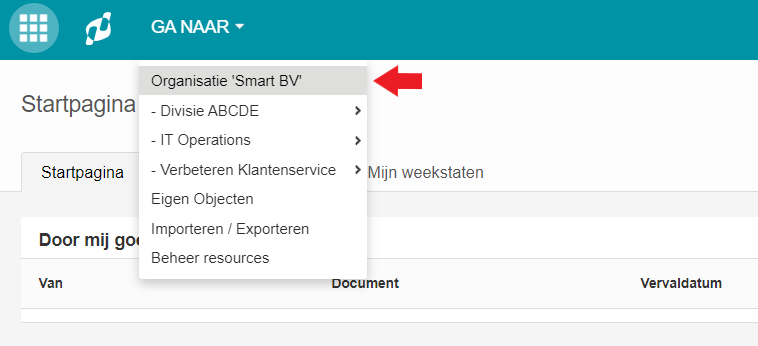
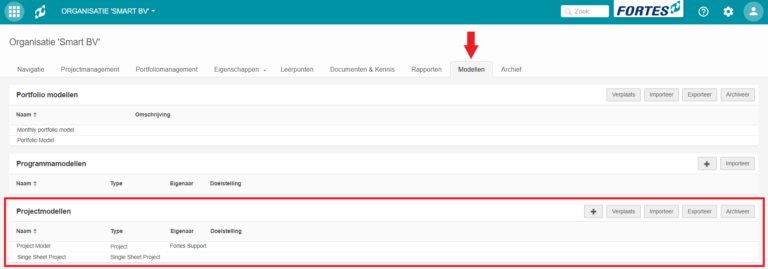
- Via de Project- of Portfolio-app. Open het tabblad Models in de Project-app of Portfolio-app om direct naar de modellen te gaan die door die app worden gebruikt.
Nadat je een model hebt geopend, toont een banner boven in het scherm dat je een model bekijkt in plaats van een gewone instantie. Klik op de banner om direct het configuratiepaneel van dat model te openen, bijvoorbeeld de hieronder beschreven projectmodel- of portfoliomodelinstellingen.
Project models
Bij gebruik van projectmodellen kun je instellen of projecten de inrichting van het model blijven volgen, of dat de projectmanager rechten heeft om de projectinrichting aan te passen. Deze rechten kunnen worden ingesteld voor tabbladen, canvassen en kanbanlijsten.
Wanneer een project wordt gestart, worden de instellingen van het projectmodel overgenomen naar het project. Mag de projectmanager de instellingen niet wijzigen, dan worden alle wijzigingen in het model automatisch toegepast op alle projecten die op dat model zijn gebaseerd.
Projectmodellen zijn er in twee modussen, classic en standard, die overeenkomen met de twee versies van de Project-app. Voor de modusschakelaar en hoe deze keuze het aanmaken van projecten beïnvloedt, zie Een project aanmaken.
Projectmodelinstellingen
Open een projectmodel (zie Modellen openen) en klik dan rechtsboven in het scherm op Project model settings.
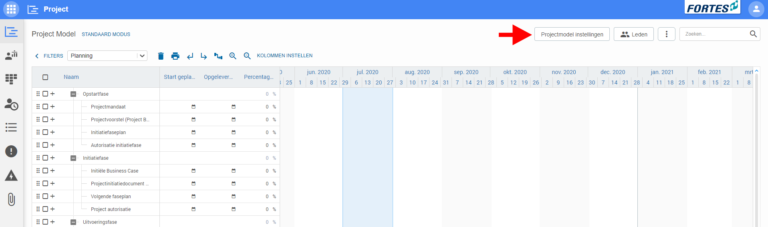
Er verschijnt een pop-up waarin je de rechten van de projectmanager instelt. Je kunt ervoor kiezen de projectmanager het recht te geven om de zichtbaarheid van tabbladen aan te passen, canvassen te bewerken en/of kanbanlijsten te bewerken.
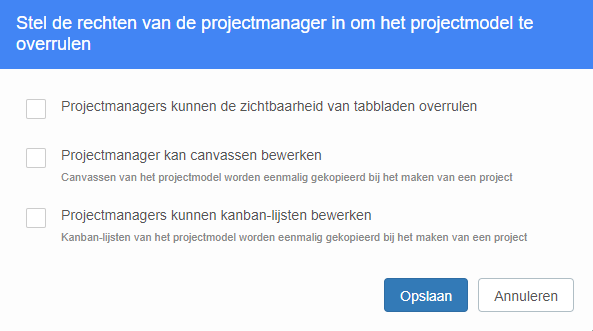
Rechten in modellen
Zichtbaarheid van tabbladen
Je kunt instellen of de projectmanager de zichtbaarheid van tabbladen mag aanpassen:
- Open de instellingen van het projectmodel.
- Vink de optie Project managers can overrule tab visibility aan en klik op Save.
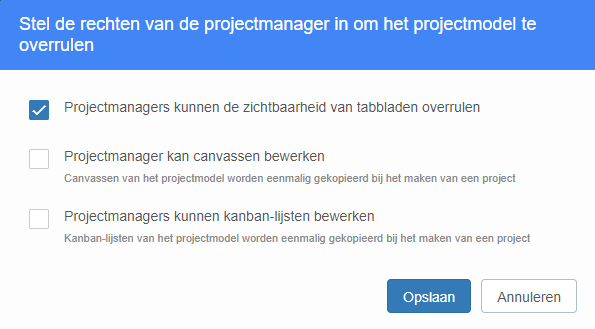
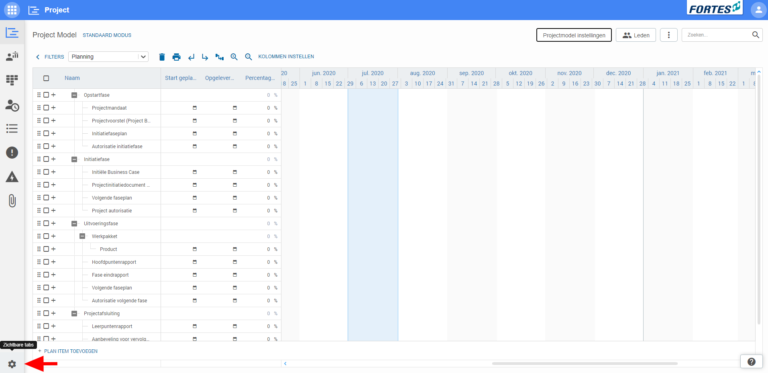
- Projectmanagers kunnen de zichtbaarheid van tabbladen daarna aanpassen via het tandwielicoon linksonder op de pagina.
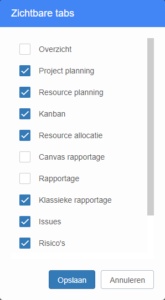
Er verschijnt een pop-up waarin tabbladen aan- of uitgevinkt kunnen worden.
Let op: Staat deze instelling uit, dan volgt het project de standaardlayout van het projectmodel.
Effect op bestaande projecten
Zet je dit recht aan, dan zijn tabbladen in eerste instantie zichtbaar zoals ingesteld in het model. De projectmanager kan tabbladen daarna aan- of uitzetten.
Zet je dit recht uit, dan gaan projecten die op het model zijn gebaseerd weer de instellingen van het model volgen. De door de projectmanager ingestelde tabbladzichtbaarheid wordt overschreven.
Canvassen bewerken
Je kunt instellen of de projectmanager canvassen mag bewerken:
- Open de instellingen van het projectmodel.
- Vink de optie Project managers can edit Canvases aan en klik op Save.
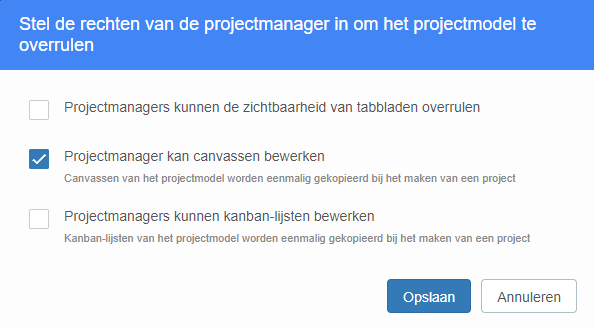
- Projectmanagers kunnen canvassen daarna configureren door in het uitklapmenu rechtsboven in het scherm op Configure Canvases te klikken.
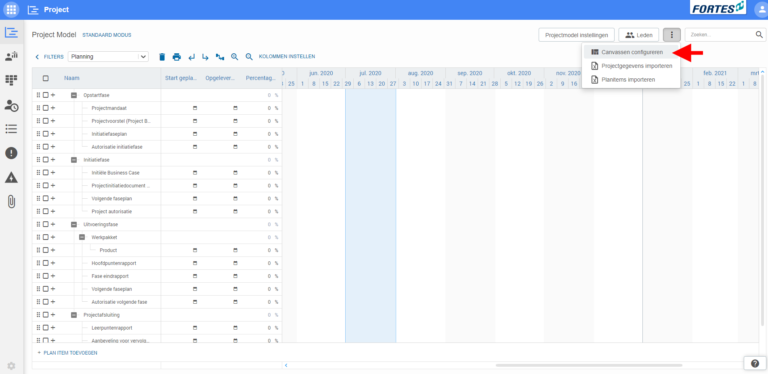
Er verschijnt een pop-up waarin canvasconfiguraties en canvassjablonen kunnen worden toegevoegd.
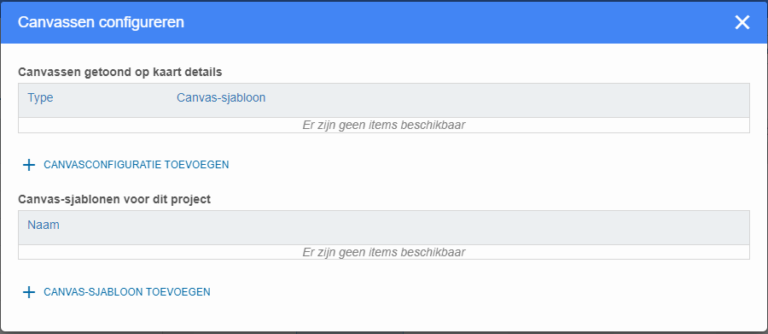
Let op: Bij het aanmaken van het project worden de canvassen van het projectmodel maar één keer naar het project gekopieerd. Staat deze instelling uit, dan volgt het project de standaardlayout van het projectmodel.
Effect op bestaande projecten
Zet je dit recht aan, dan gaan canvassen terug naar de instellingen zoals die waren bij de start van het project. De projectmanager kan daarna de canvasinstellingen aanpassen voor:
- Het tabblad Overview
- De canvassen van de producten in het tabblad Project Planning
- De canvassen voor de kaarten op het kanbanbord
Zet je dit recht uit, dan worden canvassen overgenomen vanuit het projectmodel en zijn aangepaste canvassen niet langer zichtbaar voor de projectmanager.
Kanbanlijsten bewerken
Je kunt instellen of de projectmanager kanbanlijsten mag bewerken:
- Open de instellingen van het projectmodel.
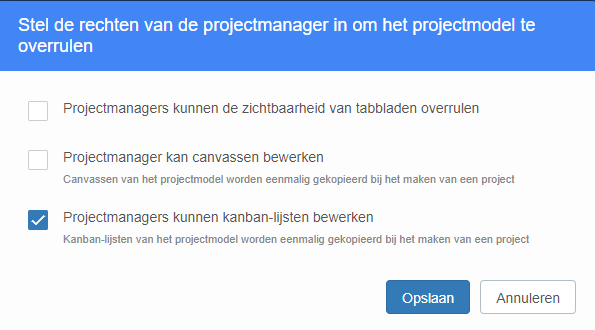
- Vink de optie Project managers can edit Kanban lists aan en klik op Save.
- Projectmanagers kunnen daarna lijsten toevoegen en verwijderen op het tabblad Kanban van het project en op de detailpagina van een plan-item.
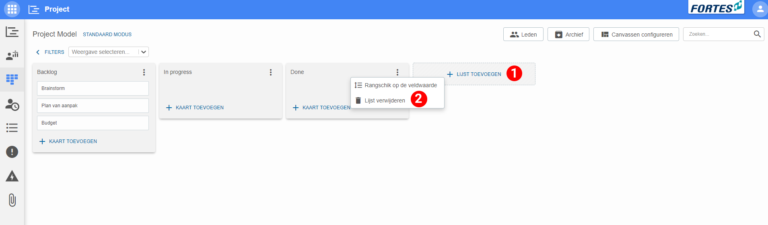
Let op: Bij het aanmaken van het project worden de kanbanlijsten van het projectmodel maar één keer naar het project gekopieerd. Staat deze instelling uit, dan volgt het project de standaardlayout van het projectmodel.
Effect op bestaande projecten
Zet je dit recht aan, dan word je de volgende keer dat het tabblad Kanban wordt geopend gevraagd om de bestaande items in een van de kolommen te plaatsen. Aanpassingen in het model hebben daarna geen invloed meer op bestaande projecten.
Zet je dit recht uit, dan worden de lijsten zoals gedefinieerd in het projectmodel toegepast op alle bestaande projecten die op dat model zijn gebaseerd. De projectmanager wordt opnieuw gevraagd om bij de eerste keer openen van het tabblad Kanban de bestaande items in een van de lijsten te plaatsen.
Portfolio models
Wat doet een portfoliomodel? Een portfoliomodel bepaalt de standaardinrichting van elke portfolio die erop wordt gebaseerd: welke tabbladen zichtbaar zijn, welke canvassen worden gebruikt en welke funnelfasen beschikbaar zijn. Net als bij projectmodellen wordt de inrichting van het model bij het aanmaken naar de portfolio gekopieerd, en worden latere wijzigingen in het model automatisch doorgevoerd, tenzij portfoliomanagers het recht krijgen hiervan af te wijken.
Portfoliomodelinstellingen
Open een portfoliomodel (zie Modellen openen) en klik dan op Portfolio model settings.
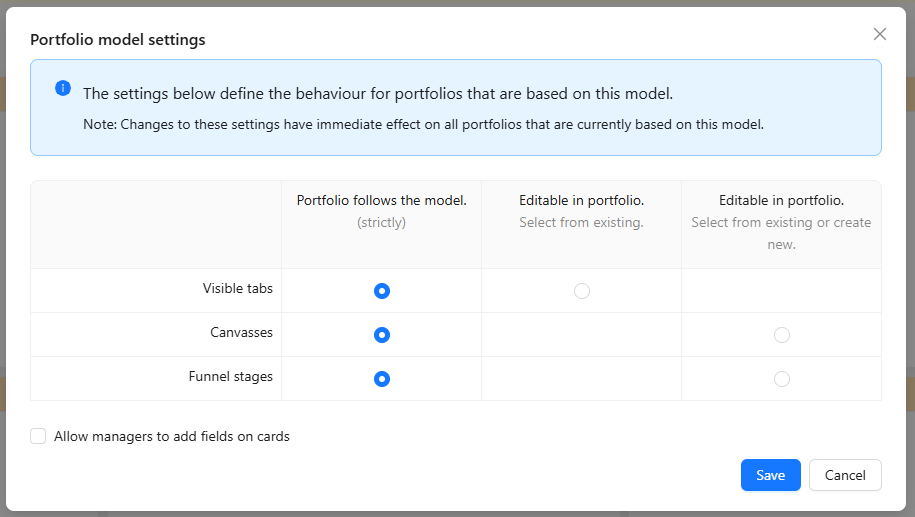
Voor Zichtbare tabbladen, Canvassen en Funnelfasen kies je een van drie niveaus:
- Portfolio volgt het model (strikt): portfolio's die op dit model zijn gebaseerd, weerspiegelen altijd de inrichting van het model. Portfoliomanagers kunnen geen wijzigingen aanbrengen.
- Bewerkbaar in de portfolio. Kies uit bestaand.: portfoliomanagers kunnen kiezen uit tabbladen, canvassen of funnelfasen die al elders in de organisatie bestaan, maar kunnen geen nieuwe aanmaken.
- Bewerkbaar in de portfolio. Kies uit bestaand of maak nieuw aan.: portfoliomanagers hebben volledige controle en kunnen ook nieuwe tabbladen, canvassen of funnelfasen voor hun portfolio aanmaken.
Let op: Het geven van bewerkrechten aan portfoliomanagers maakt de oorspronkelijke, vanuit het model gekopieerde inrichting niet ongedaan. Het bepaalt alleen of ze deze daarna mogen wijzigen.
Managers toestaan velden toe te voegen op kaarten
Het selectievakje Allow managers to add fields on cards bepaalt of portfoliomanagers extra velden mogen toevoegen aan de kaarten op de portfolio funnel, naast de velden die door het model zijn gedefinieerd. Eenmaal ingeschakeld, selecteren portfoliomanagers de extra velden via Fields on cards op het tabblad Funnel. De door het model gedefinieerde velden blijven de basis en de keuzes van de manager komen daar bovenop. Zie Fields on cards aanpassen bij het volgen van een portfoliomodel voor de stapsgewijze instructies.
Veldgedrag tussen portfolio-item en project
Portfolio-items en projecten
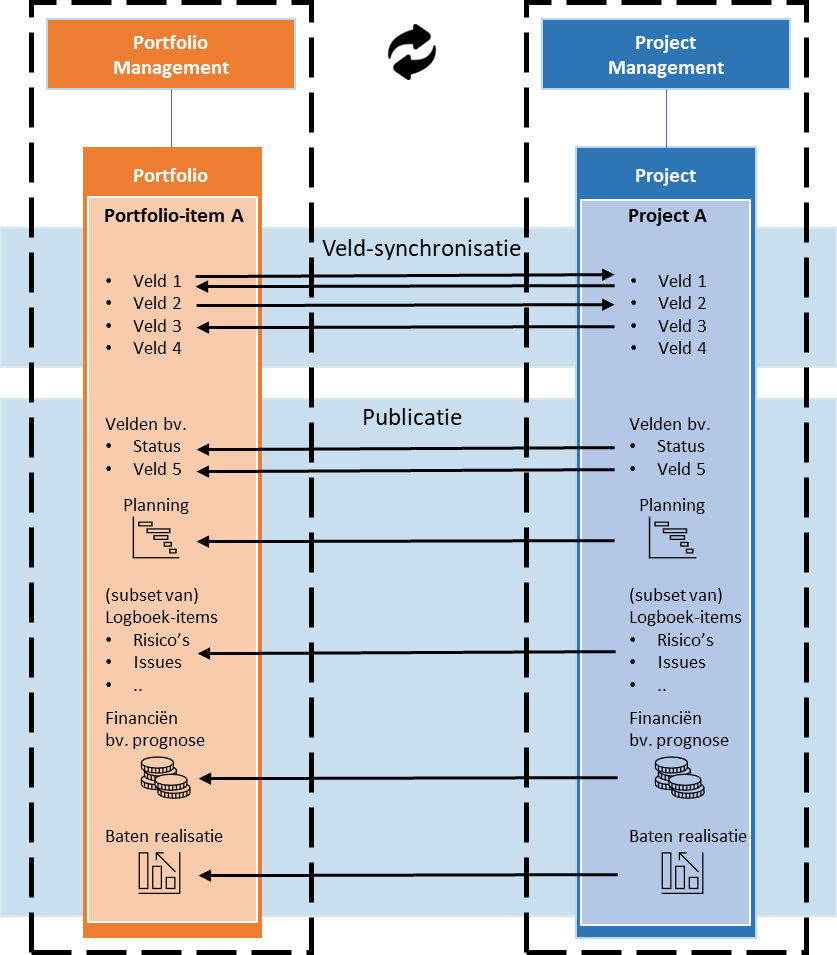
In een portfolio worden portfolio-items (wijzigingsitems) aangemaakt. Deze kunnen als project worden uitgevoerd. Zodra dat gebeurt, zijn er twee objecten: een portfolio-item en een project. Deze twee zijn van hetzelfde objecttype ("Project") en delen dezelfde velden. Ze zijn onderling gekoppeld, zodat gegevens tussen ze kunnen worden uitgewisseld, bijvoorbeeld veldwaarden, de totale planning, logboekinformatie of voortgangsinformatie.
Veldsynchronisatie en publicatie
Gegevensuitwisseling tussen het portfolio-item en het project gebeurt op twee manieren:
-
Veldsynchronisatie: bepaalt hoe gegevens van hetzelfde veld worden uitgewisseld tussen een portfolio-item en het bijbehorende project. Eenmaal ingesteld, wordt elke veldwijziging direct gesynchroniseerd in de ingestelde richting.
-
Publicatie: een mechanisme om periodiek gegevens vanuit het project te rapporteren naar het bijbehorende portfolio-item. De projectmanager drukt bewust op Publish to portfolio om gevalideerde gegevens over te dragen. Publicatie kan velden omvatten, de projectplanning, subsets van logitems, financiële gegevens zoals de prognose, en de bijdrage aan doelstellingen (batenrealisatie).
Belangrijk verschil: veldsynchronisatie is direct en kan in beide richtingen werken. Publicatie gebeurt bewust (geïnitieerd door de projectmanager) en werkt alleen van project naar portfolio-item.
Tip: Bepaal bij het inrichten van Fortes Change Cloud welke velden directe synchronisatie nodig hebben en welke alleen bij publicatie moeten worden bijgewerkt. Dit bepaalt hoe je elk veld configureert.
Veldsynchronisatie configureren
Synchronisatie bepaalt of de waarde van een veld in een portfolio-item gelijk is aan de waarde van datzelfde veld in het gekoppelde project.
Fortes Change Cloud bevat standaardvelden (zoals naam, omschrijving, startdatum) en customvelden (velden specifiek voor jouw organisatie). Beide typen kunnen worden geconfigureerd voor synchronisatie. Standaardvelden hebben een standaardinstelling die voor sommige velden alleen gewijzigd kan worden. Customvelden hebben ook een standaardinstelling, maar deze kan altijd worden gewijzigd.
Waar configureer je veldsynchronisatie
Het is best practice om veldsynchronisatie te configureren in het portfoliomodel. Zo gedraagt elke portfolio die met dat model wordt aangemaakt zich op dezelfde manier.
Veldsynchronisatie kan ook direct in een portfolio worden geconfigureerd. Dit overschrijft de instellingen van het portfoliomodel voor die ene portfolio.
Wie kan veldsynchronisatie configureren
In het portfoliomodel:
- Gebruikers met rechten als Manager of Support op de organisatie-eenheid waarin het model zich bevindt.
- Gebruikers met rechten als System administrator in Fortes Change Cloud.
In een portfolio:
- Gebruikers met rechten als Manager of Support op die portfolio.
- Gebruikers met rechten als System administrator in Fortes Change Cloud.
Hoe configureer je veldsynchronisatie
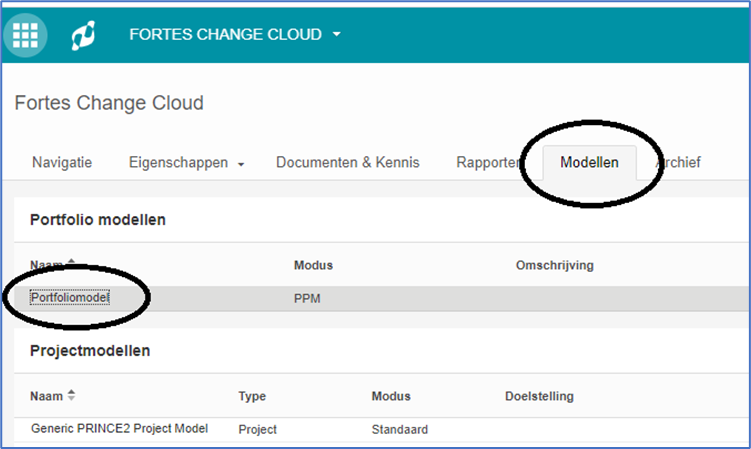
- Open het portfoliomodel. Portfoliomodellen vind je binnen een organisatie-eenheid op het tabblad Models.
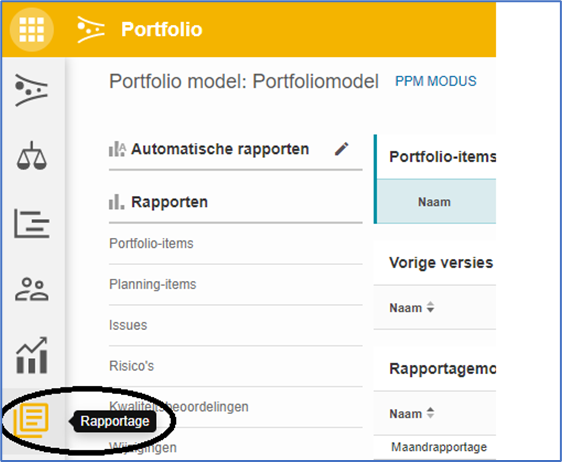
- Ga naar het tabblad Rapportage.
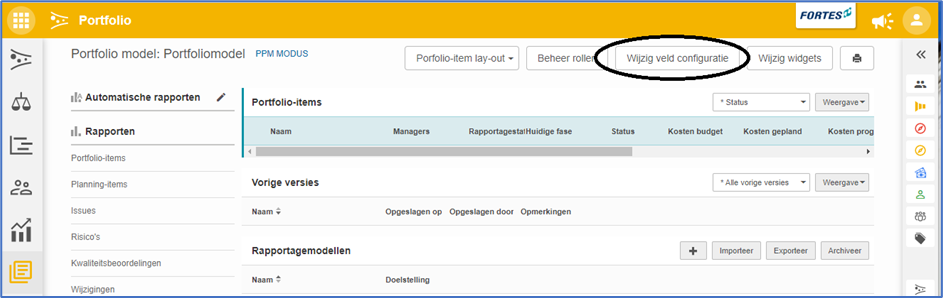
- Klik rechtsboven in het scherm op Change Field Configuration.
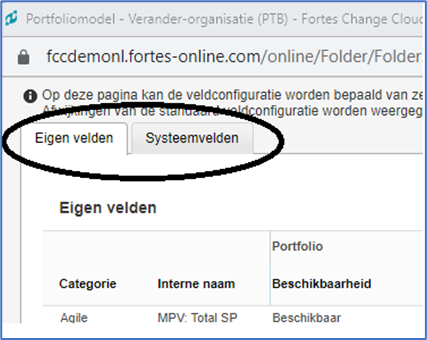
- Kies het juiste tabblad. Er zijn twee tabbladen: één voor customvelden en één voor systeemvelden (de standaard FCC-velden).
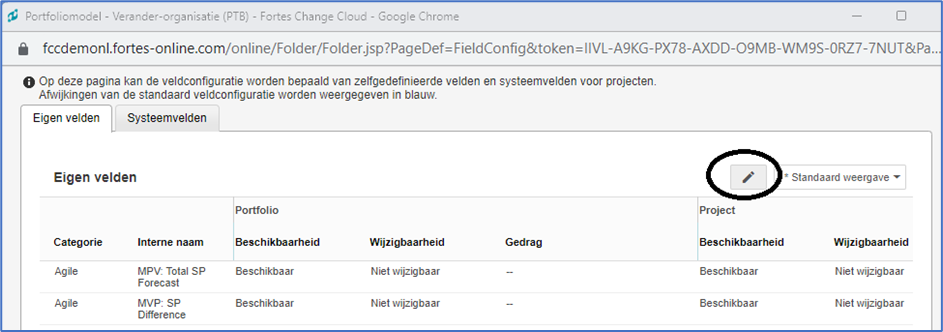
- Klik op het bewerkicoon (pen) om de bewerkmodus in te schakelen.
Let op: Veldsynchronisatie direct in een portfolio configureren werkt op dezelfde manier: begin dan bij stap 2.
Opties voor veldsynchronisatie
Aan customvelden kan een categorienaam worden toegekend. Velden met dezelfde categorienaam worden overal in Fortes Change Cloud samen getoond, ook in de instellingen voor veldsynchronisatie.
De volgende synchronisatieopties zijn beschikbaar:
1. Een wijziging aan het portfolio-item werkt automatisch door in het project
De waarde die in een veld van het portfolio-item wordt ingevoerd, wordt gekopieerd naar hetzelfde veld in het project. Het veld is alleen-lezen in het project.
| Categorie | Interne naam | Portfolio: beschikbaarheid | Portfolio: wijzigbaarheid | Portfolio: gedrag | Project: beschikbaarheid | Project: wijzigbaarheid | Project: gedrag |
|---|---|---|---|---|---|---|---|
| Fortes | Department | Beschikbaar | Wijzigbaar | Aangepast | Beschikbaar | Niet wijzigbaar | Gesynchroniseerd |
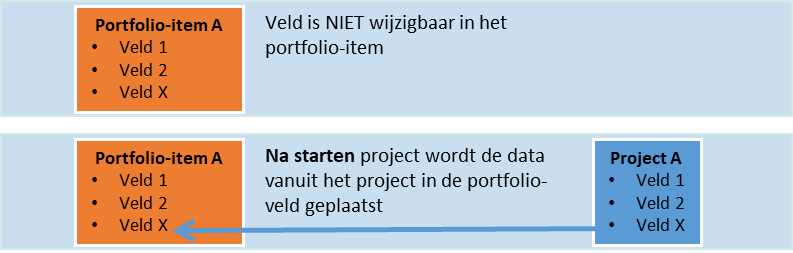
2. Een wijziging in het project werkt automatisch door in het portfolio-item
Het project is leidend en het veld in het portfolio-item volgt de in het project gekozen waarde. Het veld kan niet worden gewijzigd in het portfolio-item.
| Categorie | Interne naam | Portfolio: beschikbaarheid | Portfolio: wijzigbaarheid | Portfolio: gedrag | Project: beschikbaarheid | Project: wijzigbaarheid | Project: gedrag |
|---|---|---|---|---|---|---|---|
| Fortes | Department | Beschikbaar | Niet wijzigbaar | Gesynchroniseerd | Beschikbaar | Wijzigbaar | Aangepast |
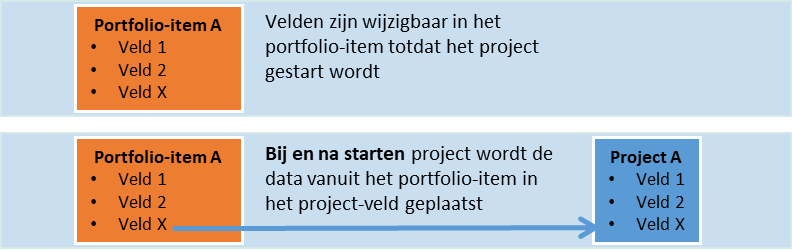
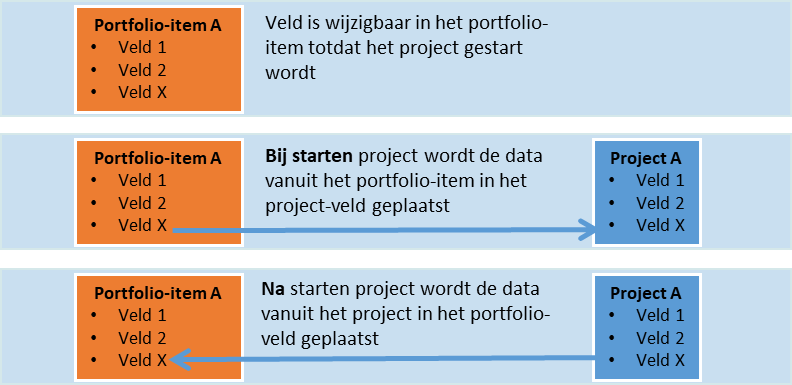
3. Wijzigbaar in het portfolio-item totdat het project start, daarna leidt het project
Zolang er nog geen project bestaat, kan de waarde in het portfolio-item worden gewijzigd. Zodra een project start, kan de waarde alleen nog in het project worden gewijzigd, en worden wijzigingen doorgegeven aan het portfolio-item.
| Categorie | Interne naam | Portfolio: beschikbaarheid | Portfolio: wijzigbaarheid | Portfolio: gedrag | Project: beschikbaarheid | Project: wijzigbaarheid | Project: gedrag |
|---|---|---|---|---|---|---|---|
| Fortes | Department | Beschikbaar | Wijzigbaar tot projectstart | Gesynchroniseerd na projectstart | Beschikbaar | Wijzigbaar | Aangepast |
4. Wijzigingen worden niet gesynchroniseerd (gebruik in combinatie met publicatie)
Het veld in het portfolio-item kan een andere waarde hebben dan datzelfde veld in het project. Is dit veld opgenomen in een rapport, dan wordt de waarde in het portfolio-item overschreven op het moment dat het rapport in het project wordt gepubliceerd.
Waarschuwing: Gebruik je deze instelling voor velden die niet in de rapportage zijn opgenomen, dan kunnen de waarden tussen het portfolio-item en het project permanent van elkaar gaan afwijken.
Tip: Gebruik je publicatie, maak het veld dan aan de portfoliokant in het canvas alleen-lezen.

| Categorie | Interne naam | Portfolio: beschikbaarheid | Portfolio: wijzigbaarheid | Portfolio: gedrag | Project: beschikbaarheid | Project: wijzigbaarheid | Project: gedrag |
|---|---|---|---|---|---|---|---|
| Fortes | Department | Beschikbaar | Wijzigbaar | — | Beschikbaar | Wijzigbaar | — |
5. Veld niet beschikbaar in het portfolio-item of project
Een veld kan alleen relevant zijn op één kant. Markeer het veld als niet beschikbaar op de kant waar het niet nodig is.
| Categorie | Interne naam | Portfolio: beschikbaarheid | Portfolio: wijzigbaarheid | Portfolio: gedrag | Project: beschikbaarheid | Project: wijzigbaarheid | Project: gedrag |
|---|---|---|---|---|---|---|---|
| Fortes | Department | Beschikbaar | Wijzigbaar | — | Niet beschikbaar | Niet wijzigbaar | — |
Aanpassingen direct in een portfolio
Kies je ervoor veldsynchronisatie direct in een portfolio aan te passen (in plaats van in het model), dan kun je per veld teruggaan naar de modelinstelling door Geen lokale configuratie te selecteren.
| Categorie | Interne naam | Portfolio: beschikbaarheid | Portfolio: wijzigbaarheid | Portfolio: gedrag | Project: beschikbaarheid | Project: wijzigbaarheid | Project: gedrag |
|---|---|---|---|---|---|---|---|
| Fortes | Department | Geen lokale configuratie | Geen lokale configuratie | Geen lokale configuratie | Geen lokale configuratie | Geen lokale configuratie | Geen lokale configuratie |
Zodra je opslaat, verdwijnt de tekst "Geen lokale configuratie" en wordt de instelling uit het portfoliomodel getoond.
Publicatie: van project naar portfolio-item
Naast veldsynchronisatie kunnen gegevens vanuit een project via publicatie naar een portfolio-item worden geschreven. Dit gebruikt de ingebouwde rapportagefunctie.
Met deze methode stroomt alleen gevalideerde informatie van het project naar de portfolio. De projectmanager moet bewust op Publish to portfolio drukken.
In het portfoliomodel kun je rapporten inrichten (bijvoorbeeld een maandrapport). Op dat rapport plaats je de velden en onderdelen (zoals risico's, issues, bijdragen aan doelstellingen) die via publicatie naar het portfolio-item gesynchroniseerd moeten worden.
| Categorie | Interne naam | Portfolio: beschikbaarheid | Portfolio: wijzigbaarheid | Portfolio: gedrag | Project: beschikbaarheid | Project: wijzigbaarheid | Project: gedrag |
|---|---|---|---|---|---|---|---|
| Fortes | Department | Beschikbaar | Wijzigbaar tot projectstart | Aangepast | Beschikbaar | Wijzigbaar | Aangepast |
Let op: Alleen de velden die in het rapport zijn opgenomen, worden gepubliceerd naar het portfolio-item. Dit geldt ook voor risico's, issues, planning en gegevens uit de financiële grid.
Goed om te weten
De knop "Publish to portfolio"
Zodra een rapportageverzoek vanuit een portfolio naar een project wordt gestuurd, wordt de knop Publish to portfolio beschikbaar. Na publicatie verdwijnt deze knop totdat een nieuw rapportageverzoek wordt verstuurd. Wil je deze knop permanent beschikbaar houden, dan kan een systeembeheerder in Advanced System Settings de volgende schakelaar inschakelen: Feature.EnableAlwaysPublishToPortfolio met Custom value = true.
Logboeken, plan-items en financiën publiceren
Bij rapportage van project naar portfolio-item kunnen ook logitems, plan-items en financiële gegevens worden gepubliceerd. Neem voor meer informatie contact op met je beheerder.
Best practices
- Houd de opties "projectmanager mag bewerken" voor tabbladen, canvassen en kanbanlijsten standaard uit. Schakel deze selectief per model in waar nodig.
- Gebruik standaard projectmodellen voor nieuw werk. Gebruikers zien bij het aanmaken van een project een duidelijk onderscheid tussen klassieke en standaard modellen.
- Configureer veldsynchronisatie in het portfoliomodel, zodat alle portfolio's dezelfde regels overnemen.
- Begrijp de impact op bestaande projecten voordat je manager-overschrijfinstellingen wijzigt. Wijzigen hiervan kan modellayouts opnieuw toepassen of om herplaatsing van kanbankaarten vragen.
- Geef modellen een duidelijke naam (wat en voor wie) en wijs een eigenaar aan om ze te onderhouden.
- Kies voor portfoliomodellen per onderdeel het rechtenniveau (strikt, kies-uit-bestaand of maak-nieuw-aan) dat past bij hoeveel lokale afwijking je wilt toestaan.
Veelgestelde vragen
Wat is het verschil tussen klassieke en standaard projectmodellen? Bij het aanmaken van een project zie je beide typen, elk met alleen de bijbehorende relevante modellen. Kies op basis van de voorkeursinrichting van je organisatie. Standaard modellen zijn de moderne standaard voor nieuwe projecten. Zie Een project aanmaken voor de volledige uitleg.
Werken modelwijzigingen door naar bestaande projecten? Ja, als projectmanagers die onderdelen niet lokaal mogen aanpassen. In dat geval geldt een wijziging in het model voor alle projecten die erop gebaseerd zijn. Mogen managers bewerken, dan hebben hun lokale wijzigingen voorrang.
Kan een projectmanager tabbladen, canvassen of kanbanlijsten overschrijven? Alleen als het model dit toestaat. Je kunt per model toestaan dat de zichtbaarheid van tabbladen, de canvasconfiguratie en kanbanlijsten worden overschreven.
Hoe verhoudt een portfoliomodel zich tot een projectmodel? Een projectmodel gebruikt eenvoudige aan/uit-rechten per onderdeel (tabbladen, canvassen, kanbanlijsten). Een portfoliomodel biedt een derde, tussenliggend niveau: portfoliomanagers kunnen de mogelijkheid krijgen om te kiezen uit bestaande tabbladen, canvassen of funnelfasen zonder nieuwe te kunnen aanmaken.
Waar configureer ik het veldgedrag tussen portfolio-item en project? In het portfoliomodel (aanbevolen). Je kunt dit ook per portfolio aanpassen, maar instellingen op modelniveau houden het gedrag organisatiebreed consistent.
Wat is het verschil tussen veldsynchronisatie en publicatie?
- Veldsynchronisatie: directe regels die de waarde van een veld tussen portfolio-item en project op elkaar afstemmen.
- Publicatie: een bewuste push van project naar portfolio-item via de actie Publish to portfolio, vaak op een rapportagecyclus.
Wat gebeurt er met bestaande projecten als ik manager-overschrijfopties omschakel?
- Tabbladen: het uitschakelen van de overschrijfoptie past de tabbladzichtbaarheid van het model opnieuw toe.
- Canvassen: het uitschakelen van de overschrijfoptie herstelt de canvassen vanuit het model; aangepaste canvassen worden verborgen.
- Kanbanlijsten: het in- of uitschakelen van de overschrijfoptie vraagt om herplaatsing van items in de (nieuwe) kolommen.
Meer hulp nodig?
Neem voor stapsgewijze instructies of het oplossen van problemen contact op met je Fortes Change Cloud-beheerder of raadpleeg de online kennisbank.