Access Denied bij Inloggen
Zie je de melding Access Denied als je probeert in te loggen in Fortes Change Cloud? Dan ligt de oorzaak meestal bij een beperking van de netwerktoegang, niet bij je account.
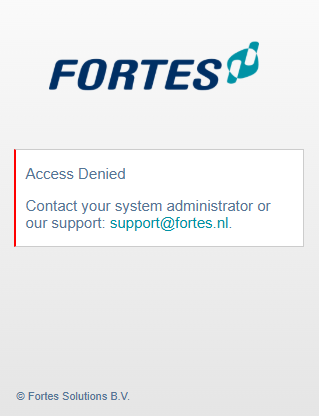
Dit artikel legt de meest voorkomende oorzaken uit en hoe je de toegang herstelt.
Oorzaak
Sommige organisaties beperken de toegang tot hun Fortes Change Cloud-omgeving tot bepaalde netwerken of IP-adressen. Gebruikt je organisatie zo'n beperking, dan betekent Access Denied dat je huidige netwerklocatie geen toegang heeft. Dit gebeurt meestal als:
- Je niet verbonden bent met het netwerk van je organisatie of met de vereiste VPN.
- Je publieke IP-adres is veranderd en niet meer op de lijst met toegestane IP-adressen van je organisatie staat.
Symptomen
- Je kunt de inlogpagina niet openen of het inloggen niet afronden.
- De melding Access Denied verschijnt nadat je je gegevens hebt ingevoerd.
- Je kunt wel inloggen vanaf het ene netwerk of apparaat, maar niet vanaf het andere.
- Het probleem begon na een wijziging in je netwerk, VPN of internetprovider.
Oplossing
Stap 1: Controleer je Netwerkverbinding
- Ben je op kantoor? Controleer dan of je verbonden bent met het netwerk van je organisatie.
- Werk je op afstand? Maak verbinding met de VPN die je organisatie vereist en probeer het opnieuw.
- Ben je al verbonden? Verbreek de verbinding en maak opnieuw verbinding, of herstart de VPN.
Stap 2: Controleer je IP-adres
Zoek je huidige publieke IP-adres op en vraag je IT-afdeling of het op de lijst met toegestane IP-adressen staat. Ben je onlangs van locatie of internetprovider gewisseld, dan is je nieuwe IP-adres misschien nog niet goedgekeurd.
Stap 3: Laat je Beheerder je Toegang Controleren
Zie je nog steeds Access Denied nadat je je netwerk en IP-adres hebt gecontroleerd? Vraag dan je IT-afdeling of functioneel beheerder om het volgende te controleren:
- De toegangsregels voor je Fortes Change Cloud-omgeving.
- Je VPN-configuratie.
- Recente wijzigingen in de lijst met toegestane IP-adressen.
Log je in met Single Sign-On en zie je Authentication Failed? Zie dan Authentication Failed bij Inloggen.
Support
Blijft het probleem bestaan? Vraag je functioneel beheerder om een ticket in te dienen via het Support Center. Zie Fortes Customer Support. Vermeld de volgende informatie:
- De exacte foutmelding (een screenshot helpt).
- Je netwerklocatie of VPN-status.
- Je publieke IP-adres, als je dat hebt.
- De datum en het tijdstip waarop het probleem optrad.
- Recente wijzigingen in je netwerk of toegangsinstellingen.