Roles and rights
Inleiding
Wat zijn roles and rights?
Roles and rights in Fortes Change Cloud bepalen wie content mag bekijken, aanmaken, bewerken of verwijderen binnen een bepaalde scope (organisatie, portfolio, project of bord). Het model combineert rollen (mogelijkheden) met scopes (waar ze van toepassing zijn) en ondersteunt overerving van organisatie-eenheden naar onderliggende mappen en projecten.
Wie gebruikt het?
Beheerders, portfolio-eigenaren, PMO-leden, projectmanagers, teamleads: iedereen die toegang moet regelen voor interne of externe gebruikers.
Welke waarde levert het?
Veilige, compliant samenwerking met voorspelbare onboarding en eenvoudigere audits: de juiste mensen krijgen de juiste toegang op de juiste plek, terwijl uitzonderingen beheersbaar blijven.
Autorisatie
Fortes Change Cloud kent drie* basisgebruikersrollen:
- Systeembeheerder: deze persoon mag alles doen in de tool.
- Normale gebruiker: deze persoon kan niets in de tool doen totdat de gebruiker een specifieke rol krijgt (Manager, Reader, Member) in gebieden (portfolio, project, resource pool, etc.).
- Externe gebruiker*: deze persoon heeft zeer beperkte mogelijkheden in de tool (zie onderaan dit artikel)
*Om de instelling 'External Users' te gebruiken, moet module 16 door de Fortes-helpdesk op je omgeving worden geactiveerd.

Zodra iemand wordt ingevoerd in Fortes Change Cloud, moet worden aangegeven welke basisrol de gebruiker heeft. Gebruikers kunnen alleen worden ingevoerd door een medewerker met de basisrol 'System administrator'.
Specifieke rollen toewijzen op portfolio, project, mappen, etc.
Een medewerker met de basisrol "Normal user" kan niets in de tool doen totdat die gebruiker een specifieke rol krijgt (Manager, Reader, Member) in gebieden (portfolio, project, mappen, etc.).
Binnen Fortes Change Cloud kun je medewerkers specifieke rollen geven. Hiervoor kom je de volgende knoppen tegen:

of

Op basis van de toegewezen specifieke rollen krijgen medewerkers het recht om bepaalde acties in de tool uit te voeren: beheerrechten, leesrechten, of als Member beperkte schrijfrechten.
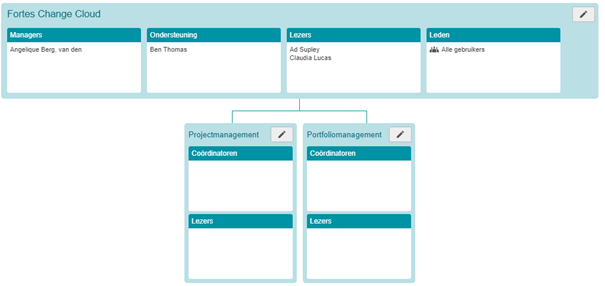
De rechten werken overal op dezelfde manier, zoals in de tabel hieronder te zien is.
| Rol | Rechten |
|---|---|
| Manager | Mag alles doen binnen het specifieke gebied, zoals: gebruikers specifieke rollen geven; structuur aanpassen; layouts van schermen aanpassen; alles lezen |
| Supporter | Kan hetzelfde als een 'Manager' |
| Readers | Mag alles binnen het specifieke gebied lezen |
| Members | Kan een specifieke rol krijgen binnen het specifieke gebied. |
| Coordinator | Kan over het algemeen hetzelfde als een 'Manager' |
Rollen per gebied
Per gebied (portfolio, projecten, mappen, etc.) verschilt dit iets. De rollen die gebruikt kunnen worden en wat ze inhouden, staan hieronder per gebied vermeld.
Lees ook het volgende artikel: rechten overerven van organisatie-eenheid naar projecten en mappen
Rollen op organisatie-eenheden
Afhankelijk van welke functionele onderdelen zijn geactiveerd in de OE, kunnen de volgende specifieke rollen worden toegewezen (zie afbeelding en tabel hieronder):
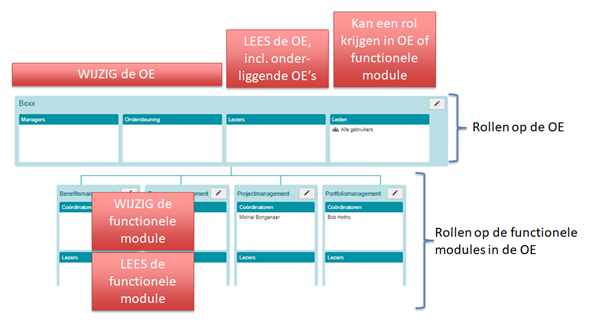
Deze toegewezen rollen hebben invloed op wat een gebruiker kan zien:
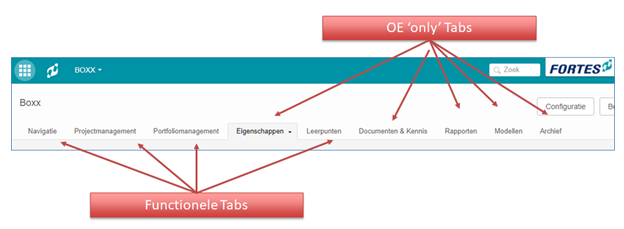
- Een OE-manager/support/reader: ziet alle tabbladen
- Een OE-member: ziet alleen de functionele tabbladen
- Een coordinator/reader van een functionele module: ziet alleen de functionele tabbladen
| Rol | Rechten |
|---|---|
| Managers | Mappen aanmaken en archiveren in de OE Mapmanager(s) toewijzen aan een nieuwe map binnen de OE Mapreader(s) toewijzen aan een nieuwe map binnen de OE Rollen beheren op OE-niveau. Toegang tot informatie van alle mappen en projecten binnen de OE Afbeelding en tekst op het OE-dashboard wijzigen Voor een OE van het type Resource Management: – Beschikbaarheid van resources beheren – Project- en niet-projectwerk toewijzen – Sets met niet-projectactiviteiten van de OE toewijzen en verwijderen – Uren toewijzen aan projecten en niet-projectactiviteiten |
| Support | Dezelfde toegangsrechten als de manager |
| Readers | Toegang tot de informatie van alle mappen en projecten binnen de OE Voor een OE van het type Resource Management: – Resource pools van de OE lezen – Alle allocatieverzoeken, tijdstoewijzingen en beschikbaarheidsgegevens van de betreffende OE lezen |
| Members | Kan aan individuele mappen, projecten of portfolio's worden toegewezen als reader of manager binnen de OE. Let op: voordat toegang tot portfolio's kan worden verleend, moeten gebruikers eerst member zijn van Portfolio Management |
Rollen op mappen
| Rol | Rechten |
|---|---|
| Managers | Projecten en projectmodellen aanmaken, verplaatsen en archiveren op het toegewezen niveau Submappen aanmaken, verplaatsen en archiveren Gearchiveerde projecten en projectmodellen op het toegewezen niveau verwijderen en herstellen Een projectmanager toewijzen aan een nieuw project Rollen (managers en readers) beheren van het toegewezen niveau Issues, documenten, risico's etc. aanmaken, bewerken en verwijderen binnen het toegewezen niveau Leest alle informatie binnen het eigen en onderliggende niveaus Tolerances instellen voor de projecten binnen de toegewezen map/projectlijst Layout van het map-/projectlijstdashboard aanpassen |
| Support | Dezelfde toegangsrechten als de manager |
| Readers | Leest alle informatie binnen het eigen en onderliggende niveaus |
Rollen in de portfolio
| Rol | Rechten |
|---|---|
| (Portfolio) Manager | Portfolio-items aanmaken en archiveren Managers, readers en members toewijzen als eigenaar van individuele portfolio-items Toegang tot alle portfolio's en hun gegevens Portfolio-items binnen de portfolio aanmaken en archiveren Gearchiveerde portfolio-items verwijderen en herstellen Projecten starten vanuit een portfolio-item Een projectmanager toewijzen bij het starten van een project vanuit een portfolio-item De layout van het portfoliodashboard wijzigen Portfolioversies opslaan Canvassen definiëren en aanpassen. Financiële categorieën aanmaken/beheren. Portfoliodoelstellingen definiëren/beheren Skills en capaciteit selecteren/inschakelen/beheren binnen capaciteitsplanning op de portfolio |
| Support | Dezelfde toegangsrechten als de manager |
| Readers | Alle informatie in de portfolio kan worden gelezen Alle informatie in de projecten die vanuit de portfolio zijn gestart, kan worden gelezen. |
| Members | Kan aan individuele portfolio-items worden toegewezen als eigenaar. Zo kan een member dat specifieke portfolio-item muteren en er documenten aan toevoegen. Let op: om toegang te krijgen tot portfolio's moeten gebruikers eerst member zijn van Portfolio Management |
Let op! Om een project te starten vanuit een portfolio-item, moet een gebruiker de specifieke rol 'Manager' of 'Support' hebben op de 'map' binnen de organisatie-eenheid waarin het 'projectmodel' zich bevindt en waarin het project wordt aangemaakt.
Rollen op projecten
| Rol | Rechten |
|---|---|
| (Project) Manager | Beheert alle informatie binnen het eigen project Bewerkt projectplan, planning, logboeken, etc. Bewerkt projectteam Stelt de algehele status van het eigen project in Past layout van projectdashboard en canvassen aan |
| Support | Dezelfde toegangsrechten als de manager |
| Readers en Steering Committee Members | Leest alle informatie in een project Voegt issues toe aan de issuelog |
| Members | Leest alle informatie binnen een project, behalve projectkostinformatie. Voegt issues toe aan de issuelog |
Binnen een project zijn er producten/plan-items waaraan en waarop members een specifieke rol kunnen hebben:
| Rol | Rechten |
|---|---|
| Owner | Deliverables (documenten) toevoegen aan een product Nieuwe logitems (issues, risico's, wijzigingen, acties, kwaliteitsreviews) toevoegen die bij het product horen. Bewerken van alle productspecifieke en customvelden |
| Reviewer | Deliverables (documenten) toevoegen aan een product Nieuwe logitems (issues, risico's, wijzigingen, acties, kwaliteitsreviews) toevoegen die bij het product horen. Bewerken van alle productspecifieke en customvelden |
Rollen op resource pools
| Rol | Rechten |
|---|---|
| Coordinator | Heeft de volgende rechten op alle resources binnen alle onderliggende organisatie-eenheden: – Beschikbaarheid van resources bepalen – Project- en niet-projectwerk toewijzen |
| Reader | Heeft de volgende rechten op alle resources binnen alle onderliggende organisatie-eenheden: – Toegang tot alle resources op de onderliggende organisatie-eenheden. – Leestoegang tot alle allocatieverzoeken, tijdstoewijzingen en beschikbaarheidsgegevens |
Rollen op agile teams
| Rol | Rechten |
|---|---|
| Manager | Naam van het agile team wijzigen Members beheren Labels beheren Lijsten (aanmaken, hernoemen, verplaatsen en archiveren) Kaarten (aanmaken, hernoemen, verplaatsen, bijlagen toevoegen/verwijderen, labels toevoegen/wijzigen en archiveren) Portfolio-rapportagetabblad (openen, bewerken en publiceren) Gearchiveerde en herstelde kaarten |
| Team members/support | Dezelfde rechten als Manager, behalve: – Geen toegang tot het beheren van members – Geen toegang tot het portfolio-rapportagetabblad |
| Readers | Readers kunnen programma's alleen bekijken en kunnen geen wijzigingen aanbrengen. |
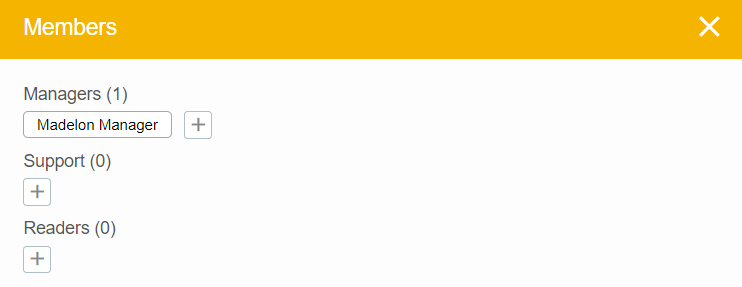
In de Agile programma-app klik je op Members om gebruikers toe te voegen aan het gewenste programma.
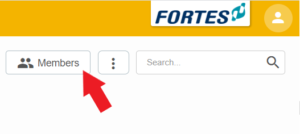
Kies vervolgens het plusicoon bij de gewenste rol om een gebruiker toe te voegen.
Groepen autoriseren

Naast het autoriseren van individuele gebruikers op portfolio's, projecten, mappen, etc., kun je groepen van gebruikers bundelen en in één keer autoriseren.
Dit gebruik wordt aanbevolen wanneer er duidelijk gedefinieerde groepen gebruikers in de organisatie zijn die op verschillende plekken in FCC dezelfde rechten moeten krijgen. Wordt iemand in die groep vervangen, dan hoef je de medewerker maar op één plek uit de groep te verwijderen en de vervanger toe te voegen, waarna de vervanger direct dezelfde rechten heeft als zijn voorganger.
Groepen kunnen worden aangemaakt onder User Management.
Let op!
- Dit kan alleen worden gedaan door medewerkers met de basisrol System administrator.
- Er is één bijzondere gebruikersgroep: 'all users'. Deze is vooraf geladen en bevat automatisch alle gebruikers. Je kunt deze bijvoorbeeld gebruiken in de OE-rol 'members'.
Voorbeeld: Er zijn zes MT-leden die leestoegang moeten krijgen tot zowel de portfolio's als de projecten.
Klik als System administrator op het Configuration-icoon (rechtsboven).

User management - tabblad 'Groups' - een 'New User Group' aanmaken

Klik op de knop "Create Group" zodat de nieuwe gebruikersgroep wordt aangemaakt.
De nieuwe gebruikersgroep staat nu in de lijst met User Groups.

Klik op de naam van de User Group om medewerkers toe te voegen of te verwijderen.

Er verschijnt een pop-up met de knop 'Add / Remove'. Klik op deze knop. In de pop-up die daarna verschijnt, kunnen medewerkers worden toegevoegd of verwijderd.

Nadat je op de knop OK hebt geklikt, wordt dit opgeslagen en is de groep beschikbaar voor gebruik. De groep kan bijvoorbeeld als Reader aan een portfolio worden gekoppeld.
Externe gebruikers
Let op! Om gebruikers als 'External User' te vermelden, moet module 16 door de Fortes-helpdesk op je omgeving worden geactiveerd.
Een 'External User' kan alleen worden toegewezen aan producten, issues en risico's in een project en kan daarnaast tijd schrijven. De producten, issues of risico's waaraan deze persoon is gekoppeld, kunnen worden bekeken zonder het project te openen. De inhoud (bijvoorbeeld voortgangsinformatie) kan bij deze items worden gemuteerd.
Rechten overerven van organisatie-eenheid naar projecten en mappen
Dit valt uiteen in twee punten:
- De overerving van rechten werkt nu op de volgende uniforme manier binnen heel Fortes Change Cloud: Voor mappen, projecten en portfolio's waarvoor geen specifieke autorisatie is ingesteld, hebben ALLE members van de organisatie-eenheid toegang volgens de autorisatie die is ingesteld op de organisatie-eenheid (manager, reader, members).
- De overerving van managerrechten van een organisatie-eenheid terwijl er autorisaties zijn ingesteld op het project of de map: Mits de instelling hieronder op 'Ja' staat, geldt het volgende: voor alle onderliggende mappen en projecten hebben ALLE managers van de organisatie-eenheid of map managertoegang.
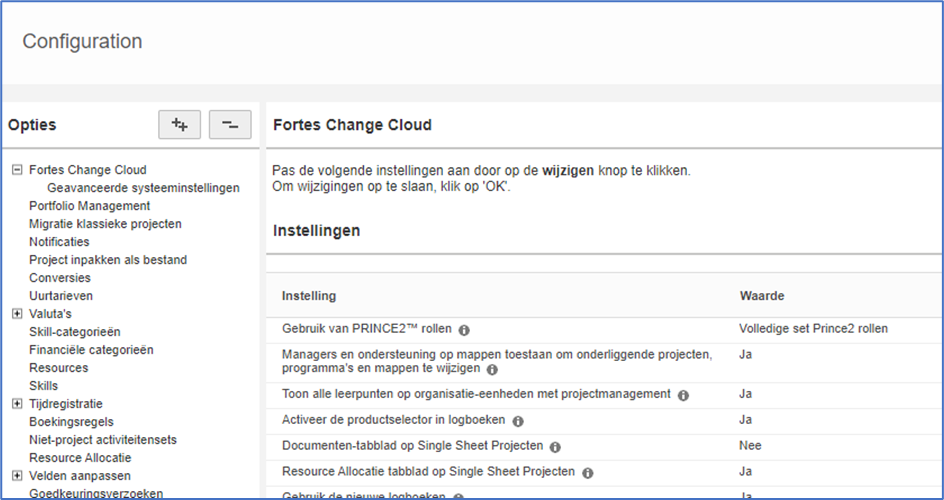
Deze overerving van rechten is alleen actief wanneer de instelling "Allow managers and support on folders to modify underlying projects, programs and folders" op "Ja" staat. Deze instelling is te vinden onder "Configuration" in het menu "Fortes Change Cloud".
Contact opnemen met Support en werken met gebruikersrechten
Fortes klantenservice
De medewerkers van het Support Center lossen issues op en beantwoorden vragen over Fortes Change Cloud. Elk verzoek aan het Support Center wordt geregistreerd als ticket. Een ticket kan een fout, incident, verzoek tot verbetering of gebruikersvraag zijn. Gebruikers met de juiste rechten in je Fortes Change Cloud-omgeving en beheerders kunnen tickets aanmaken via het Support Center en contact opnemen met Support voor hulp.
Voorwaarden voor het ontvangen van support:
- De applicatie moet worden gebruikt conform het beoogde gebruik.
- Er moet redelijke medewerking worden verleend aan het Support Center om het ticket te helpen oplossen.
- Indien nodig moet toegang worden verleend tot de systemen om het probleem te kunnen analyseren en/of oplossen.
Hoe neem ik contact op met het Support Center?
Raadpleeg voordat je een ticket indient alle beschikbare documentatie (online of gedrukt). Is er geen oplossing gevonden, dan kun je online een ticket registreren via het Support Center.
Je vindt het Support Center onder de Support-knop. Klik op de startpagina op het vraagtekenicoon om Support te openen.
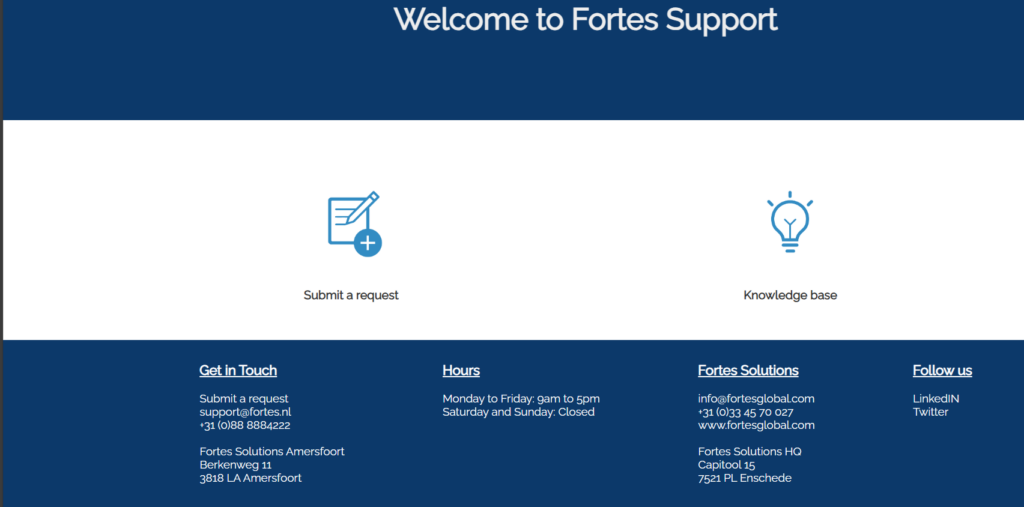
Klik op Submit a request om je ticket naar het Support Center te sturen. Je krijgt een aantal vragen om Support een duidelijk en volledig beeld van je verzoek te geven. Dien na het invullen het ticket in bij het Support Center.
Wie kan contact opnemen met het Support Center?
De functioneel beheerder van je Fortes Change Cloud-omgeving is de eerstelijns support binnen je organisatie. Indien nodig kan deze persoon tickets registreren bij het Support Center. Reacties van Support worden via het ticket verstuurd naar de melder en eventuele cc-ontvangers.
In sommige organisaties is ook een key user verantwoordelijk voor het registreren van tickets bij het Support Center. Zelfs als een gebruiker geen beheerdersrechten heeft, is het mogelijk om deze gebruiker te autoriseren voor toegang tot het Support Center.
Hoe autoriseer ik een standaardgebruiker voor toegang tot het Support Center?
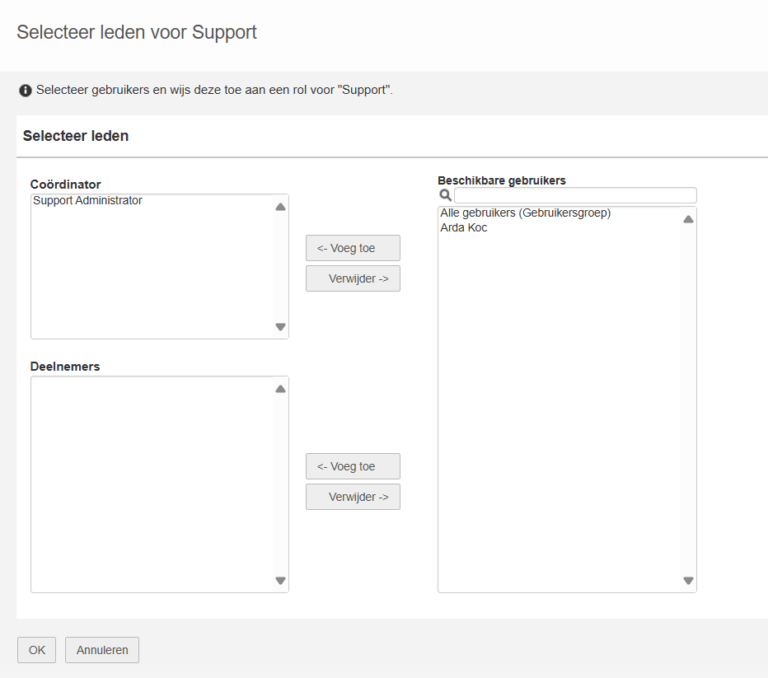
Standaard hebben standaardgebruikers geen toegang tot het Support Center. Een gebruiker met beheerdersrechten kan vanaf de startpagina via de knop Manage roles toegang verlenen.

Er zijn twee rollen:
- Coordinator: gebruikers met de rol Coordinator hebben toegang tot het Support Center. Zij hebben ook de bevoegdheid om rollen aan andere gebruikers toe te wijzen.
- Participant: gebruikers met de rol Participant hebben toegang tot het Support Center.
Gebruikers met een van deze rollen hebben toegang tot het Support Center en kunnen de tickets van de organisatie bekijken en nieuwe tickets aanmaken.
Best practices
- Gebruik groepen: Beheer toegang via groepen in plaats van individuele gebruikers.
- Vertrouw op overerving: Zet basisrechten op de organisatie-eenheid; houd lokale uitzonderingen zeldzaam.
- Least privilege: Geef de laagste rol die het werk mogelijk maakt.
- Documenteer uitzonderingen: Noteer afwijkende rechten in de omschrijving van het object.
- Controleer regelmatig: Audit members en rollen elk kwartaal of per release.
- Bord- versus projectscope: Gebruik bordrollen om Kanban-rechten fijn af te stemmen.
Veelgestelde vragen
Wat is het verschil tussen een rol en een scope?
Een rol bepaalt wat iemand mag doen; de scope bepaalt waar dit van toepassing is (organisatie, portfolio, project of bord).
Hoe werkt overerving?
Rechten die zijn ingesteld op een organisatie-eenheid vloeien door naar de projecten en mappen daarbinnen. Lokale rechten komen daar bovenop.
Moet een gebruiker projectmember zijn om aan een bord te werken?
Niet altijd. Een bordrol kan rechten op bordniveau geven; combineer dit met een projectrol voor volledige functionaliteit.
Hoe geef ik externe gebruikers veilig toegang?
Maak een aparte groep met beperkte rollen, nodig ze uit op de juiste scope, en beperk gevoelige onderdelen via weergaven.
Kan ik members/rollen exporteren voor een audit?
Ja, afhankelijk van je omgevingsconfiguratie kun je lidmaatschap en roltoewijzingen rapporteren of exporteren.
Meer hulp nodig?
Neem voor stapsgewijze instructies of het oplossen van problemen contact op met je Fortes Change Cloud-beheerder of raadpleeg de in-app hulp.