Rapportage
Inleiding
Wat is Rapportage in Fortes Change Cloud?
Rapportage in Fortes Change Cloud biedt tools om gegevens te bekijken, analyseren, exporteren en delen. Het bestaat uit twee hoofdmechanismen: weergaven en automatische rapporten. Met weergaven bepaal je hoe gegevens in lijsten worden getoond, via kolomkeuze, filteren en sorteren. Met automatische rapporten genereer je sjabloonrapporten in Excel of Word die automatisch de meest recente gegevens uit Fortes Change Cloud ophalen.
Wie gebruikt het?
- Portfoliomanagers en PMO-teams, om aangepaste weergaven te maken en periodieke rapporten voor stakeholders te genereren.
- Projectmanagers, om projectgegevens te analyseren en informatie te exporteren voor teamcommunicatie.
- Bestuurders en stakeholders, om automatische rapporten periodiek te beoordelen.
- Systeembeheerders, om rapportsjablonen in te richten en automatische rapporten te beheren.
Welke waarde levert het?
- Past de gegevensweergave aan, zodat je precies de informatie ziet die je nodig hebt.
- Maakt selfservice-analyse mogelijk via kolomkeuze, filters en opgeslagen weergaven.
- Automatiseert terugkerende rapporten, zodat stakeholders consistente, tijdige informatie ontvangen zonder handmatige inspanning.
- Ondersteunt besluitvorming door gegevens toegankelijk en bruikbaar te maken.
Werken met weergaven
Met weergaven bepaal je hoe gegevenslijsten worden getoond, door kolommen te selecteren, filters toe te passen en informatie te ordenen. Eenmaal geconfigureerd, kun je weergaven opslaan voor herbruik en gegevens exporteren naar Excel.
Let op: Het tabblad Rapportage is beschikbaar in meerdere apps (Portfolio, Project, Agile programma). De werking van weergaven is op alle locaties gelijk.
Let op: Organisatie-eenheden hebben ook een tabblad Rapportage. Een weergave die daar wordt aangemaakt, rapporteert over alle onderliggende objecten: de portfolio's, programma's, mappen en projecten binnen die organisatie-eenheid, met dezelfde kolommen, filters en opgeslagen weergaven als in dit artikel beschreven.
Kolommen instellen
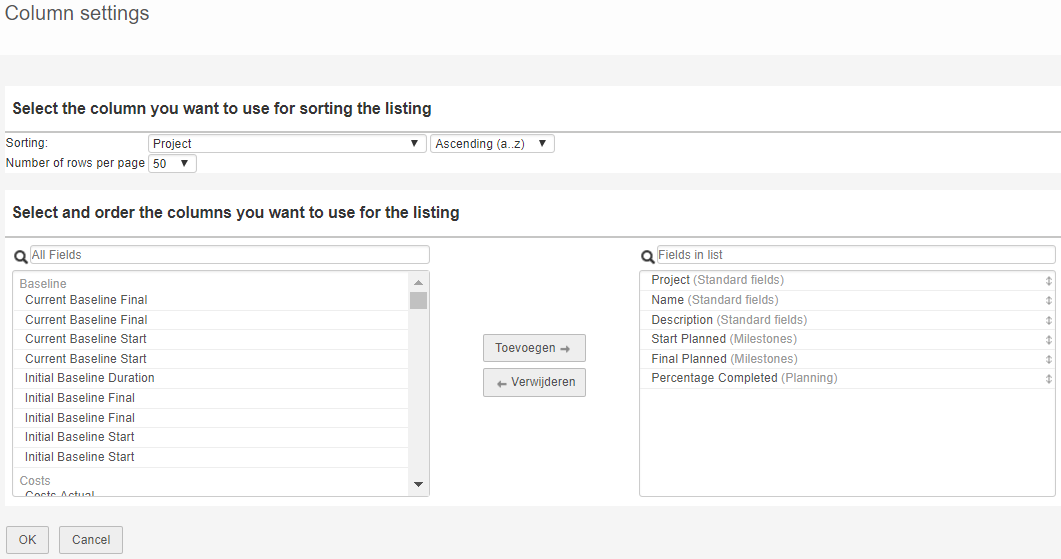
Kolommen bepalen welke velden zichtbaar zijn in een list-weergave. Je kunt aanpassen welke kolommen worden getoond, in welke volgorde, en de sortering.
- Klik op het menu Weergave en selecteer Kolommen instellen. Er verschijnt een pop-updialoog met twee delen:
- Linkerkant: alle beschikbare velden in het systeem.
- Rechterkant: velden die nu in je weergave worden getoond (met het label "Velden in lijst").
-
Kolommen toevoegen of verwijderen:
- Selecteer een veld aan de linkerkant en klik op Toevoegen om het op te nemen.
- Selecteer een veld aan de rechterkant en klik op Verwijderen om het te verbergen.
- Je kunt velden ook tussen de twee kanten verslepen of dubbelklikken op een veld om het snel toe te voegen of te verwijderen.
- Gebruik het zoekvak om snel specifieke velden te vinden.
-
Bepaal de kolomvolgorde door velden te verslepen in het onderdeel "Velden in lijst". Kolommen verschijnen in de weergave in de volgorde waarin je ze rangschikt.
-
Configureer sortering en rijen boven in de pop-up:
- Sortering toevoegen: geef aan op welke kolom gesorteerd wordt en de sorteerrichting (oplopend of aflopend).
- Rijen per pagina bepalen: stel het aantal rijen in dat per pagina wordt getoond.
-
Klik op OK om je kolomconfiguratie toe te passen.
Let op: De weergave heet "-- Aangepaste weergave --" totdat je deze opslaat onder een vaste naam.
Filters instellen
Filters beperken de gegevens die in een lijst worden getoond, door criteria op te geven voor welke rijen zichtbaar zijn.
-
Klik op het menu Weergave en selecteer Filter instellen. Er verschijnt een pop-updialoog.
-
Een filter toevoegen:
- Selecteer een veld om op te filteren (bijvoorbeeld Status, Datum, Eigenaar).
- Selecteer een voorwaarde (Gelijk aan, Bevat, Groter dan, etc.).
- Voer een waarde in (optioneel, afhankelijk van de voorwaarde).
- Klik op Filter toevoegen.
-
Om te filteren op gerelateerde objecten, klik je op de objectnaam boven in de pop-up en selecteer je het gerelateerde object uit de vervolgkeuzelijst. Selecteer daarna een veld, voorwaarde en waarde van dat object.
-
Om een filter te verwijderen, klik je op het prullenbakicoon ernaast.
Let op: Als voor een filter een slotsymbool wordt getoond, kan dat filter niet worden verwijderd (het is een systeemvereist filter).
- Klik op OK om de filterconfiguratie toe te passen.
Meer informatie over het gebruik van filters en het opslaan van weergaven in de moderne interface vind je in Filters and views.
Een weergave opslaan voor herbruik
Zodra je kolommen en filters hebt geconfigureerd, sla je de weergave op zodat deze verschijnt in de vervolgkeuzelijst met beschikbare weergaven.
-
Klik op het menu Weergave en selecteer Weergave opslaan. Er verschijnt een pop-updialoog.
-
Kies een van de volgende opties:
- Bestaande weergave vervangen: selecteer een weergave uit de vervolgkeuzelijst Bestaande weergave. Dit overschrijft de vorige versie.
- Opslaan als nieuwe weergave: voer een naam in bij het veld Naam weergave.
-
Selecteer het type weergave:
- Persoonlijk: alleen zichtbaar voor jou.
- Lokaal: zichtbaar voor iedereen met een rol op de huidige locatie (bijvoorbeeld het project of de portfolio).
- Globaal: zichtbaar voor alle gebruikers overal (alleen beschikbaar voor systeembeheerders).
-
Klik op OK om op te slaan.
Weergaven exporteren naar Excel
Weergaven kunnen worden geëxporteerd naar Excel voor verdere analyse of offline delen.
- Selecteer of maak de weergave die je wilt exporteren.
- Klik op de exportknop boven in de weergave.
Geëxporteerde Excel-bestanden zijn statische momentopnamen van de gegevens op het moment van export. Ze worden niet automatisch bijgewerkt als de gegevens in Fortes Change Cloud wijzigen.
Tip: Heb je terugkerende exports nodig, overweeg dan een automatisch rapport in te richten in plaats van elke keer handmatig te exporteren.
Automatische rapporten
Automatische rapporten zijn sjabloonrapporten in Excel of Word die automatisch de meest recente gegevens uit Fortes Change Cloud ophalen. Ze kunnen op aanvraag worden gegenereerd of ingepland worden voor automatische verspreiding.
Een automatisch rapport genereren
- Navigeer naar de sectie Automatische rapporten (beschikbaar op het tabblad Dashboard of Rapportage). Icoonindicatoren tonen het rapporttype: groen icoon = Excel, blauw icoon = Word.
- Klik op de rapportnaam. Afhankelijk van je browser verschijnt een dialoogvenster of wordt het rapport automatisch gedownload.
- Open het rapport en sta macro's toe om uit te voeren. Het rapport wordt automatisch gevuld met actuele gegevens.
- Sla het rapport op schijf op of upload het naar Fortes Change Cloud voor verspreiding.
Let op: Excel-rapporten moeten op schijf worden opgeslagen voordat ze correct openen.
Een automatisch rapport plannen
Overweeg voordat je een automatisch rapport bouwt:
- Wat is het doel van het rapport?
- Wie gaat het gebruiken en welke besluiten moet het ondersteunen?
- Wat voor type rapport is het (portfolio, project, resource pool)? Dit bepaalt vanaf welke locatie je begint.
- Welke gegevens uit Fortes Change Cloud zijn nodig en op welke objecten bestaan die?
Een automatisch rapport maken in Excel
- Bepaal de benodigde weergaven. Maak de weergaven die nodig zijn voor het rapport in de sectie Reports van je locatie.
Let op: Automatische rapporten kunnen alleen weergaven gebruiken die zijn aangemaakt in de sectie Reports; weergaven van dashboards kunnen niet worden gebruikt.
Tip: Zet "AR" voor de naam van weergaven om aan te geven dat ze worden gebruikt voor een automatisch rapport. Dit signaleert dat deze weergaven niet gewijzigd moeten worden.
-
Download het lege sjabloon. Ga naar de sectie Automatische rapporten, klik op de bewerkknop (potloodicoon) en klik op Leeg sjabloon downloaden. Open het sjabloon in Excel en sta macro's toe. Excel toont een extra tabblad PTB.
-
Voeg velden en weergaven toe. Klik in het Excel-tabblad PTB op Open Keywords om de beschikbare keywords in je browser te bekijken. Het keywordscherm heeft twee tabbladen:
- Fields: afzonderlijke Fortes Change Cloud-velden (verschijnen als cellen).
- Views: complete weergaven met gegevens (verschijnen als tabellen met kopregels en rijen).
Klik op een keyword en sleep het naar je Excel-sjabloon, of gebruik rechtsklikken om te kopiëren en plakken.
-
Formatteer het rapport.
- Formatteer velden direct als normale cellen.
- Formatteer tabelkoppen direct.
- Formatteer de tabelinhoud alleen in de eerste lege rij onder de tabel. Klik op Refresh Data (in het tabblad PTB) om de formattering op de hele tabel toe te passen.
-
Test je formattering. Klik op Refresh Data om te controleren of de formattering van de inhoud correct is toegepast.
-
Opslaan als sjabloon. Klik in het tabblad PTB op Save as Template en bevestig.
-
Upload naar Fortes Change Cloud. Ga naar de sectie Automatische rapporten, klik op de bewerkknop, klik dan op +. Selecteer je bestand, voer een omschrijving in (dit is de weergavenaam), zorg dat Voeg dit document toe als samenvoegsjabloon is aangevinkt, en klik op OK.
Werken met Excel-functies in automatische rapporten
Volg bij het toevoegen van berekeningen of formattering aan Excel-automatische rapporten deze regels:
- Formule in een rij: plaats de formule in een nieuwe kolom in de eerste lege rij onder de tabel. Klik op Refresh Data om deze op de hele tabel toe te passen.
- Formule op een kolom: plaats de formule in de rij onder de eerste lege rij. De formule moet naar de tabelkop verwijzen om correct te werken.
- Voorwaardelijke opmaak: voeg deze toe aan de eerste lege rij onder de tabel, en klik daarna op Refresh Data.
- Draaitabellen: neem altijd de eerste lege rij onder de tabel op in het bereik van de draaitabel.
Tekst-met-opmaak-velden
Fortes Change Cloud ondersteunt customvelden van het type Tekst met opmaak. Bij gebruik in Excel-automatische rapporten:
Opmaak die behouden blijft: vetgedrukt, cursief, onderstreept, tekstkleur, tekstgrootte, regelafbrekingen.
Opmaak die niet behouden blijft: achtergrondkleur, horizontale lijnen, opsommingslijsten (weergegeven als "-"-tekens).
Belangrijk: Pas Terugloop toe op cellen met tekst met opmaak, zodat de opmaak behouden blijft. Zonder terugloop gaat alle opmaak verloren.
Een automatisch rapport maken in Word
Word-rapporten zijn het meest geschikt voor documenten waarin gegevens uit Fortes Change Cloud ongewijzigd worden getoond, met beperkte mogelijkheden om ze te bewerken.
-
Bepaal de benodigde weergaven in de sectie Reports, op dezelfde manier als voor Excel-rapporten.
-
Open een leeg Word-document.
-
Voeg velden en weergaven toe. Ga naar de sectie Automatische rapporten in Fortes Change Cloud, klik op de bewerkknop, klik dan op Keyword List. Sleep keywords naar je Word-document of kopieer en plak ze.
-
Formatteer het document. Pas stijlen, kopteksten, voetteksten en paginanummers toe waar nodig. In tabellen wordt alleen tekenformattering (lettertype, grootte, etc.) ondersteund.
-
Opslaan als RTF. Sla het document op als een .rtf-bestand.
-
Upload naar Fortes Change Cloud. Volg dezelfde uploadstappen als bij Excel-rapporten.
Best practices
- Zet "AR" voor de naam van weergaven voor automatische rapporten, zodat duidelijk is dat ze niet gewijzigd moeten worden.
- Maak gerichte weergaven voor specifieke toepassingen in plaats van één universele weergave te bouwen.
- Standaardiseer welke kolommen in vergelijkbare weergaven binnen je organisatie worden getoond.
- Test automatische rapporten grondig voordat je verspreiding inplant.
- Gebruik Excel-export voor eenmalige analyse; gebruik automatische rapporten voor terugkerende behoeften.
- Pas Terugloop toe op cellen met tekst met opmaak in Excel-rapporten om de opmaak te behouden.
- Bekijk opgeslagen weergaven en rapporten periodiek om te controleren of ze nog aan je behoeften voldoen.
Veelgestelde vragen
Kan ik weergaven van dashboards gebruiken in automatische rapporten?
Nee. Automatische rapporten kunnen alleen weergaven gebruiken die zijn aangemaakt in de sectie Reports.
Wat is het verschil tussen een weergave exporteren en een automatisch rapport maken?
Exporteren is een eenmalige download van gegevens. Een automatisch rapport is een sjabloondocument dat op aanvraag kan worden gegenereerd of ingepland voor automatische verspreiding.
Kan ik de inhoud van een tabel in een Excel-automatisch rapport formatteren?
Ja, maar alleen door opmaak toe te voegen aan de eerste lege rij onder de tabel. Klik op Refresh Data om deze op de hele tabel toe te passen.
Worden geëxporteerde weergaven automatisch bijgewerkt?
Nee. Geëxporteerde bestanden zijn statische momentopnamen. Richt een automatisch rapport in als je regelmatig bijgewerkte gegevens nodig hebt.
Kunnen meerdere weergaven in één automatisch rapport worden opgenomen?
Ja. Je kunt meerdere weergaven (als afzonderlijke tabellen) opnemen in één Excel- of Word-sjabloon.
Welke bestandsformaten kunnen automatische rapporten genereren?
Excel (.xlsx) en Word (.docx/RTF). PDF-export kan beschikbaar zijn, afhankelijk van je configuratie.
Meer hulp nodig?
Neem contact op met je Fortes Change Cloud-beheerder of raadpleeg de online kennisbank voor meer stapsgewijze configuratiehandleidingen.