Navigatie
Inleiding
Fortes Change Cloud (FCC) biedt verschillende manieren om door de applicatie te navigeren. Je kunt de app-selector, het navigatiemenu in de Start-app of de zoekfunctionaliteit gebruiken om snel de informatie te vinden en te openen die je nodig hebt.
App-selector
De app-selector staat linksboven in je scherm. Hiermee heb je direct toegang tot alle beschikbare FCC-apps, zoals de Start-app, Strategie app, Portfolio-app, Project-app en meer. Klik op de app-selector om de lijst met apps te zien en selecteer de app waarnaar je wilt navigeren.
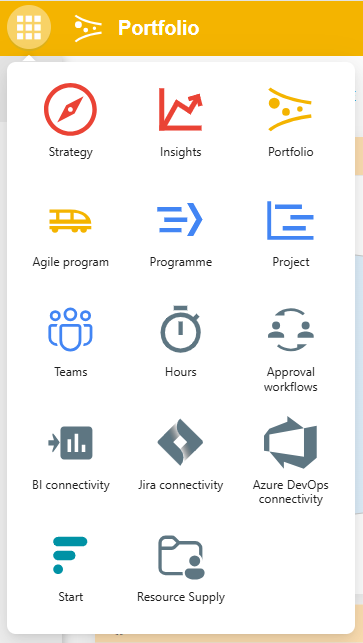
Voor een volledig overzicht van alle beschikbare apps, zie Apps.
Navigatiemenu
Het navigatiemenu staat in de bovenbalk van de Start-app. Hiermee navigeer je door de organisatiestructuur van Fortes Change Cloud. Deze structuur weerspiegelt doorgaans de hiërarchie van je organisatie, met organisatie-eenheden, portfolio's, programma's en projecten.
Gebruik het navigatiemenu om in te zoomen op specifieke onderdelen van je organisatie en de relevante items te openen.
Zoeken
Fortes Change Cloud ondersteunt twee zoekfuncties: Snel zoeken en Uitgebreid zoeken.
Snel zoeken
Het zoekvak staat in de bovenbalk van de Start-app. Gebruik het om snel portfolio's, portfolio-items, mappen, projecten, programma's, plan-items en meer te vinden.
- Klik op het zoekvak in de bovenbalk.
- Voer minimaal 3 tekens in.
- Het uitklapmenu toont tot 10 overeenkomende resultaten.
- Het uitklapmenu toont ook tot 10 van je recent bezochte locaties.
- Klik op een naam in het uitklapmenu om direct naar dat item te navigeren.
Uitgebreid zoeken
Met Uitgebreid zoeken kun je gelijktijdig zoeken over meerdere objecttypen (bijvoorbeeld issues, risico's en plan-items) en kun je ook zoeken naar documenten.
- Klik op het zoekicoon rechts in de donkerblauwe koptekst boven in je scherm. Er verschijnt een dialoogvenster.
- Voer de naam in van het item dat je zoekt.
- Selecteer eventueel een objecttype om de resultaten te beperken.
- Voeg eventueel een filter toe op de aanmaakdatum.
- Klik op Zoeken.
- De zoekresultaten worden onderin het scherm getoond.
Let op: Uitgebreid zoeken is op veel pagina's in FCC beschikbaar.
Veelgestelde vragen
Hoeveel resultaten toont Snel zoeken? Snel zoeken toont maximaal 10 overeenkomende resultaten en tot 10 recent bezochte locaties.
Wat is het minimale aantal tekens dat nodig is voor Snel zoeken? Je moet minimaal 3 tekens invoeren om zoekresultaten te krijgen.
Kan ik zoeken naar documenten? Ja. Gebruik Uitgebreid zoeken om naast andere objecttypen ook naar documenten te zoeken.
Support
Heb je vragen of hulp nodig bij navigeren in FCC? Bezoek dan onze Support-pagina.