Documenten en bijlagen
Inleiding
Documenten en bijlagen kunnen op veel niveaus worden toegevoegd in Fortes Change Cloud, bijvoorbeeld op een portfolio, project, portfolio-item, plan-item of risico. Het tabblad Documenten werkt op al deze niveaus op dezelfde manier en biedt een centrale plek om relevante documentatie op te slaan, te ordenen en te raadplegen.
Je kunt bestanden direct uploaden of verwijzen naar externe documenten (bijvoorbeeld OneDrive of Google Docs) door een URL in te voeren. Bij het koppelen via een URL kan een korte omschrijving worden toegevoegd, zodat direct duidelijk is waarnaar de link verwijst. Alle documenten ondersteunen versiehistorie, mapstructuur en goedkeuringsworkflows.
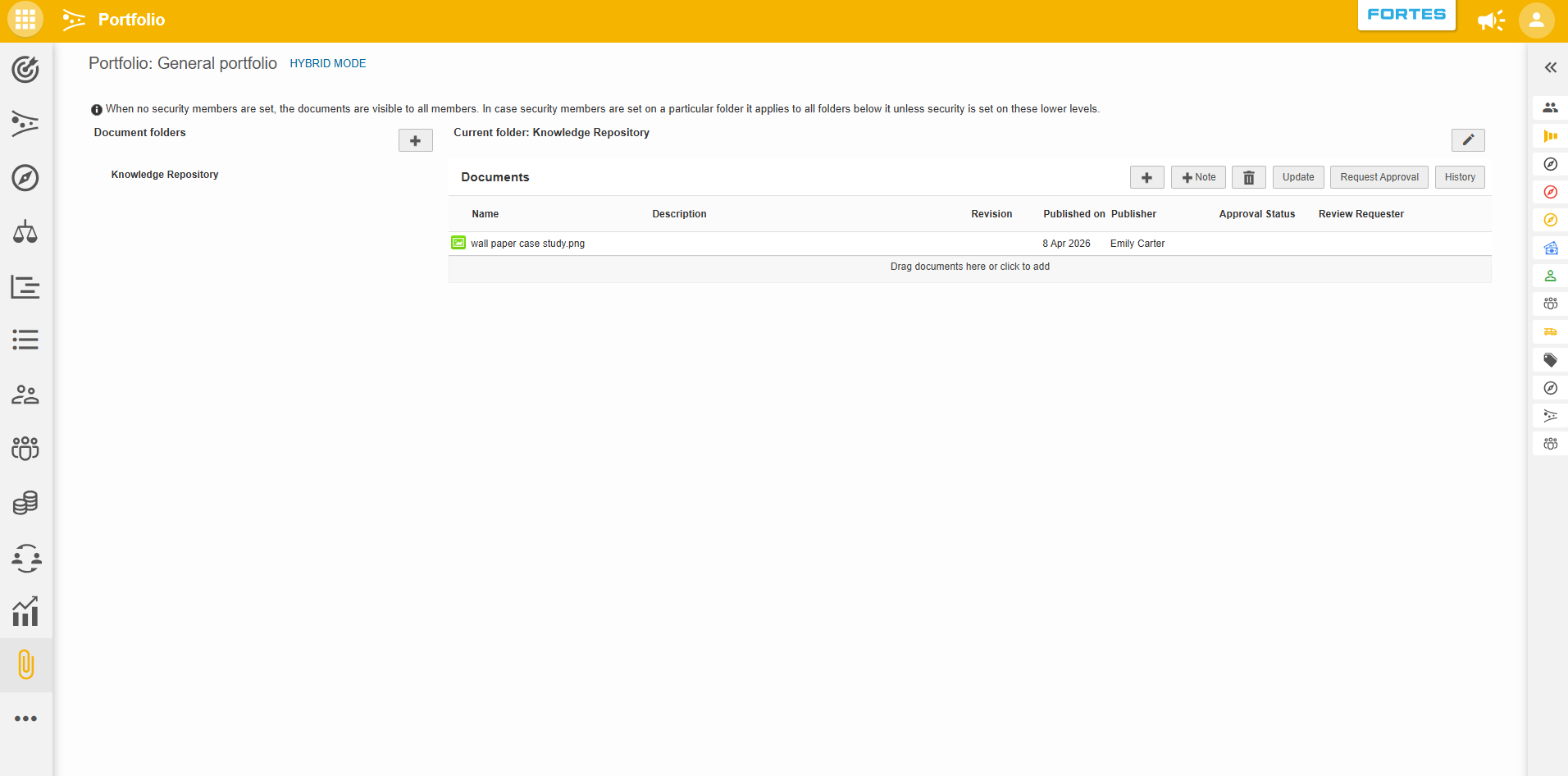
Werken met documenten
Een document toevoegen
- Navigeer naar het tabblad Documenten op het betreffende niveau (bijvoorbeeld portfolio, project, portfolio-item).
- Klik op + in de huidige map.
- Upload een bestand of voer een URL naar een extern online bestand in.
- Vul een omschrijving en een versienummer in.
Let op: Wanneer je een document via een URL toevoegt, wordt de korte omschrijving naast de link getoond, zodat gebruikers direct begrijpen waar deze naar verwijst.
Een notitie toevoegen
Klik op + Notitie om een notitie toe te voegen aan de documentenlijst. Gebruik notities om belangrijke informatie of aantekeningen toe te voegen, bijvoorbeeld context bij een besluit of een herinnering voor teamleden.
Mappen aanmaken
Klik op + naast de kop Documentmappen, voer een naam in en bevestig met OK. Gebruik mappen om documenten op een duidelijke manier te structureren, bijvoorbeeld per fase, initiatief of deliverable.
Versiehistorie bekijken
Selecteer een document en klik op Historie. Hier zie je alle eerdere versies van het document die naar Fortes Change Cloud zijn geüpload. Zo houd je eenvoudig zicht op wijzigingen in de tijd.
Goedkeuring aanvragen
Selecteer een document en klik op Goedkeuring aanvragen. Kies de goedkeurder(s) en stel een deadline in voor de goedkeuring. De geselecteerde persoon of personen worden vervolgens gevraagd het document te beoordelen en goed te keuren.
Waar zijn documenten beschikbaar?
Het tabblad Documenten is op meerdere plekken in FCC beschikbaar:
- Portfolio: Sla documentatie op die betrekking heeft op de portfolio als geheel. Zie Portfoliodocumenten.
- Project: Sla projectspecifieke documentatie op. Zie Projectdocumenten.
- Portfolio-item: Voeg documenten toe aan individuele portfolio-items.
- Plan-item: Voeg documenten toe aan plan-items binnen een project.
- Logboekitems: Voeg onderbouwende documentatie toe aan logboeken.
De functionaliteit (uploaden, mappen, notities, historie, goedkeuring) werkt op elk niveau op dezelfde manier.
Best practices
- Gebruik mappen om grotere verzamelingen overzichtelijk te houden (bijvoorbeeld per fase, initiatief of deliverable).
- Vul een korte omschrijving en versienummer in bij het toevoegen van documenten, zodat de versiehistorie betekenisvol blijft.
- Geef de voorkeur aan een URL wanneer het bronbestand online staat en up-to-date moet blijven.
- Gebruik Goedkeuring aanvragen met een duidelijke deadline om tijdige beoordelingen te stimuleren.
- Controleer de Historie voordat je een bestand vervangt, zodat je begrijpt wat er is gewijzigd.
- Voeg een omschrijving toe bij het koppelen via een URL, zodat andere gebruikers direct begrijpen waarnaar wordt verwezen.
Veelgestelde vragen
Kan ik verwijzen naar online content in plaats van een bestand te uploaden? Ja. Bij het toevoegen van een document kun je een URL naar een extern bestand opgeven, zoals een link naar OneDrive of Google Docs. Een korte omschrijving kan worden toegevoegd om de verwijzing te verduidelijken.
Hoe organiseer ik veel documenten? Maak meerdere mappen aan met de +-knop naast de kop Documentmappen.
Hoe bekijk ik oudere versies van een document? Selecteer het document en klik op Historie om alle eerder geüploade versies te zien.
Hoe vraag ik een beoordeling aan? Selecteer het document, klik op Goedkeuring aanvragen, kies de goedkeurder(s) en stel een deadline in.
Is het tabblad Documenten overal in FCC hetzelfde? Ja. De documentfunctionaliteit (uploaden, URL, mappen, notities, historie, goedkeuring) werkt op dezelfde manier bij portfolio's, projecten, portfolio-items, plan-items en risico's.
Meer hulp nodig?
Neem contact op met je Fortes Change Cloud-beheerder of raadpleeg de online kennisbank voor meer stapsgewijze configuratiehandleidingen.