PI-roadmap
Introductie
Wat is de PI-roadmap?
De PI-roadmap geeft je een programmaniveau-overzicht dat verder vooruitkijkt dan één increment: welk team levert welke feature, en in welk Planning Interval (PI). Door de team-velocity te definiëren, story points toe te wijzen en backlog-items te koppelen, beantwoordt de roadmap in één oogopslag drie vragen: wie (team) levert wat (feature) wanneer (PI).
Wie gebruikt het?
- Programmamanagers: om features over increments te plannen en de algehele opleveringsvoortgang te volgen.
- ART-facilitators: om teamcapaciteit en incrementplanning te coördineren.
- Teammanagers: om de teambelasting en velocity per increment te bekijken.
- Portfoliomanagers: om te begrijpen wanneer epics naar verwachting worden afgerond.
Welke waarde levert het op?
- Een duidelijk timelineoverzicht van welke features in welk increment en door welk team gepland zijn.
- Visuele velocity-indicatoren die overcommitment direct zichtbaar maken.
- Expliciet beheer van afhankelijkheden tussen features met kleurgecodeerde conflictsignalen.
- Een directe koppeling tussen portfolio-epics en programmaniveau-oplevering, zodat strategische voortgang altijd herleidbaar is.
Hoe stel je de PI-roadmap in
Increments aanmaken
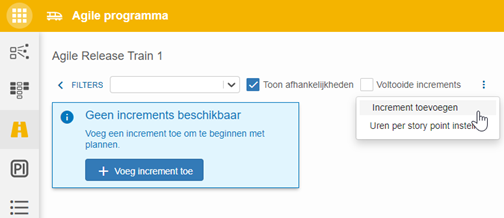
Begin met het aanmaken van increments in de roadmap. Elk increment heeft een naam, nummer, tijdvak en kan een set sprints bevatten. Increments sluiten doorgaans aan bij je PI-cadans (bijvoorbeeld een kwartaal). Eenmaal aangemaakt, verschijnen increments als containers waarin features ingepland kunnen worden.
- Open de module PI-roadmap.
- Maak een nieuw increment aan door op Add Increment te klikken (klik eerst op het
⋮-menu als er al een increment bestaat). - Voeg een naam toe (bijvoorbeeld PI 2025-01).
- Bepaal het tijdvak (begin- en einddatum).
- Herhaal dit voor alle increments in je planningshorizon.
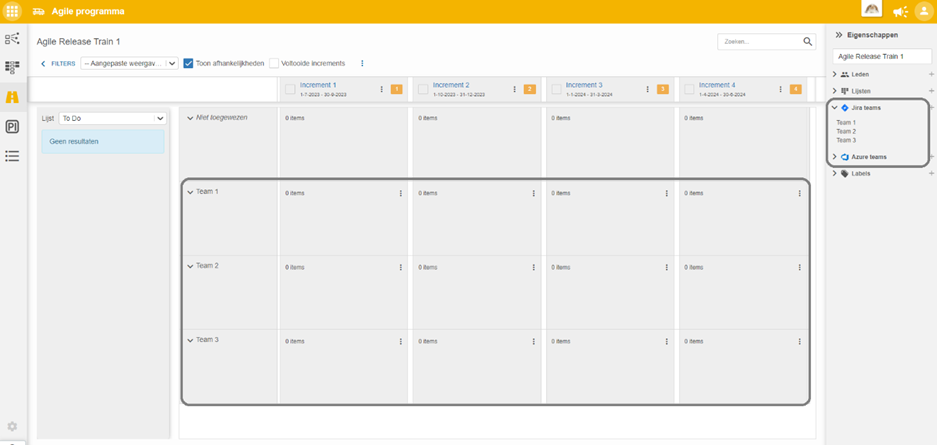
Teams toevoegen vanuit Jira of Azure DevOps
Teams die gekoppeld zijn via Jira of Azure DevOps kunnen rechtstreeks aan het Agile programma worden toegevoegd. Deze teams worden vervolgens zichtbaar in het roadmapgrid. Door teams toe te voegen, wordt capaciteit correct berekend en kunnen features aan de juiste opleveringsgroepen worden toegewezen. Meer informatie over het koppelen van Jira of Azure DevOps vind je in Jira Connectivity of Azure DevOps Connectivity.
Programma-items selecteren uit de backlog
Aan de linkerkant van de PI-roadmap selecteer je de backlog van in te plannen programma-items. Deze items kunnen vooraf worden aangemaakt op het tabblad Portfolio-items decompositie of het tabblad Kanban. Eenmaal geselecteerd, kun je ze naar increments slepen.
Een velocity per team instellen
Voor elk increment wijs je een velocity toe aan elk team. Velocity vertegenwoordigt het aantal story points dat een team tijdens een increment kan afronden. Standaard nemen nieuwe increments de velocity van het vorige increment over, maar dit kan indien nodig worden aangepast. Dit zorgt ervoor dat het geplande werk overeenkomt met de teamcapaciteit.
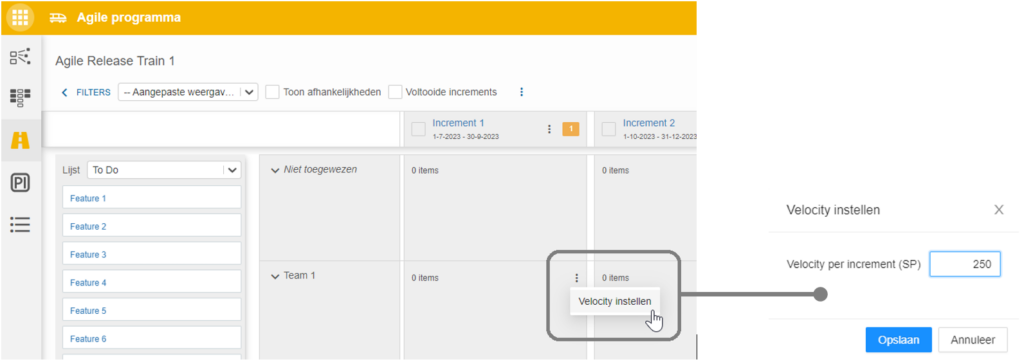
Story points toevoegen aan een item
Aan elk programma-item kan een aantal story points worden toegewezen. Onderwater worden de velocity per increment en de story points per feature opgeslagen als boekingsregels in uren.
Hoe gebruik je de PI-roadmap
Zodra de instellingen voltooid zijn, kun je beginnen met het plannen van features. Sleep items vanuit de backlog naar de juiste increment- en teamrij. Features kunnen ook in de rij Unassigned blijven staan als het doelteam nog niet bekend is.
Voortgangsoverzicht
De portfolio-items (Epics) worden bovenaan de roadmap weergegeven. Ze worden automatisch geplaatst in het laatste increment waarin een van hun gekoppelde features is ingepland. Zo zie je gemakkelijk wanneer een epic naar verwachting wordt afgerond. Het inklappen van de epic-weergave helpt om te focussen op specifieke increments wanneer nodig.
Let op: Het portfolio-item verschijnt alleen wanneer alle subitems zijn ingepland.
Indicatoren
De roadmap biedt ingebouwde indicatoren om de planningskwaliteit te verbeteren:
Relatieve grootte van features
- Elke feature toont een blauwe balk die de omvang in story points weergeeft ten opzichte van andere features in de roadmap.
- De feature met het hoogste aantal story points toont een volledig gevulde balk.
- Alle andere features worden proportioneel geschaald ten opzichte van die grootste feature.
Velocity versus geplande story points per team per increment
- Wanneer een team een gedefinieerde velocity heeft en ten minste één feature gepland heeft, wordt een extra indicator getoond.
- Een zwarte markering vertegenwoordigt de velocity van het team.
- Voor het team met de hoogste velocity wordt deze markering op 80% van de balk geplaatst.
- Voor andere teams verschuift de markering naar links of rechts, afhankelijk van hun relatieve velocity.
- Een blauwe balk toont het totaal aantal geplande story points voor dat team in het increment.
- Als het totaal aantal geplande punten de velocity overschrijdt, wordt het teveel rood weergegeven.
- Overschrijdingen van meer dan 20% worden donkerrood weergegeven, wat een significante overbelasting aangeeft.
Deze visuele signalen maken duidelijk wanneer aanpassingen nodig zijn om werk over increments in balans te brengen.
Afhankelijkheden
Afhankelijkheden tussen features maak je door items rechtstreeks op de roadmap te koppelen. Dit doe je door op de knop rechtsboven bij een feature te klikken. Vervolgens leg je de afhankelijkheid door op dezelfde knop bij een andere feature te klikken. Er wordt een lijn getekend tussen de afhankelijke features:
- Groen geeft aan dat de afhankelijkheid haalbaar is binnen de huidige planning.
- Rood signaleert een conflict, bijvoorbeeld wanneer een vereiste feature later is ingepland dan de feature die ervan afhankelijk is.
Je kunt een afhankelijkheid verwijderen door te klikken op de knop rechtsboven vanwaar de afhankelijkheid is gelegd. Er verschijnt een prullenbak bij de lijn. Klik hierop om de afhankelijkheid te verwijderen.
In de PI-roadmap kun je ervoor kiezen afhankelijkheden wel of niet te tonen. Door het selectievakje uit te vinken, blijven de afhankelijkheden bestaan, maar worden ze niet getoond. In dat geval kun je ook geen nieuwe afhankelijkheden aanmaken.
Increment afronden
Een increment is voltooid wanneer alle bijbehorende sprints voltooid zijn. Op dat moment wordt het selectievakje 'Completed' automatisch aangevinkt. Sprints kunnen op het tabblad PI-planning als voltooid worden ingesteld. Op het tabblad PI-roadmap kun je vervolgens ervoor kiezen voltooide increments wel of niet te tonen. Door het vinkje te verwijderen, worden voltooide increments niet getoond.
Meer hulp nodig?
Neem voor stapsgewijze instructies of het oplossen van problemen contact op met je Fortes Change Cloud-beheerder of raadpleeg de in-app help.