Fortes Change Cloud bijwerken
Introductie
Deze handleiding beschrijft hoe je een bestaande on premise-installatie van Fortes Change Cloud bijwerkt naar een nieuwere versie. Controleer voordat je begint of de server nog aan de systeemeisen voldoet.
Het updatepakket downloaden
Download het updatepakket via downloads.principaltoolbox.com/FCC/update. Je hebt inloggegevens nodig om te downloaden. Vraag deze op bij Fortes Customer Services.
Heeft de server geen internetverbinding, gebruik dan de offline installer.
De update uitvoeren
-
Pak de bestanden uit in de installatiemap van Fortes Change Cloud.
-
Voer het script
update.shuit met beheerdersrechten. -
Antwoord
yesom door te gaan, controleer het installatiepad en druk op Enter. Zorg dat het pad klopt.
-
Het script controleert de configuratiebestanden en stopt de applicatie.
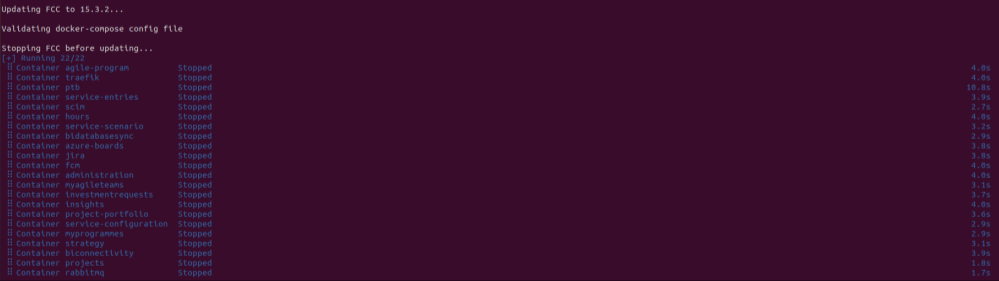
-
De update installeert de benodigde bestanden en containers. Dit kan even duren. Heeft de server nog niet eerder ingelogd op de Docker-registry van Fortes, dan word je gevraagd in te loggen. Gebruik de inloggegevens van Fortes Customer Services.
Na de update start Fortes Change Cloud opnieuw. De updates lopen op de achtergrond verder, dus het kan even duren voordat je kunt inloggen.
FAQ
Moet ik de databaseinstellingen opnieuw invullen? Nee. Het updatescript controleert je bestaande configuratiebestanden voordat het de applicatie stopt.
Hoe lang duurt een update? Dat hangt af van de update en de server. Nadat de containers zijn gestart, kan de applicatie nog wat tijd nodig hebben voordat je kunt inloggen.
Meer ondersteuning nodig?
Neem contact op met Fortes Customer Services via support@fortes.nl.