Installatiehandleiding Fortes Change Cloud
Introductie
Deze handleiding beschrijft een nieuwe on premise-installatie van Fortes Change Cloud. Controleer voordat je begint de systeemeisen.
Wil je een bestaande installatie bijwerken, zie dan Fortes Change Cloud bijwerken.
De installer downloaden
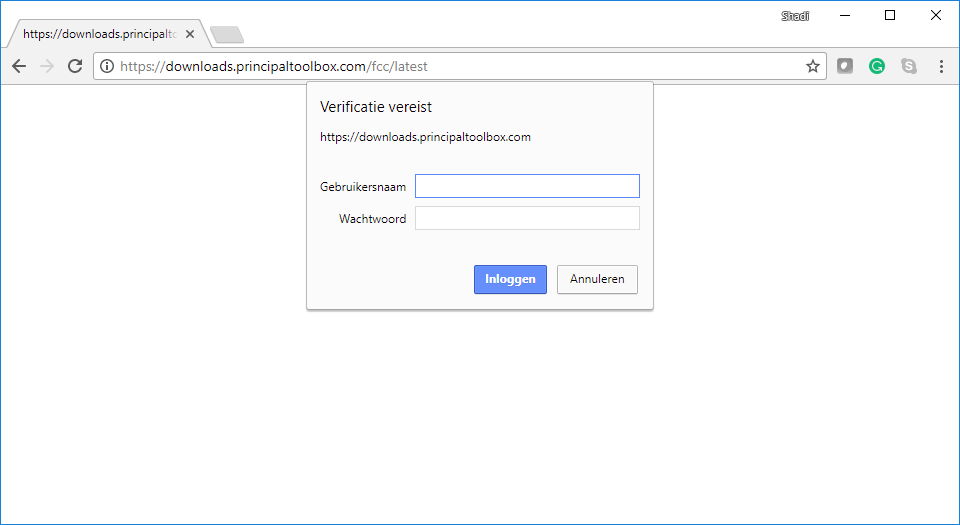
Download de installer via downloads.principaltoolbox.com/FCC/latest. Je hebt inloggegevens nodig om te downloaden. Vraag deze op bij Fortes Customer Services.
Heeft de server geen internetverbinding, gebruik dan de offline installer.
De installer uitvoeren
-
Pak de bestanden uit en voer het script
install.shuit met beheerdersrechten. -
Antwoord
yesom door te gaan.
-
Geef de doellocatie op en druk op Enter. Deze locatie is de installatiemap van Fortes Change Cloud.

-
Vul de databasegegevens in: server, databasenaam, gebruikersnaam en wachtwoord. Druk op Enter.
 tip
Is de database nog niet ingericht, vul dan de waarden in die je wilt gebruiken. Je kunt ze later wijzigen, zie Databaseinstellingen wijzigen.
-
Vul de externe basis-URL in waarmee gebruikers Fortes Change Cloud openen. HTTPS is verplicht.

-
Vul optioneel het IP-adres van een externe loadbalancer of proxyserver in. Gebruik je die niet, druk dan op Enter.

-
Kies of je offline images wilt laden. Antwoord alleen
yesals de server geen internetverbinding heeft en je de offline installer gebruikt.
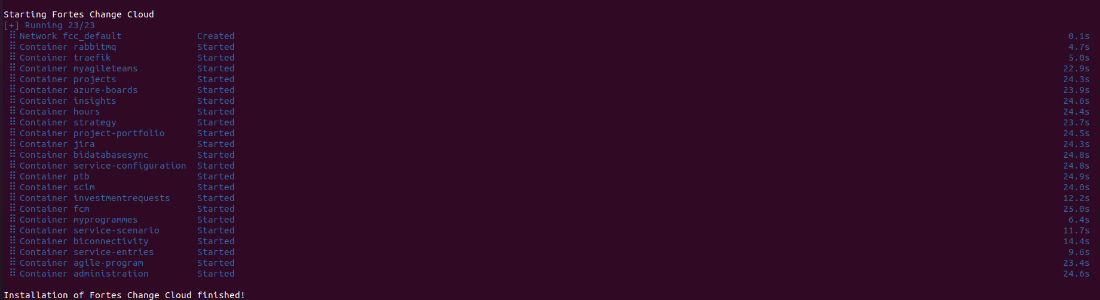
De installatie start nu en installeert de benodigde bestanden en containers. Dit kan even duren. Heeft de server nog niet eerder ingelogd op de Docker-registry van Fortes, dan word je gevraagd in te loggen. Gebruik de inloggegevens van Fortes Customer Services.
Na de installatie starten de containers.
De database terugzetten
Fortes Change Cloud gebruikt een Microsoft SQL Server-database. De installer levert een databaseback-up (.bak-bestand) in de map tmp van de installatiemap. Je hebt SQL Server 2014 of hoger nodig.
De back-up terugzetten
-
Start SQL Server Management Studio en log in op de database-instantie.
-
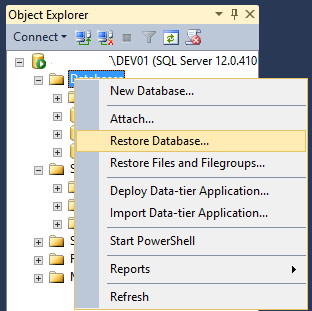
Klik met de rechtermuisknop op Databases en kies Restore Database.
-
Selecteer Device als bron en klik op
…. -
Klik op Add en selecteer het
.bak-bestand. -
Klik op OK en wacht tot het terugzetten klaar is.
Draait SQL Server op een andere machine, kopieer het back-upbestand dan eerst naar die machine.
De databaselogin aanmaken
-
Klik onder Security met de rechtermuisknop op Logins en kies New Login.
-
Maak een login aan met SQL Server authentication, bijvoorbeeld
FCC_user, en selecteer de teruggezette database als Default database.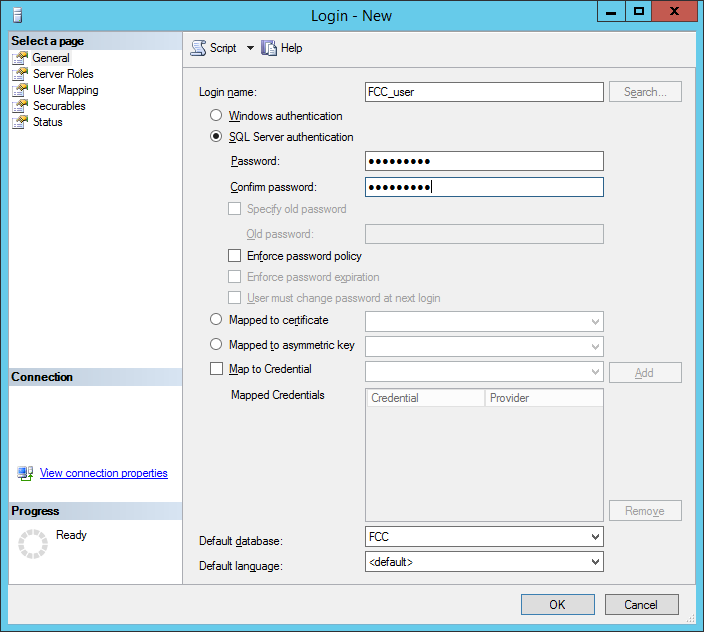
-
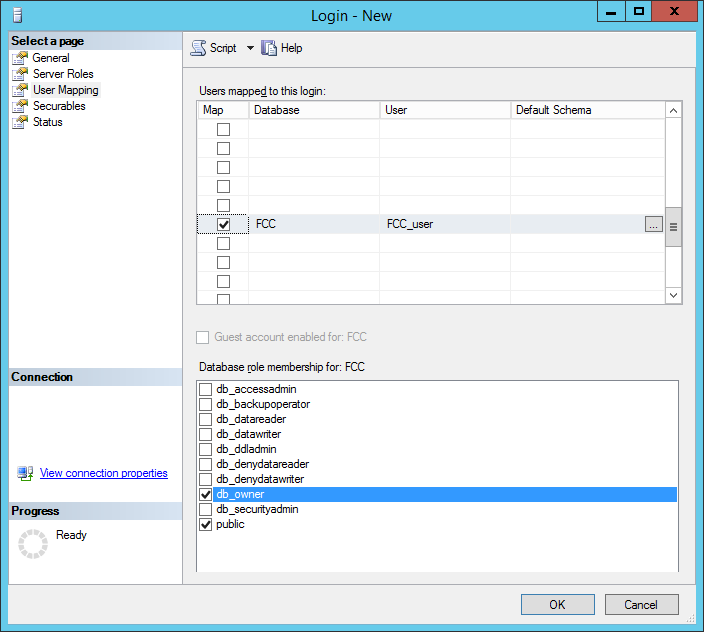
Ga naar User Mapping, selecteer de teruggezette database en selecteer de rol db_owner.
-
Klik op OK. Controleer onder Security > Users van de database dat de gebruiker is aangemaakt.
Gebruik dezelfde databasenaam, gebruikersnaam en hetzelfde wachtwoord als in de installer.
Databaseinstellingen wijzigen
Wil je de databaseinstellingen uit de installatie wijzigen, voer dan het script install.sh opnieuw uit en pas de waarden aan.
Containers starten of herstarten
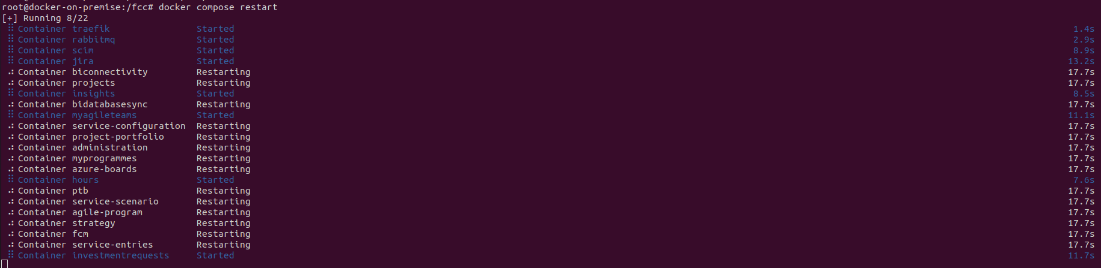
Voer docker compose start of docker compose restart uit met beheerdersrechten vanuit de hoofdmap van de installatiemap.
Inloggen op de applicatie
Draaien de containers, open dan de externe URL die je tijdens de installatie hebt ingevuld. Log in met de gebruikersnaam admin en het initiële wachtwoord dat je van Fortes Customer Services hebt gekregen. Na de eerste keer inloggen word je gevraagd het wachtwoord te wijzigen.
Je licentie activeren
Een nieuwe installatie heeft een licentiesleutel nodig die bij de server hoort.
-
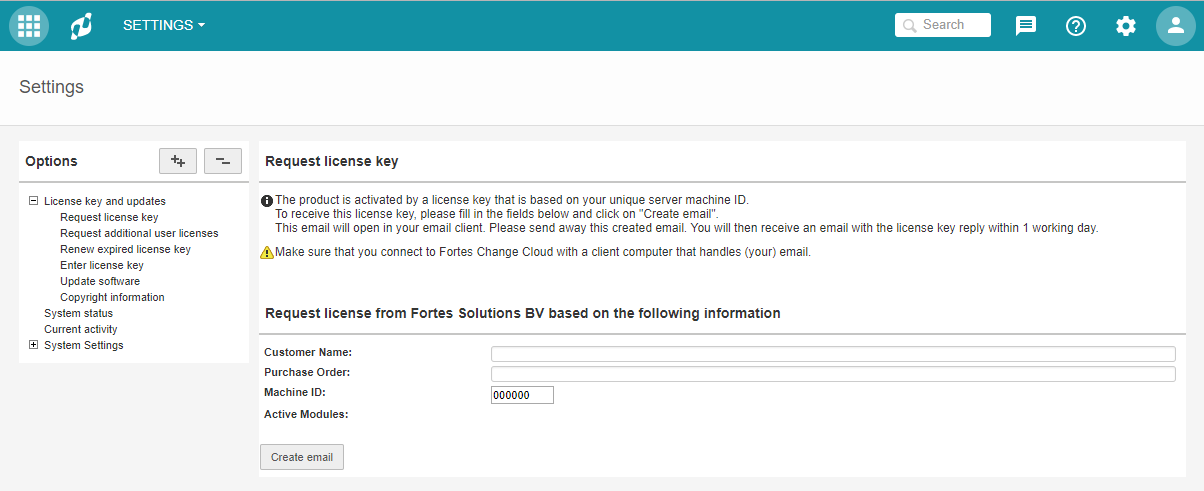
Ga naar Options > License key and updates > Request license key.
-
Vul de velden in en klik op Create email. De Machine ID wordt automatisch ingevuld.
-
Verstuur de e-mail. Fortes Customer Services stuurt je een licentiesleutel, meestal binnen één werkdag.
-
Ga naar Options > License key and updates > Enter license key, vul de ontvangen Name en Key in en klik op OK.
Na de activering opent de startpagina van Fortes Change Cloud. Ga verder met de configuratie.
Fortes Change Cloud verwijderen
- Ga naar de installatiemap en voer
docker compose stopuit. - Verwijder de volledige installatiemap.
FAQ
De server heeft geen internetverbinding. Kan ik Fortes Change Cloud toch installeren?
Ja. Gebruik de offline installer en antwoord yes wanneer de installer vraagt of je offline images wilt laden.
Waar krijg ik de inloggegevens voor de download en de Docker-registry? Bij Fortes Customer Services.
Kan de database op een andere server draaien? Ja. Vul die server in de installer in en kopieer het back-upbestand ernaartoe voordat je het terugzet.
Meer ondersteuning nodig?
Neem contact op met Fortes Customer Services via support@fortes.nl.