Fortes Change Cloud on premise configureren
Introductie
Configureer na de installatie de systeeminstellingen. LDAP(S) en Single Sign-On zijn optioneel.
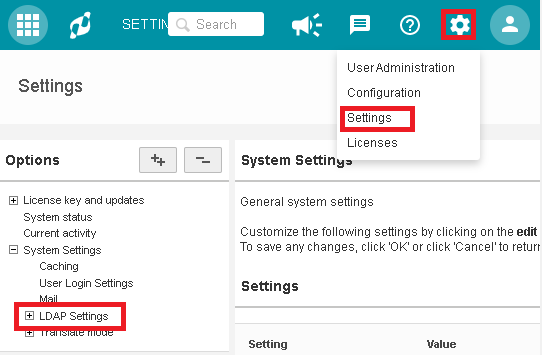
Open de instellingen via het tandwielicoon in de bovenbalk en kies Settings.
Systeeminstellingen
Configureer op de pagina Settings in elk geval de mailserver en de cachegrootte.
Cachegrootte
Kies de cachegrootte op basis van de hoeveelheid geheugen die aan de applicatie is toegewezen.
| Cachegrootte | Minimale JVM-grootte | Opmerkingen |
|---|---|---|
| XXS | 128 MB | Alleen voor demo- en testomgevingen. Niet mogelijk voor productie. |
| XS | 256 MB | Minimale configuratie voor 1 gebruiker. |
| S | 512 MB | Minimale configuratie voor 5 gebruikers. |
| M | 1024 MB | Aanbevolen als de applicatie meerdere grote projecten ondersteunt (200 producten en meer). |
| XL | 2048 MB | Grotere organisaties met een beperkt aantal projecten (max. 200 projecten). |
| XXXL | 4096 MB | Grote organisaties met veel projecten. Optie voor betere prestaties. |
| 4XL | 8192 MB | Optie voor nog betere prestaties. |
LDAP(S) configureren (optioneel)
Met LDAP synchroniseert Fortes Change Cloud gebruikers uit je directory.
-
Ga naar Settings > LDAP Settings.
-
Vul de LDAP-instellingen in:
- Activate LDAP Synchronisation
- Connection: server-URL, authenticatiemethode en security principal.
- Local user management
- Synchronisation: het gebruikers-id-veld in LDAP en in Fortes Change Cloud, de zoekbasis en het filter voor gewone gebruikers en voor beheerders, de gebruikersnaam en het wachtwoord van het serviceaccount, het schema, de standaardwaarde voor "Login disabled" en de time-out voor lezen.
-
Klik op Test settings voordat je de synchronisatie gebruikt.

Is alles goed geconfigureerd, dan toont de test Passed.

Het certificaat van de LDAP-server importeren voor LDAPS
Voor LDAPS heb je een geldig certificaat nodig. Deze stappen gaan ervan uit dat je het certificaat van de LDAP-server al hebt. Voeg het toe aan de lijst met vertrouwde certificaten in het bestand cacerts, met het Java-programma keytool.
-
Voer de volgende opdracht uit:
keytool -import -trustcacerts -alias <alias> -file <certificaatbestand> -keystore <cacerts-bestand>-alias: een willekeurige waarde.-file: de volledige naam van het certificaat van de LDAP-server.-keystore: de volledige naam van het bestandcacerts, in de maplib/securityvan de Java-installatie.
-
Vul het wachtwoord van de keystore in wanneer daarom wordt gevraagd. De Java-standaard is
changeit. -
Antwoord
yeswanneer wordt gevraagd of je het certificaat vertrouwt. De meldingCertificate was added to keystoreverschijnt.
Single Sign-On configureren (optioneel)
Fortes Change Cloud ondersteunt Single Sign-On met SAML, bijvoorbeeld met ADFS. HTTPS is verplicht. Achtergrondinformatie over SSO vind je in Single Sign-On.
Een Java-keystore genereren
Voer de volgende opdracht uit. Deze maakt een sleutelpaar aan dat 1825 dagen (5 jaar) geldig is. Pas de waarden van -alias, -keypass en -validity aan je situatie aan.
keytool -genkeypair -alias <alias> -keyalg RSA -keypass <sleutelwachtwoord> -keystore <installatiemap>/config/ptbKeystore.jks -keysize 4096 -sigalg SHA256withRSA -validity 1825
Vul een keystore-wachtwoord in (dit mag afwijken van het sleutelwachtwoord) en de certificaatgegevens, zoals organisatie en land. Het resultaat is een .jks-bestand in de map config.
Het certificaat exporteren
Exporteer het certificaat uit de keystore in twee formaten:
keytool -export -alias <alias> -storepass <keystore-wachtwoord> -file <installatiemap>/config/<alias>.cer -keystore <installatiemap>/config/ptbKeystore.jks
keytool -export -alias <alias> -storepass <keystore-wachtwoord> -file <installatiemap>/config/<alias>.crt -keystore <installatiemap>/config/ptbKeystore.jks -rfc
Het resultaat is een .cer- en een .crt-bestand in de map config.
Fortes Change Cloud registreren bij de Identity Provider
- Open
SP.xmlin de mapconfig. - Plak de inhoud van het
.crt-bestand tussen<ds:X509Certificate>en</ds:X509Certificate>. - Wijzig de
entityIDen de locatie, en sla het bestand op. - Importeer
SP.xmlop je SAML- of ADFS-server.
Fortes Change Cloud configureren
- Kopieer in de map
confighet bestandlogin-template.propertiesnaarlogin.properties. - Vul
login.propertiesin met de gegevens uit de vorige stappen. - Download het metadatabestand van de Identity Provider en sla het op als
.xml-bestand in de mapconfig. Voor ADFS staat de metadata ophttps://<ADFS-servernaam>/FederationMetadata/2007-06/FederationMetadata.xml. Heeft het bestand een andere naam, hernoem het dan eerst. - Herstart de containers.
FAQ
Welke cachegrootte moet ik kiezen? Begin met M voor een productieomgeving met meerdere grote projecten, en kies een grotere waarde als de organisatie of het aantal projecten groter is.
Heb ik LDAP en SSO nodig? Nee, beide zijn optioneel. Zonder LDAP of SSO beheer je gebruikers in Fortes Change Cloud zelf.
Meer ondersteuning nodig?
Neem contact op met Fortes Customer Services via support@fortes.nl.