VBA-macro's in Microsoft 365
Introductie
Sommige rapportages en Excel-hulpmiddelen van Fortes Change Cloud gebruiken VBA-macro's, bijvoorbeeld Excel-bestanden die je downloadt uit Fortes Change Cloud. Microsoft Office blokkeert macro's in bestanden van internet tegenwoordig standaard, waardoor deze bestanden kunnen openen met uitgeschakelde macro's.
Dit artikel legt uit hoe Office bepaalt of een macro mag worden uitgevoerd, en hoe IT-beheerders de Fortes-macro's veilig toestaan zonder de macrobeveiliging uit te schakelen.
Wie gebruikt het? IT-beheerders en werkplekbeheerders die de Office-instellingen van een organisatie beheren. Eindgebruikers kunnen de stappen bij Een individueel bestand vertrouwen gebruiken.
Macro's van internet worden standaard geblokkeerd
VBA-macro's zijn voor kwaadwillenden een veelgebruikte manier om malware en ransomware te verspreiden. Microsoft heeft daarom het standaardgedrag van Office gewijzigd: macro's in bestanden die van internet afkomstig zijn, worden geblokkeerd.
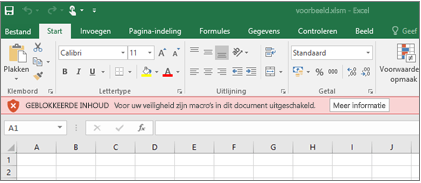
Opent een gebruiker zo'n bestand, dan toont Office de balk Geblokkeerde inhoud met de melding dat de macro's voor de veiligheid zijn uitgeschakeld.
Hoe Office bepaalt of macro's mogen worden uitgevoerd
Office beoordeelt een bestand met macro's in een vaste volgorde. De eerste regel die van toepassing is, bepaalt de uitkomst.
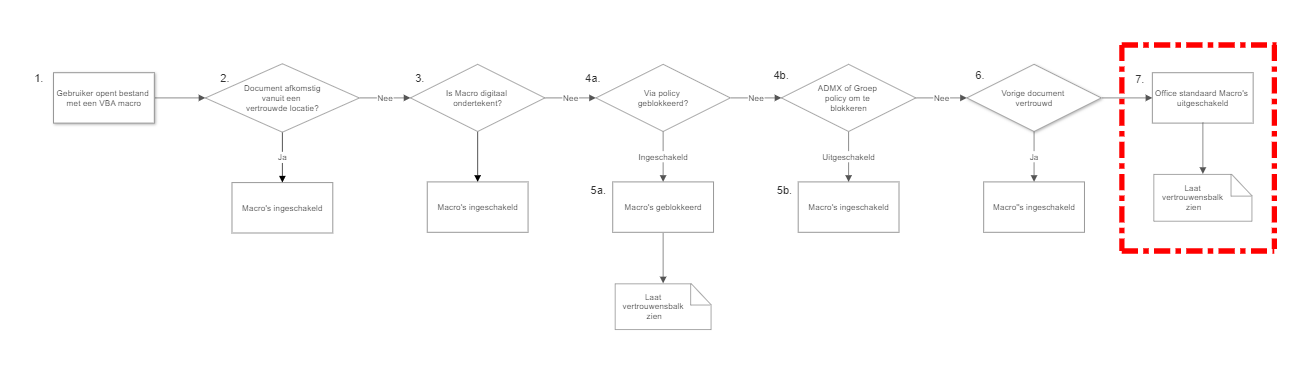
- Een gebruiker opent een Office-bestand met VBA-macro's dat van internet afkomstig is, bijvoorbeeld een e-mailbijlage of een Excel-bestand uit Fortes Change Cloud.
- Komt het bestand van een vertrouwde locatie, dan opent het met ingeschakelde macro's. Zo niet, dan gaat de beoordeling verder.
- Zijn de macro's digitaal ondertekend en is het bijbehorende Trusted Publisher-certificaat op het apparaat geïnstalleerd, dan opent het bestand met ingeschakelde macro's. Zo niet, dan gaat de beoordeling verder.
- Office controleert of een beleid macro's in- of uitschakelt. Is er geen beleid geconfigureerd, dan gaat de beoordeling verder bij stap 6.
- Blokkeert het beleid macro's, dan worden ze geblokkeerd. Staat het beleid macro's toe, dan worden ze toegestaan.
- Heeft de gebruiker het bestand al vóór de wijziging van het standaardgedrag geopend en daarbij Inhoud inschakelen gekozen in de vertrouwensbalk, dan is het een vertrouwd document en zijn de macro's ingeschakeld.
- In alle andere gevallen geldt de standaard: macro's in bestanden van internet worden geblokkeerd en de gebruiker ziet de balk met het beveiligingsrisico.
Met Group Policy Objects (GPO's) en het Vertrouwenscentrum van Office beïnvloed je dit proces, en bescherm je de organisatie tegelijk tegen misbruik.
Macro-instellingen centraal beheren met beleid
Standaard blokkeert Office bestanden met VBA-macro's en toont het een vertrouwensbalk met de waarschuwing dat er macro's aanwezig en uitgeschakeld zijn. Gebruikers kunnen het bestand bekijken en bewerken, maar de uitgeschakelde functionaliteit pas gebruiken nadat ze Inhoud inschakelen kiezen. Het bestand wordt dan als vertrouwd document toegevoegd en de macro's mogen worden uitgevoerd.
Voor elke macro-instelling bestaat een beleid. In de Group Policy Management Console vind je ze onder User Configuration\Policies\Administrative Templates:
| Toepassing | Locatie van het beleid |
|---|---|
| Access | Microsoft Access 2016\Application Settings\Security\Trust Center |
| Excel | Microsoft Excel 2016\Excel Options\Security\Trust Center |
| PowerPoint | Microsoft PowerPoint 2016\PowerPoint Options\Security\Trust Center |
| Visio | Microsoft Visio 2016\Visio Options\Security\Trust Center |
| Word | Microsoft Word 2016\Word Options\Security\Trust Center |
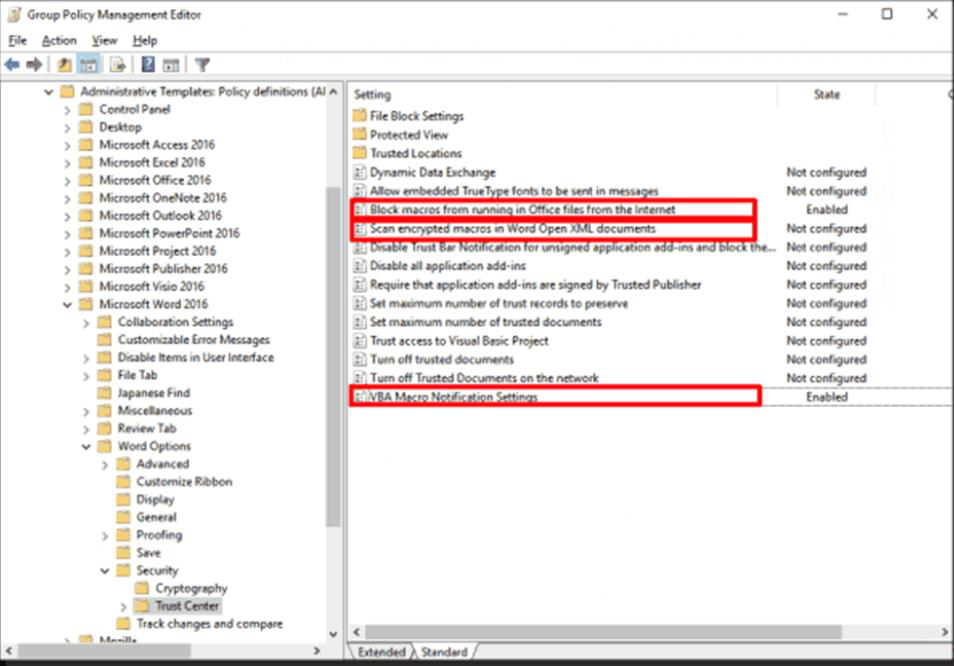
Het beleid dat je kiest, bepaalt het beschermingsniveau:
| Beschermingsniveau | Beleidsstatus | Beleidswaarde |
|---|---|---|
| Beschermd (aanbevolen) | Ingeschakeld | Alles uitschakelen behalve digitaal ondertekende macro's (en "Vereisen dat macro's worden ondertekend door een vertrouwde uitgever" selecteren) |
| Beschermd | Ingeschakeld | Alles uitschakelen zonder melding |
| Gedeeltelijk beschermd | Ingeschakeld | Alles uitschakelen met melding |
| Gedeeltelijk beschermd | Uitgeschakeld | Hetzelfde gedrag als "Alles uitschakelen met melding" |
| Niet beschermd | Ingeschakeld | Alle macro's inschakelen (niet aanbevolen) |
Configureer je dit beleid niet, dan kunnen gebruikers de instellingen zelf wijzigen onder Bestand > Opties > Vertrouwenscentrum > Instellingen voor het Vertrouwenscentrum > Instellingen voor macro's:
| Beschermingsniveau | Instelling |
|---|---|
| Beschermd | Alle macro's uitschakelen behalve digitaal ondertekende macro's |
| Beschermd | Alle macro's uitschakelen zonder melding |
| Gedeeltelijk beschermd | Alle macro's uitschakelen met melding (standaard) |
| Niet beschermd | Alle macro's inschakelen (niet aanbevolen: mogelijk gevaarlijke code kan worden uitgevoerd) |
De aanbevolen instelling is alle macro's uitschakelen behalve digitaal ondertekende macro's. De volgende sectie legt uit wat dat betekent voor de Fortes-macro's.
Digitaal ondertekende macro's
Wat is een digitale handtekening?
Een digitale handtekening of digitale id heet ook wel een digitaal certificaat. Om een Office-document digitaal te ondertekenen, heb je een geldig (niet verlopen) certificaat nodig. Certificaten worden meestal uitgegeven door een certificeringsinstantie (CA): een vertrouwde derde partij die certificaten uitgeeft voor gebruik door anderen. Veel organisaties, overheden en bedrijven geven ook hun eigen certificaten uit.
Het certificaat levert de openbare sleutel waarmee de persoonlijke sleutel achter de handtekening wordt gevalideerd. Zo controleert Office of de macrocode van de uitgever komt en sinds de ondertekening niet is gewijzigd.
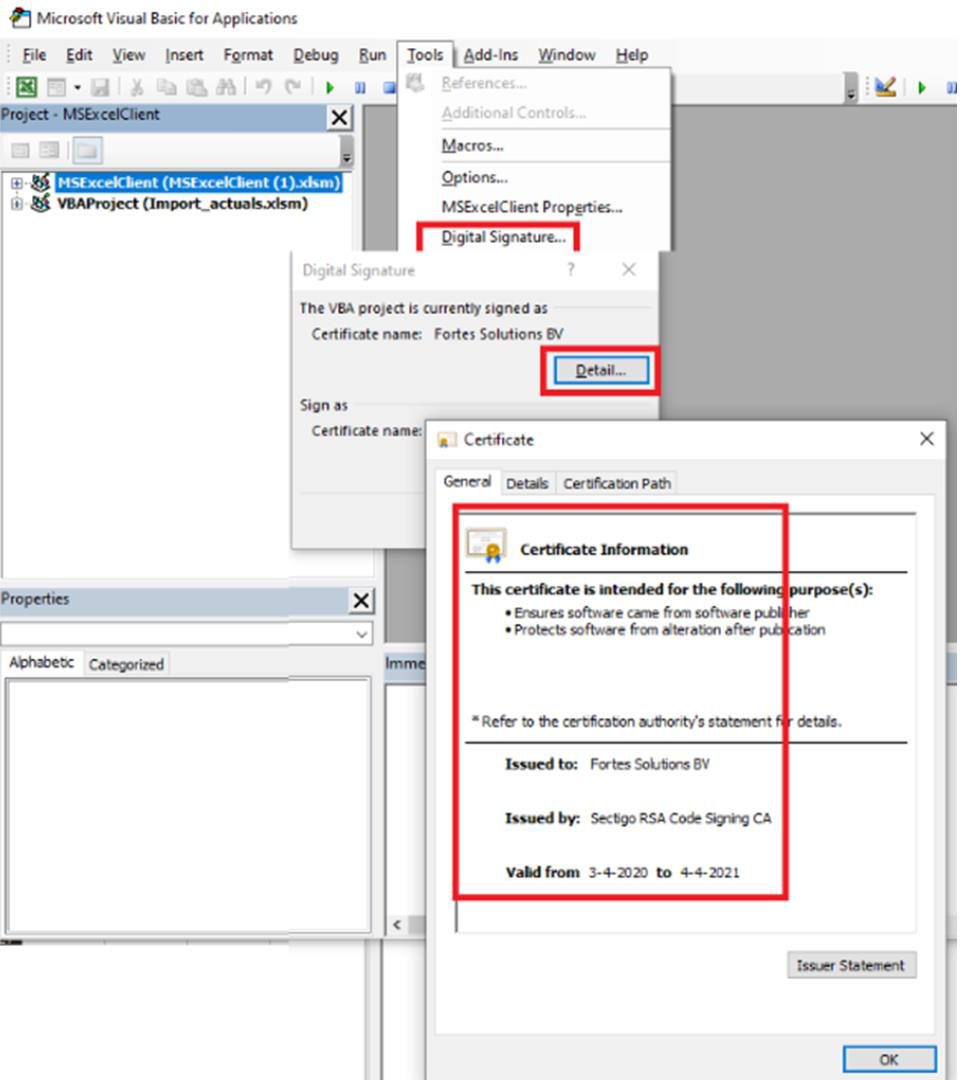
Fortes ondertekent zijn VBA-macro's met een codesigningcertificaat dat is uitgegeven aan Fortes Solutions BV.
Het Fortes-certificaat exporteren en toevoegen aan het Vertrouwenscentrum
-
Open de werkmap met de macro.
-
Druk op ALT+F11 om de Visual Basic Editor te openen.
-
Klik in het menu Extra op Digitale handtekening.
-
Klik op Details om het certificaat te openen.
-
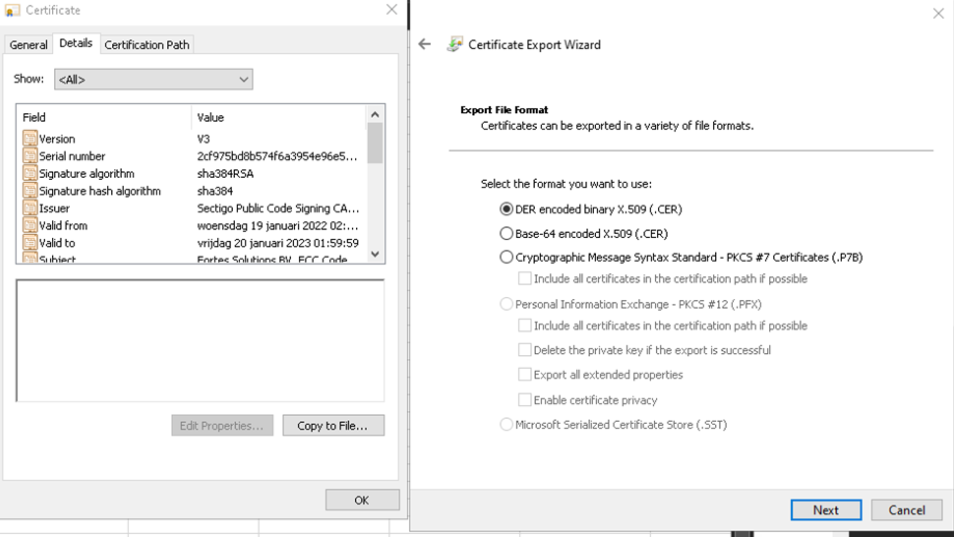
Klik op het tabblad Details op Kopiëren naar bestand en exporteer het certificaat in het gewenste formaat.
-
Importeer het geëxporteerde certificaat in het archief Vertrouwde uitgevers, bijvoorbeeld via een groepsbeleid.
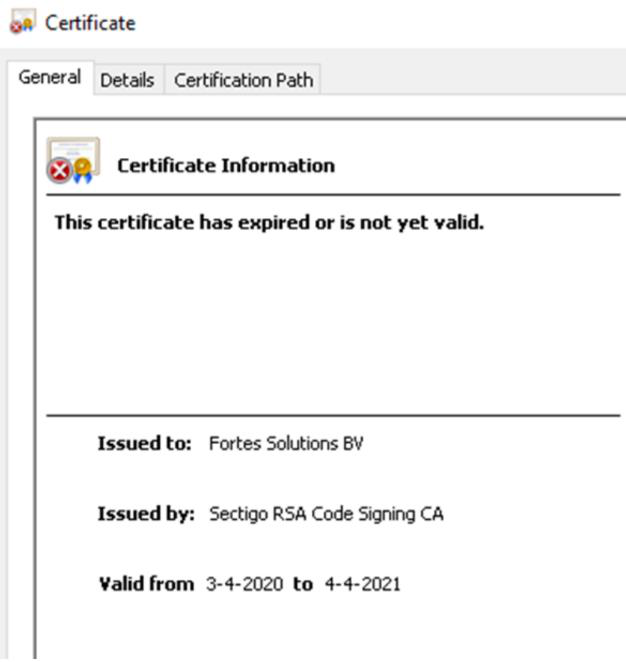
Het geëxporteerde certificaat kan als verlopen worden getoond. Dat is normaal: een handtekening heeft alleen een geldig certificaat nodig op het moment dat de macro's worden ondertekend. Zie de FAQ hieronder.
Bestanden met VBA-macro's vertrouwen
Je kunt individuele bestanden vertrouwen, of gebruikers bestanden laten openen vanaf een centrale locatie die de organisatie beheert.
Een individueel bestand vertrouwen
Om macro's voor één bestand in te schakelen, moet het bestand op een lokale schijf of in OneDrive staan.
- Open Windows Verkenner en zoek het bestand op.
- Klik met de rechtermuisknop op het bestand en kies Eigenschappen.
- Selecteer onderaan het tabblad Algemeen, in de sectie Beveiliging, Blokkering opheffen.
- Klik op OK.
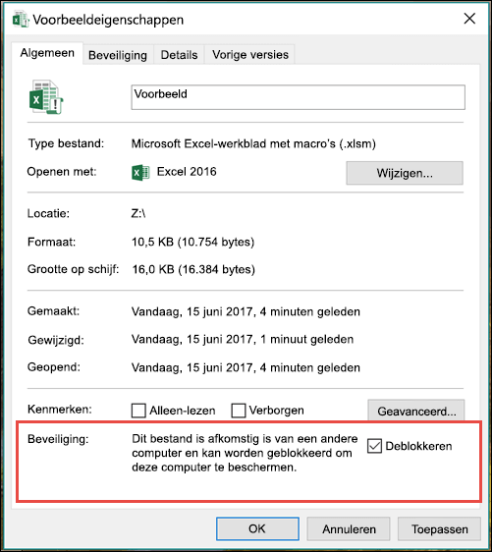
Het bestand opent nu op de gebruikelijke manier, met ingeschakelde macro's.
Bestanden op een netwerkschijf of vertrouwde website plaatsen
Laat je gebruikers bestanden openen vanaf een vertrouwde website of een interne netwerkschijf, dan voorkom je zo dat macro's van die locaties worden geblokkeerd:
- Wijs de locatie aan als Vertrouwde site.
- Staat de netwerklocatie op het intranet, voeg haar dan toe aan de zone Lokaal intranet.
Een voorbeeld: openen gebruikers een netwerkschijf via het IP-adres, dan worden macro's geblokkeerd, tenzij de schijf in de zone Vertrouwde sites of Lokaal intranet staat. Voeg de schijf toe als vertrouwde site door de FQDN of het IP-adres toe te voegen aan de lijst met vertrouwde sites.
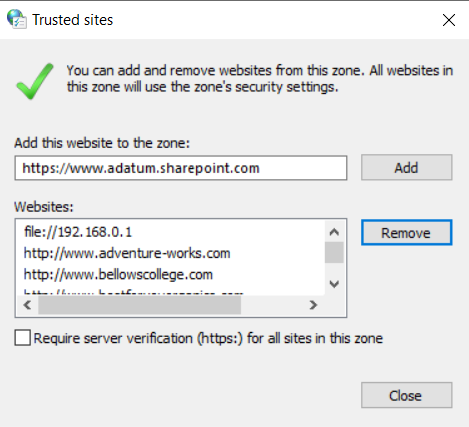
Wil je URL's toevoegen die met http:// beginnen of netwerkschijven, schakel dan het selectievakje Serververificatie (https:) vereisen voor alle sites in deze zone uit.
Om dit in de hele organisatie uit te rollen, gebruik je het groepsbeleid Site to Zone Assignment List om locaties toe te voegen aan de zone Vertrouwde sites of Lokaal intranet. Je vindt dit beleid in de Group Policy Management Console onder Computer Configuration\Policies\Administrative Templates en User Configuration\Policies\Administrative Templates, in Windows Components\Internet Explorer\Internet Control Panel\Security Page.
Best practices
- Schakel de macrobeveiliging niet uit voor de hele organisatie. Sta alleen digitaal ondertekende macro's van vertrouwde uitgevers toe.
- Verspreid het Fortes-certificaat centraal via een groepsbeleid, in plaats van gebruikers bestanden één voor één te laten deblokkeren.
- Gebruik vertrouwde locaties alleen voor shares die je organisatie zelf beheert.
FAQ
Het geëxporteerde certificaat is verlopen. Is dat normaal? Ja. Met een digitale handtekening controleren gebruikers dat de VBA-code niet is gewijzigd. Het certificaat moet geldig zijn op het moment dat de macro's worden ondertekend. Wijzigen de macro's, dan worden ze opnieuw ondertekend met een geldig certificaat.
Moet ik deze stappen herhalen elke keer dat Fortes de macro's wijzigt? Alleen als Fortes de macro's met een nieuw certificaat ondertekent.
- Valt de VBA-wijziging binnen de geldigheidsduur van het huidige certificaat, dan hoef je geen nieuw certificaat te importeren.
- Valt de wijziging daarbuiten, dan ondertekent Fortes de macro's met een nieuw geldig certificaat en vraagt het klanten het nieuwe certificaat te importeren in het Vertrouwenscentrum.
Kunnen gebruikers de macro's zelf inschakelen? Alleen als geen beleid dat tegenhoudt. Zonder geconfigureerd beleid kunnen gebruikers Inhoud inschakelen kiezen of het bestand deblokkeren. Met het aanbevolen beleid worden alleen ondertekende macro's van een vertrouwde uitgever uitgevoerd.
Meer ondersteuning nodig?
Neem contact op met je IT-beheerder of met Fortes Customer Services via support@fortes.nl.