Workflow Import Wizard
Data importeren in een workflowtaak is nu eenvoudiger en transparanter. Een nieuwe stap-voor-stap wizard begeleidt je bij het kiezen van een gegevensbron, het mappen van velden, het filteren van items en het bekijken van een voorbeeld van het resultaat, allemaal voordat de daadwerkelijke import plaatsvindt.
De wizard is beschikbaar voor teammanagers die OData-gekoppelde workflows gebruiken in Portfolio en Teams.
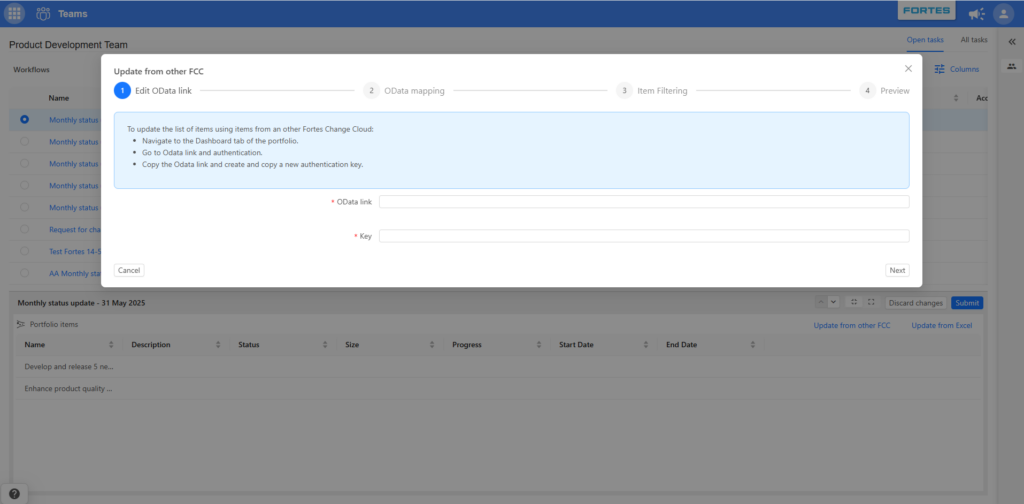
Hoe de wizard werkt
Wanneer je een workflowtaak opent die een OData-verbinding gebruikt, doorloop je met de import wizard de volgende stappen:
Stap 1: Kies een gegevensbron
Kies waar de data vandaan komt:
- Huidige omgeving: gebruik data uit de FCC-omgeving waarin je werkt.
- Externe omgeving: importeer portfolio-items uit een andere FCC-omgeving. Voer de URL en een authorization key in om te verbinden.
Stap 2: Velden mappen
Koppel de kolommen uit de gegevensbron aan de velden die de workflowtaak vraagt.
- De wizard suggereert automatisch kolommappings op basis van veldnamen.
- Je kunt elke mapping handmatig aanpassen door een andere bronkolom te kiezen in de dropdown.
- Selecteer Negeren voor kolommen die je niet wilt vullen. Bestaande waarden blijven behouden.
- Er wordt een voorbeeld van maximaal 5 rijen getoond, zodat je de mapping kunt controleren voordat je verdergaat.
De mapping wordt opgeslagen per team en workflowconfiguratie, zodat de volgende teammanager die deze wizard opent dezelfde mapping al toegepast ziet.
Stap 3: Items filteren
Beperk de data tot alleen de items die je wilt importeren.
- Gebruik het filterpaneel om voorwaarden toe te voegen op elk beschikbaar veld, niet alleen de velden die worden geïmporteerd.
- Het aantal items wordt bijgewerkt terwijl je de filters aanpast, zodat je altijd ziet hoeveel items overeenkomen.
- Filters worden opgeslagen per team en workflowconfiguratie, net als de veldmapping.
Stap 4: Voorbeeld en importeren
Bekijk het eindresultaat voordat je importeert.
- Het voorbeeld toont alle gefilterde items met de gemapte kolommen toegepast.
- Als je al een opgeslagen configuratie hebt, wordt het voorbeeld direct getoond wanneer je de wizard opent.
- Klik op Importeren om de import te starten wanneer alles klopt.
Een OData key genereren
Om verbinding te maken met een externe FCC-omgeving heb je een authorization key nodig. Je kunt deze genereren in de OData Connectivity app of de Dashboard tab in een portfolio.
Navigeren door de wizard
- Klik op een afgeronde stapkop om terug te gaan naar die stap.
- Het wijzigen van een eerdere stap zet latere stappen niet terug: in plaats daarvan worden instellingen die niet meer geldig zijn (bijvoorbeeld een filter op een veld dat niet meer bestaat) automatisch verwijderd.