Weergaven in alle SPM-onderdelen
Je kunt nu weergaven opslaan, selecteren en beheren in alle onderdelen van Strategic Portfolio Management (SPM), waaronder Lijst, Capaciteitsplanning en Financial Planning. Een weergave slaat je gewenste kolomconfiguratie, filters, groepering en andere weergave-instellingen op, zodat je met één klik kunt wisselen tussen verschillende perspectieven.
Voorheen moest je bij het openen van een SPM-tab steeds handmatig de kolommen, filters en groepering aanpassen. Met weergaven configureer je een indeling eenmalig, sla je deze op en gebruik je deze telkens opnieuw wanneer je dat nodig hebt.
Een weergave selecteren
Een weergavekiezer is nu beschikbaar in de werkbalk van elk SPM-tabblad (behalve Workflows). Selecteer een opgeslagen weergave in de dropdown om direct de bijbehorende kolomindeling, filters en groepering toe te passen.
Zolang er nog geen weergave is aangemaakt, toont het SPM-tabblad de vooraf geconfigureerde standaardkolommen. Zodra je een instelling wijzigt (zoals het toevoegen van een filter of het aanpassen van de groepering), toont de weergavekiezer de naam van de weergave gevolgd door een asterisk (bijvoorbeeld "Mijn weergave*") om aan te geven dat er niet-opgeslagen wijzigingen zijn.
Als je overschakelt naar een andere weergave terwijl je niet-opgeslagen wijzigingen hebt, gaan deze wijzigingen verloren zonder bevestigingsvraag.
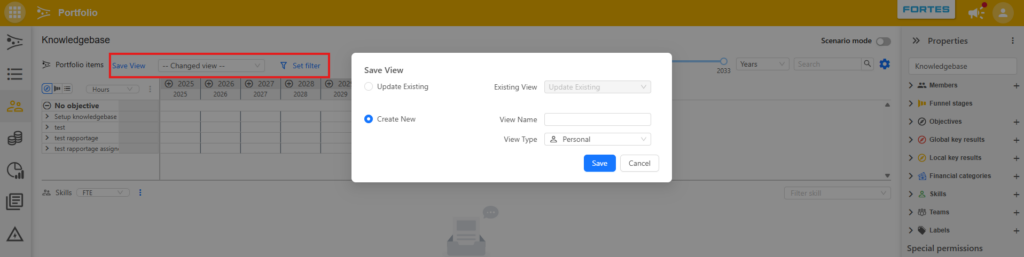
Een weergave opslaan
Nadat je je kolommen, filters, groepering of andere weergave-instellingen hebt aangepast, kun je de huidige configuratie als weergave opslaan. Selecteer de knop Weergave opslaan die verschijnt zodra er wijzigingen worden gedetecteerd, en kies een van de volgende opties:
- Nieuwe weergave aanmaken: geef een naam op en selecteer het weergavetype (zie hieronder).
- Bestaande weergave overschrijven: selecteer een bestaande weergave uit de lijst om de configuratie ervan bij te werken met je huidige instellingen. Alleen weergaven waarvoor je bewerkingsrechten hebt, zijn beschikbaar.
Weergavetypen en rechten
| Weergavetype | Scope | Wie kan aanmaken / wijzigen | Wie kan gebruiken |
|---|---|---|---|
| Persoonlijk | Je eigen account | Alle gebruikers | Alleen jij |
| Lokaal | Een specifieke portfolio | Beheerders, managers, support | Alle gebruikers van die portfolio |
| Globaal | Alle portfolio's | Alleen beheerders | Alle gebruikers |
Een weergave slaat de volgende instellingen op:
- Geselecteerde itemtypes
- Gefilterde skills
- Geselecteerde groepering
- Kolomselectie en -volgorde
Opgeslagen weergaven werken zowel in de List view als de Grid view van hetzelfde SPM-tabblad.
Weergaven bewerken en verwijderen
Selecteer de knop Weergave wijzigen (zichtbaar wanneer er geen niet-opgeslagen wijzigingen zijn) om het dialoogvenster voor het beheren van weergaven te openen. Hier kun je:
- Een weergave hernoemen
- Het weergavetype wijzigen (bijvoorbeeld van persoonlijk naar lokaal): de weergave verplaatst naar de nieuwe scope
- Een weergave verwijderen: het tabblad blijft de instellingen van de verwijderde weergave tonen, maar de weergavekiezer keert terug naar een gewijzigde status
De knop Wijzigen is uitgeschakeld voor weergaven waarvoor je geen rechten hebt om ze te bewerken. Zo kunnen bijvoorbeeld alleen beheerders globale weergaven bewerken.
Weergaven in portfoliomodellen
Wanneer weergaven worden aangemaakt als lokale weergaven op een portfoliomodel, worden ze automatisch gekopieerd naar nieuwe portfolio's die op basis van dat model worden aangemaakt. Hierdoor kunnen beheerders een set standaardweergaven vooraf configureren waarmee elke nieuwe portfolio start.
Wijzigingen die na het aanmaken van een portfolio worden doorgevoerd in lokale weergaven op het model, worden niet gesynchroniseerd met bestaande portfolio's.
Verbeteringen aan het filterpaneel
Als onderdeel van deze update bevat het filterpaneel op SPM-tabbladen nu een sluitknop voor eenvoudigere navigatie. Het filterpaneel zelf blijft op alle SPM-tabbladen beschikbaar via de bestaande filterschakelaar.
Waar weergaven beschikbaar zijn
Weergaven zijn beschikbaar op de volgende SPM-tabbladen binnen Portfolio, Teams en andere SPM-onderdelen:
- Lijst tab
- Capaciteitsplanning tabs (teams en skills)
- Financial Planning tab
- Impact planning tab
Weergaven zijn niet beschikbaar op de Workflows tab.